Llwytho templed
I uwchlwytho a chopïo dogfen syml, defnyddiwch yr nodwedd Quick Send — sy’n eich arwain drwy broses gyflym a syml i anfon eich dogfen.
Ar gyfer dogfen gyda meysydd mwy cymhleth, neu i’w storio ar gyfer ailddefnydd, uwchlwythwch eich dogfen yn gyntaf. Mae Uwchlwytho yn cefnogi nifer o fathau o ffeiliau, sawl ffeil ar unwaith, a chymysgu PDFs yn un templed.
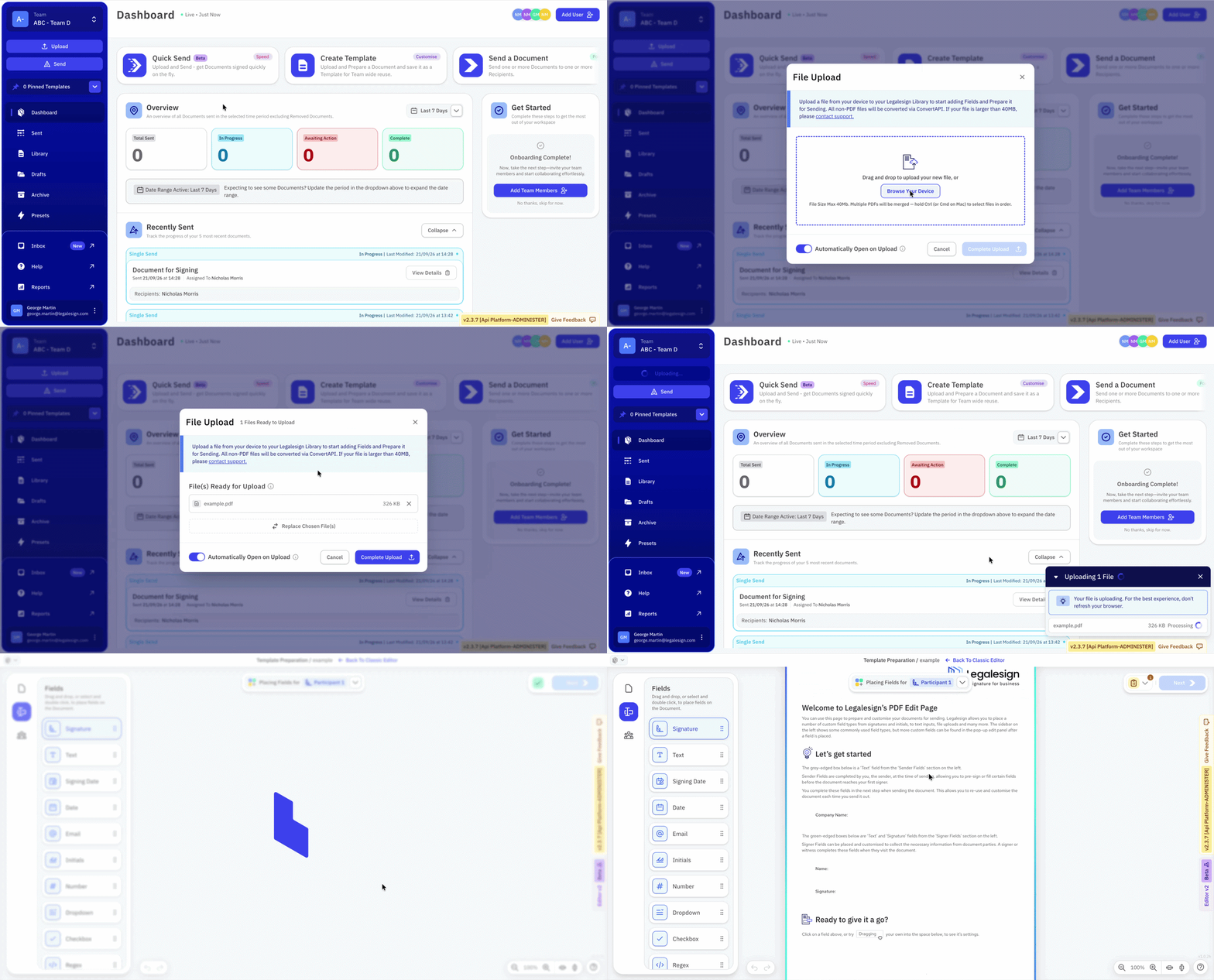
- Cliciwch y botwm Upload ar ochr chwith y sgrîn.
- Cliciwch Browse Your Device.
- Dewiswch y ffeil neu’r ffeiliau yr ydych am eu huwchlwytho. Y fformatau a gefnogir yw:
- Word
- Excel
- Delweddau
- HTML
- Testun plaen
- Markdown
- I uwchlwytho sawl ffeil, tynnwch a gollwng y ffeiliau sydd ei angen arnoch.
- Os ydych am gyfuno sawl ffeil yn un templed, ticiwch y blwch Merge Files. Mae cyfuno yn gofyn am fformat PDF yn unig.
- Cliciwch Complete Upload yng nghornel dde isaf y deialog.
cyngor
Os byddwch yn uwchlwytho un ffeil, fe’ch cyfeirir i’r golygydd yn awtomatig. I analluogi hyn, dadoswch y ticiad o Automatically open on Upload cyn clicio Complete Upload.
Next step
- Paratoi templed — gosodwch a chyfluniwch feysydd unwaith y bydd eich templed wedi’i uwchlwytho