Sut i ddefnyddio Ychwanegiad Microsoft Word Legalesign
Mae Ychwanegiad Microsoft Word Legalesign yn caniatáu i chi baratoi dogfen yn Microsoft Word, gosod meysydd llofnod, a’i hanfon ar gyfer e-lofnodi drwy’ch cyfrif Legalesign.
Defnyddiwch y dudalen hon os ydych angen help gyda gosod, mewngofnodi, paratoi dogfen, anfon at un derbynnydd neu nifer o dderbynwyr, neu gysylltu â’r cymorth.
Sut i osod
Ar ôl i’r ychwanegiad fod ar gael, bydd defnyddwyr fel arfer yn ei osod o fewn Microsoft Word:
- Agorwch Microsoft Word.
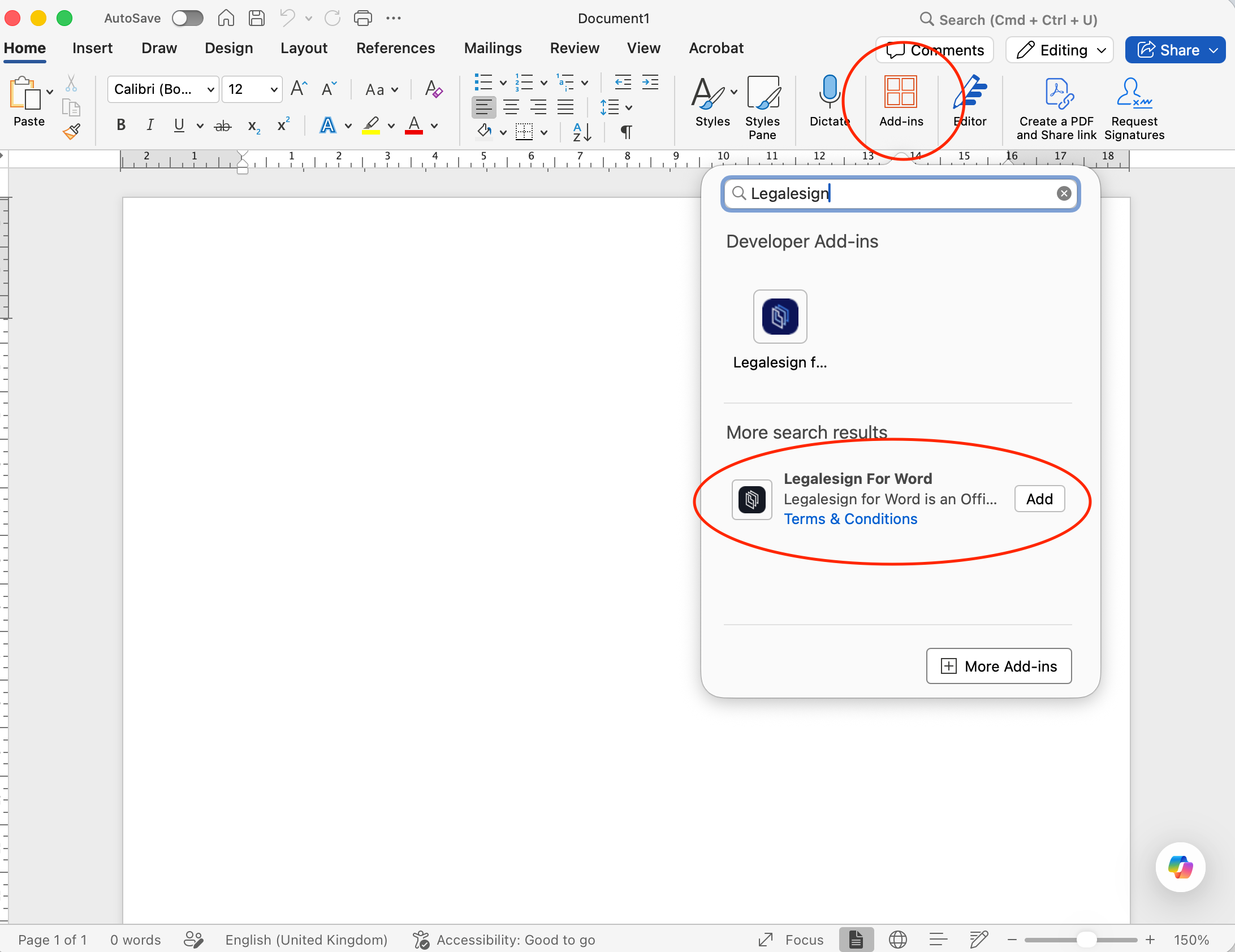
- Ewch i Cartref a dewiswch Ychwanegion.
- Dewiswch Mwy o Ychwanegion.
- Chwiliwch am Legalesign yn siop Ychwanegion Office.
- Dewiswch Ychwanegiad Microsoft Word Legalesign.
- Dewiswch Ychwanegu i’w osod.
- Agorwch yr ychwanegiad yn Word a mewngofnodi gyda’ch cyfrif Legalesign.
Mewn rhai fersiynau o Word, efallai bod y siop ychwanegion ar gael hefyd o Ffeil > Cael Ychwanegion.
Os yw’ch sefydliad yn rheoli Microsoft 365 yn ganolog, efallai y bydd eich gweinyddwr Microsoft 365 yn gosod neu’n gwneud yr ychwanegiad ar gael i ddefnyddwyr.
Cyn i chi ddechrau
I ddefnyddio’r ychwanegiad, mae angen:
- Cyfrif Legalesign.
- Caniatâd i anfon dogfennau o’ch cyfrif Legalesign neu dîm.
- Mynediad i Microsoft Word gyda Ychwanegiad Word Legalesign wedi’i osod.
- Cysylltiad rhyngrwyd fel y gall Word gysylltu â gwasanaethau Legalesign.
Os na allwch fewngofnodi neu anfon dogfennau, cadarnhewch yn gyntaf bod eich cyfrif Legalesign yn weithredol ac bod gennych fynediad i’r tîm iawn.
Beth mae’r ychwanegiad yn ei wneud
Gyda Ychwanegiad Microsoft Word Legalesign gallwch:
- Agor yr ychwanegiad o fewn Microsoft Word.
- Mewngofnodi gyda’ch cyfrif Legalesign.
- Ychwanegu meysydd llofnod a pharatoi’r ddogfen ar gyfer llofnodi.
- Anfon y ddogfen at un derbynnydd neu nifer o dderbynwyr.
- Defnyddio’ch llif gwaith Legalesign presennol heb adael Word.
Sut i ddefnyddio’r Ychwanegiad Word
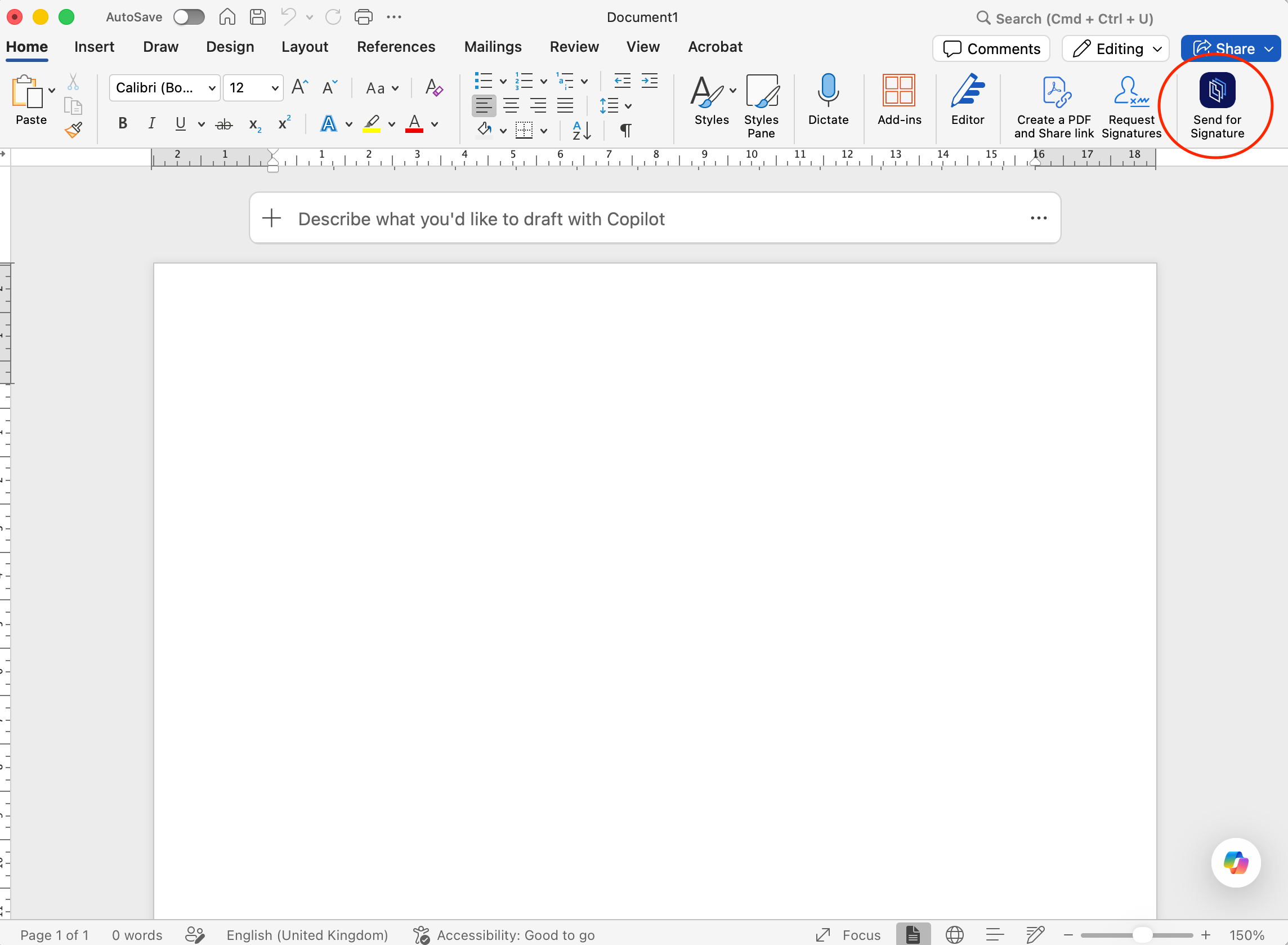
- Agorwch eich dogfen yn Microsoft Word.
- Cliciwch y tab Anfon am Llofnod - gweler y ddelwedd isod.
- Mewngofnodwch gyda’ch cyfrif Legalesign.
- Ychwanegwch y meysydd llofnod neu elfennau llofnodi eraill sydd eu hangen i’r ddogfen.
- Rhowch fanylion y derbynnydd.
- Dewiswch a anfonwch at un derbynnydd neu at nifer o dderbynwyr.
- Adolygu’r ddogfen a gwybodaeth y derbynnydd.
- Anfonwch y ddogfen drwy’ch cyfrif Legalesign.
Ar ôl anfon, gallwch olrhain cynnydd yn Legalesign.
Anfon at nifer o dderbynwyr
Os oes angen i fwy nag un person lofnodi’ch dogfen:
- Ychwanegwch bob derbynnydd yn yr ychwanegiad cyn anfon.
- Gwiriwch fod pob maes llofnod wedi’i neilltuo i’r derbynnydd cywir.
- Adolygu trefn y derbynwyr os yw’ch llif gwaith yn gofyn i bobl lofnodi fesul un yn olynol.
- Anfonwch y ddogfen unwaith y bydd pob derbynnydd a maes wedi’u cwblhau.
Os anfonir dogfen gyda manylion derbynnydd ar goll neu feysydd heb eu neilltuo, efallai y bydd yr anfon yn methu neu’n creu llif gwaith llofnodi anghyflawn.
Problemau cyffredin
Ni allaf fewngofnodi
Gwiriwch:
- Eich bod yn defnyddio’r cyfeiriad e-bost a’r cyfrinair Legalesign cywir.
- Mae eich cyfrif Legalesign yn weithredol.
- Nid yw’ch porwr nac sesiwn Microsoft 365 yn blocio llif mewngofnodi’r ychwanegiad.
- Mae eich rhwydwaith yn caniatáu mynediad i Legalesign.
Os bydd y broblem yn parhau, cysylltwch â’r cymorth.
Nid yw’r ychwanegiad yn llwytho i mewn yn Word
Gwiriwch:
- Mae’r ychwanegiad wedi’i osod yn iawn yn Microsoft Word.
- Mae Word wedi’i gysylltu â’r rhyngrwyd.
- Mae eich amgylchedd Microsoft 365 yn caniatáu ychwanegion Office.
- Rydych wedi cau a ailagor Word ar ôl gosod os oes angen.
Os yw’ch sefydliad yn rheoli Office yn ganolog, efallai y bydd angen i’ch gweinyddwr Microsoft 365 gadarnhau bod ychwanegiad ar gael neu wirio polisi.
Ni allaf anfon y ddogfen
Gwiriwch:
- Rydych wedi mewngofnodi i’r cyfrif Legalesign cywir.
- Mae’r ddogfen yn cynnwys pob maes llofnod sydd eu hangen.
- Mae pob derbynnydd wedi cael ei ychwanegu’n gywir.
- Mae gan eich cyfrif neu dîm ganiatâd i anfon dogfennau.
Am y prif llif gwaith anfon yn Legalesign, gweler Anfon Safonol.
Nid oedd derbynwyr wedi derbyn yr e-bost
Os anfonwyd dogfen ond nad oedd derbynnydd wedi derbyn yr e-bost, gweler Beth i'w wneud os na gyrhaeddodd e-bost at dderbynnydd.
Cymorth
Am gymorth gyda Ychwanegiad Microsoft Word Legalesign, creu tocyn cymorth yn support.legalesign.com ↗.
Wrth gysylltu â’r cymorth, cynhwyswch:
- Cyfeiriad e-bost eich cyfrif Legalesign.
- Pa gam y digwyddodd y broblem ynddo: mewngofnodi, gosod maes, neu anfon.
- A yw’r broblem yn effeithio ar un ddogfen neu bob dogfen.
- Unrhyw neges gwall a ddangoswyd yn Word neu yn yr ychwanegiad.
- Delweddau sgrin os ydynt ar gael.