Sefydlu Mewngofnodi Unigol (SSO) gyda Azure / Entra ID
Mae SSO yn caniatáu i’ch defnyddwyr fewngofnodi i Legalesign drwy’ch darparwr adnabod cyfredol yn hytrach na chael cyfrinair Legalesign ar wahân. Mae’r canllaw hwn yn cwmpasu’r gosodiad gan ddefnyddio Azure Active Directory (Microsoft Entra ID).
Mae angen cynllun sy’n cynnwys mynediad SSO ar gyfer SSO. Cysylltwch â’ch rheolwr cyfrif i gadarnhau eich cymhwysedd cyn dechrau.
Mae’r gosodiad yn cynnwys dau ran: cofrestru cymhwysiad newydd yn eich portal Azure, yna anfon y gwerthoedd sydd eu hangen i Legalesign i gwblhau’r cysylltiad. Bydd Legalesign yn galluogi SSO ar eich cyfrif ac yn darparu URL mewngofnodi.
Cam 1: Cofrestrwch y cymhwysiad yn Azure
- Ewch i’ch portal Azure a llywio i Azure Active Directory (Microsoft Entra ID).
- Yn y golofn chwith, cliciwch App registrations > New registration.
- Rhowch enw i’r cymhwysiad — er enghraifft,
Legalesign. - Dewiswch y mathau o gyfrif y dymunwch iddynt gael mynediad SSO. Cliciwch Help me choose os ydych yn ansicr.
- O dan Redirect URI, dewiswch Web o’r gwymplen, nodwch y URL canlynol, yna cliciwch Register:
https://a.legalesign.com/oauth2/idpresponse
Wedi creu’r cymhwysiad a byddwch ar y dudalen Trosolwg, sy’n dangos eich Application (client) ID a Directory (tenant) ID. Cadwch y ddau — bydd eu hangen arnoch yn Cam 6.
Cam 2: Ychwanegu’r URI allgofnodi
- Ar y tab Trosolwg, cliciwch y ddolen Redirect URIs, neu ewch i Manage > Authentication yn y ddewislen chwith.
- Cliciwch y tab Settings. Rhowch yr URL canlynol fel Front-channel logout URL:
https://app1.legalesign.com/auth/logged-out?t=1 - Ticiwch y ddau Access tokens a ID tokens.
- Cliciwch Save.
Cam 3: Gwiriwch ganiatadau API
- Cliciwch API permissions yn y ddewislen chwith.
- Dylai
Microsoft.Graph>User.Readfod eisoes wedi’i restru. Ychwanegwch ef os nad yw. - Cliciwch yr opsiwn i ‘Grant admin consent to Legalesign’.
Cam 4: Creu cyfrinair cleient
- Cliciwch Certificates & secrets yn y ddewislen chwith.
- Cliciwch New client secret, rhowch ddisgrifiad a dyddiad dod i ben, yna cliciwch Add.
- Copïwch y Value ar unwaith — dim ond unwaith y caiff ei ddangos.
Cam 5: Ychwanegu logo Legalesign (dewisol)
Lawrlwythwch logo Legalesign, yna ewch i Branding & properties yn y ddewislen chwith. Llwythwch i fyny o dan Upload new logo a chliciwch Save.
Cam 6: Anfon manylion i Legalesign
Cysylltwch â’ch swyddog cymorth SSO a ddyfynnwyd gyda’r canlynol:
| Gwerth | Lle i’w gael |
|---|---|
| Application (client) ID | Tab Trosolwg |
| Directory (tenant) ID | Tab Trosolwg |
| Gwerth cyfrinair cleient | Copïwyd yn Cam 4 |
| Enwau parth | Pob parth y gall eich defnyddwyr SSO ddefnyddio ar gyfer eu e-byst |
Bydd Legalesign yn cyflunio SSO ar eich cyfrif ac yn ymateb gyda’ch URL mewngofnodi.
Ar ôl y gosodiad: rheoli mynediad
I reoli pa ddefnyddwyr all gyrchu Legalesign trwy SSO, ewch i Enterprise Apps yn y portal Azure a chwiliwch am Legalesign (neu’r enw a roddwyd i’r cymhwysiad yn Cam 1). Rheolir penodi defnyddiwr a pholisïau mynediad o’r fan honno.
Uwch: penodi grŵp awtomatig
Unwaith y bydd SSO yn gweithio, gall eich rheolwr cyfrif sefydlu penodiad tîm awtomatig — felly mae defnyddwyr yn cael eu hychwanegu at y tîm Legalesign cywir ar eu mewngofnodi cyntaf heb unrhyw gam llaw.
Mae hyn yn gweithio os oes unrhyw briodwedd defnyddiwr Entra (megis department) sy’n cyfateb yn uniongyrchol i enw tîm yn Legalesign. Er enghraifft, os oes gan eich defnyddwyr werth department o HR neu Sales, ac mae eich grwpiau Legalesign wedi’u trefnu’r un ffordd, bydd y cyfatebiaeth yn gweithio’n awtomatig.
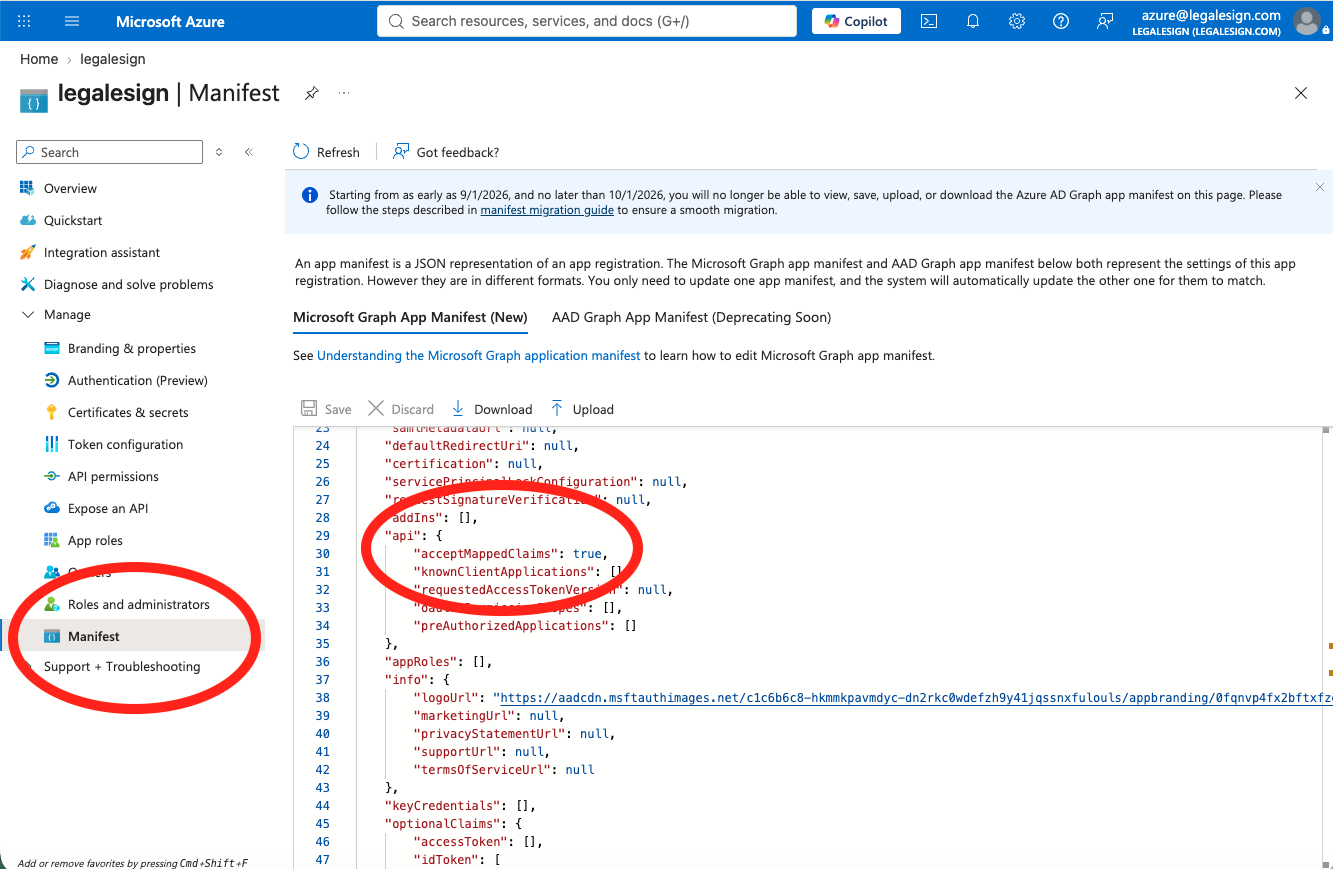
1. Galluogi honiadau wedi’u mapio yn y ffenestr app
Ewch i Manifest a darganfyddwch y maes acceptMappedClaims yn y bloc api. Newidiwch ef o null i true a pharhewch i gadw:
"api": {
  "acceptMappedClaims": true,
  ...
}
2. Agorwch y cymhwysiad menter cysylltiedig
O ddelwedd gyffredinol y cymhwysiad, cliciwch Managed application in local directory, neu ewch i Enterprise Applications yn Azure a darganfod y cymhwysiad yn ôl enw.
3. Ychwanegu hawliad personol
Ewch i Manage > Single sign-on. Yn adran Attributes & Claims, cliciwch Edit, yna Add new claim.
- Rhowch enw i’r hawliad (e.e.
department) - Gosodwch Source attribute i’r maes Entra yr hoffech ei ddefnyddio (e.e.
user.department) - darperir rhestr o'r priodoleddau sydd ar gael. - Cliciwch Save
4. Cadarnhau gyda chefnogaeth Legalesign
Dywedwch wrth eich rheolwr cyfrif:
- Enw’r hawliad a ddefnyddiwyd gennych
- Sut mae’r gwerthoedd hawliad yn cyfateb i enwau eich grwpiau Legalesign (os nad yw’r gwerthoedd yn cyfateb yn union — e.e.
Admin,Sales,HR) - Y lefel ganiatâd y dylid ei neilltuo i ddefnyddwyr newydd ar eu mewngofnodi cyntaf
Unwaith wedi’i ffurfweddu, caiff gwerth y priodoledd ei basio wrth fynd i fewn ac mae Legalesign yn neilltuo’r defnyddiwr yn awtomatig i’r tîm cyfatebol.