Verwendung des Legalesign GraphiQL Explorers
Der Legalesign GraphQL Explorer ermöglicht es Ihnen, Abfragen und Mutationen gegen die Live-API zu testen, das vollständige Schema zu durchsuchen und Fehler vor dem Schreiben von Code zu beheben.
Öffnen Sie den Explorer
Gehen Sie zu https://graphiql.legalesign.com/ und melden Sie sich mit Ihren Zugangsdaten an.
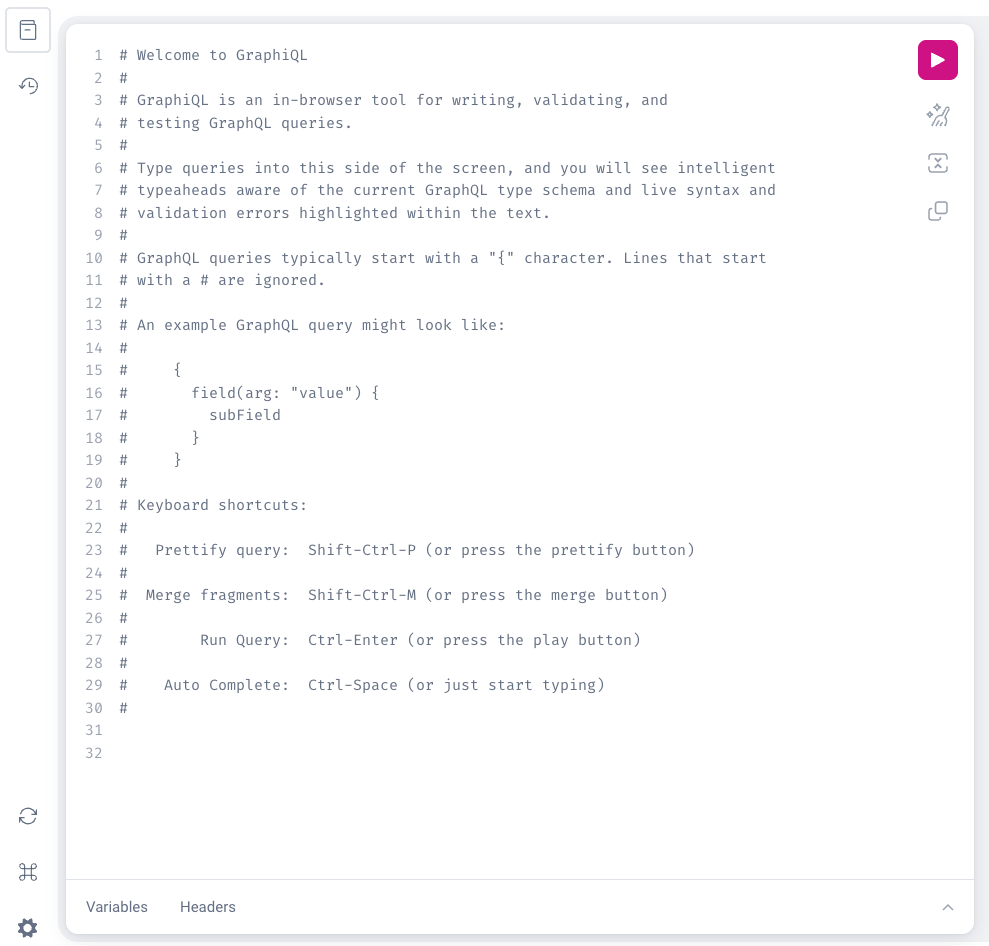
Falls Sie noch kein Legalesign-Konto haben, melden Sie sich für eine kostenlose Testversion an.
Erstellen Sie eine Abfrage
Fügen Sie Folgendes in das Hauptabfragefenster ein:
query MyFirstQuery {
  user {
    id
    name
  }
}
Standardmäßig erhalten Sie, wenn Sie das user-Objekt abfragen, Ihre eigenen Informationen als Antwort. Führen Sie die Abfrage aus, indem Sie auf den Wiedergabe-Button in der oberen Werkzeugleiste klicken.
Ergebnisse verstehen
{
  "data": {
    "user": {
      "id": "dXNyZTE2NBB1NWQtNWVjXS00NzIzL3G3NDI5ODEtZmFhOGFjYzdlMGRh",
      "name": "Bob Mortimer",
      "firstName": "Bob",
      "lastName": "Mortimer"
    }
  }
}
Die Antwort enthält eine data-Eigenschaft mit einem user-Objekt – da wir nach einem einzelnen User-Objekt gefragt haben.
User ist ein Sonderfall – wenn Sie keine id angeben, geht das System davon aus, dass Sie Ihre eigenen Benutzerdaten wünschen. Bei anderen Objekttypen müssen Sie immer die spezifische id übergeben:
query GetAGroup {
  group(id: 'zSJy2jhsdDF') {
    id
    name
  }
}
Wie Sie mehr erfahren
Durch Suchen
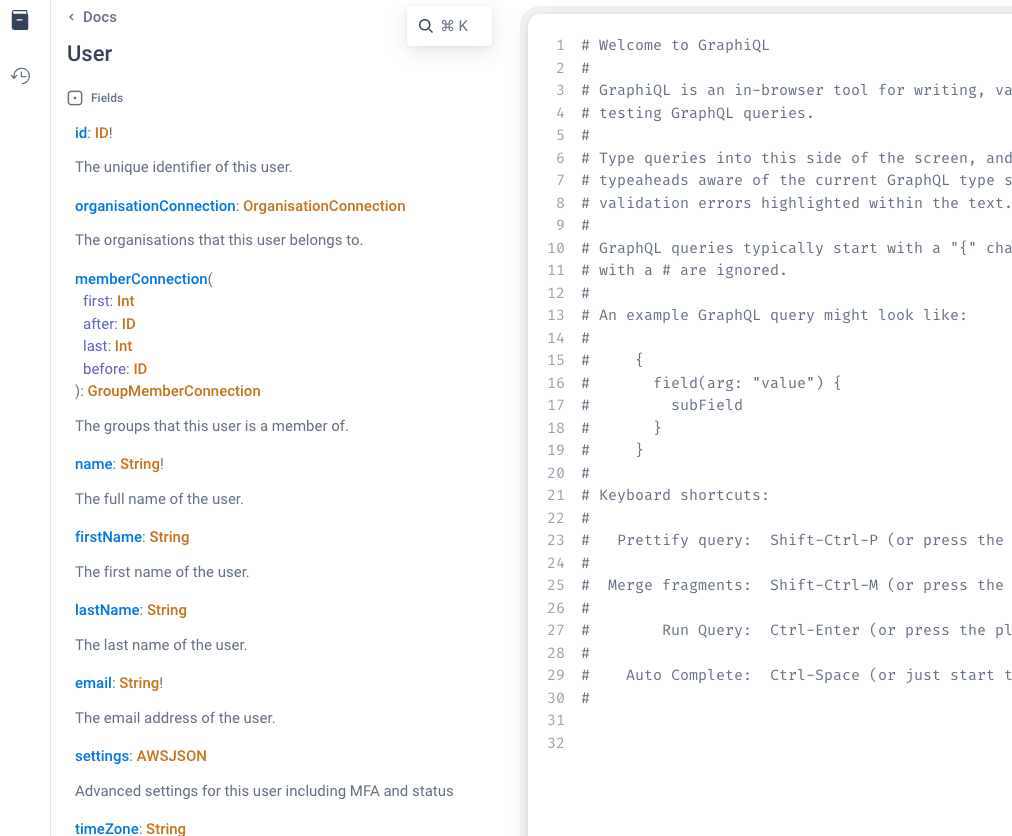
Klicken Sie oben rechts auf < Docs, um den Dokumentationsbereich zu öffnen. Geben Sie im Feld Search Schema User ein. Klicken Sie auf das oberste Ergebnis, um alle Felder des Typs User mit Beschreibungen anzuzeigen.
Durch Durchsuchen
Wenn Sie den gewünschten Typ nicht kennen, durchsuchen Sie stattdessen das Schema. Klicken Sie im „Documentation Explorer“ auf < Back, bis Sie an der Wurzel sind. Dort sehen Sie drei Wurzeltentypen: Query, Mutation und Subscription.
Klicken Sie auf Query, um verfügbare Typen zu sehen:
organisation(id: ID, orgId: ID): Organisation
Returns an Organisation.

group(id: ID, groupId: ID): Group
Returns a Group.

user(id: ID, userId: ID): User
Returns a User (or the current user if id is null).
Beachten Sie, dass die Beschreibung zu User sagt, dass wir den aktuellen Benutzer erhalten können, wenn wir id weglassen. Klicken Sie auf einen Typ, um seine Felder zu erkunden.
Ändern Sie die Abfrage
Versuchen Sie, weitere Felder hinzuzufügen:
query MyFirstQuery {
  myInfo: user {
    id
    name
    canAdministerUsers
  }
}
Klicken Sie auf Wiedergabe. Die Ergebnisse enthalten jetzt das neue Feld:
{
  "data": {
    "myInfo": {
      "id": "...",
      "name": "...",
      "canAdministerUsers": true
    }
  }
}
Dies zeigt, dass der Testbenutzer Administratorzugang hat – wenn Sie ein kostenloses Testkonto nutzen, ist das bei Ihnen wahrscheinlich auch der Fall.