Microsoft Power Platform
Update! Der zertifizierte Connector ist jetzt in Power Apps, Power Automate, Copilot Studio und Logic Apps verfügbar. Klicken Sie hier, um Details zu sehen. Der Connector synchronisiert automatisch Ihre Webhooks/Triggers (z. B. einen Flow beim Abschluss eines Dokuments erstellen) und stellt vorgefertigte Aktionen bereit, die die Funktionalität der REST API bieten.
Dieser Artikel zeigt Ihnen, wie Sie einen benutzerdefinierten Connector zur Legalesign-API einrichten.
Hinweis: Benutzerdefinierte Connectoren sind nützliche Helfer, aber es ist auch möglich, die Legalesign-API direkt ohne sie aufzurufen, zum Beispiel: dieses Video zum automatischen Speichern signierter PDFs in SharePoint.
So erstellen Sie einen benutzerdefinierten Connector:
-
Holen Sie sich ein Legalesign-Testkonto unter https://legalesign.com/landing/free-trial/.
-
Kontaktieren Sie den Support, um einen API-Schlüssel anzufordern. Geben Sie Ihren Anwendungsfall, Ihre Erfahrung in der API-Entwicklung und Informationen an, damit wir Sie und Ihr Unternehmen verifizieren können.
-
Speichern Sie auf Ihrem Rechner das Icon legalesign-icon.png und den Connector-Code legalesign-api-v1-swagger-ms.yaml.
-
Gehen Sie zu Power Automate > Daten > Benutzerdefinierte Connectoren. Klicken Sie auf „Neuer benutzerdefinierter Connector“ und „Aus OpenAPI importieren“.
Füllen Sie die Power Automate Einrichtung wie folgt aus:
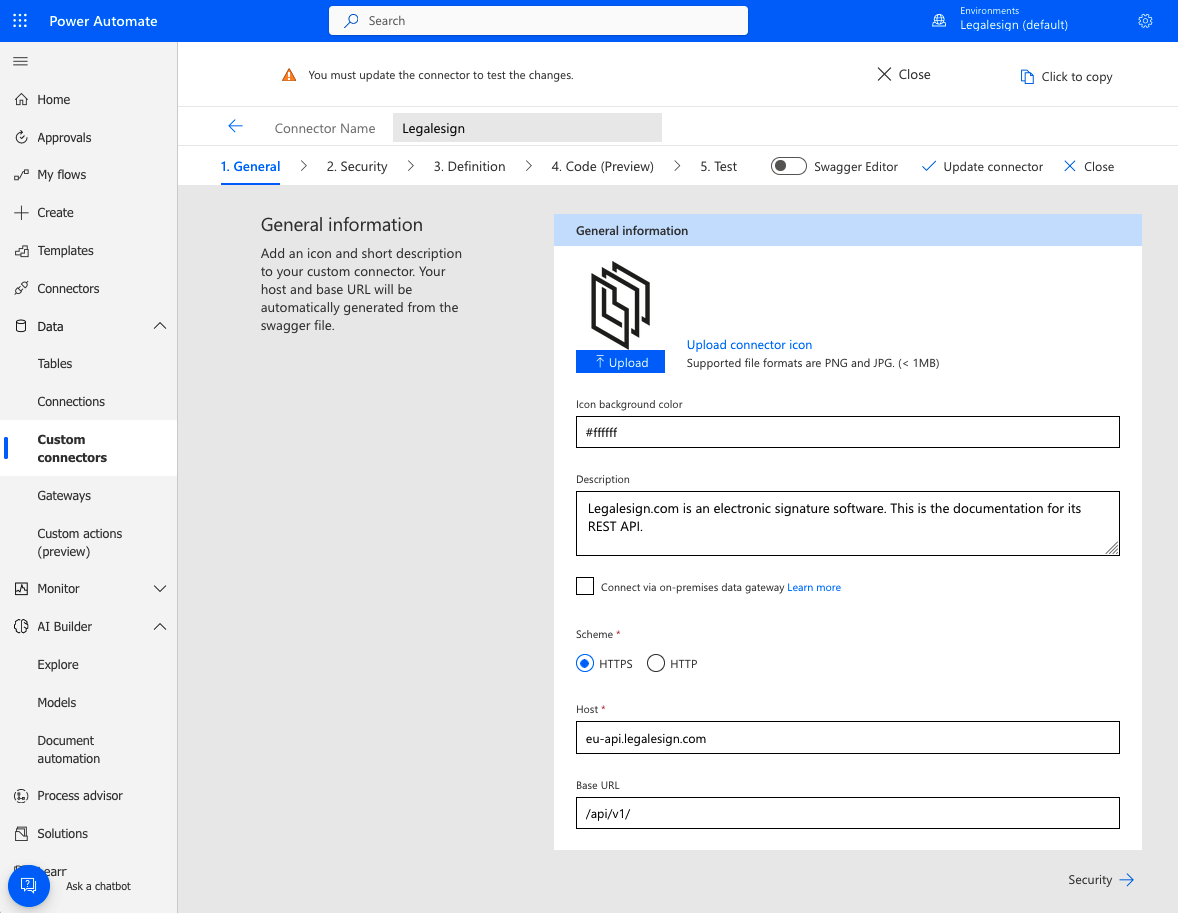
Allgemein
Laden Sie das Icon hoch, das Sie bereits in Schritt 3 heruntergeladen haben. Für die „Icon-Hintergrundfarbe“ verwenden Sie den Hex-Code #ffffff. Setzen Sie den Host auf eu-api.legalesign.com und die Basis-URL auf /api/v1/.
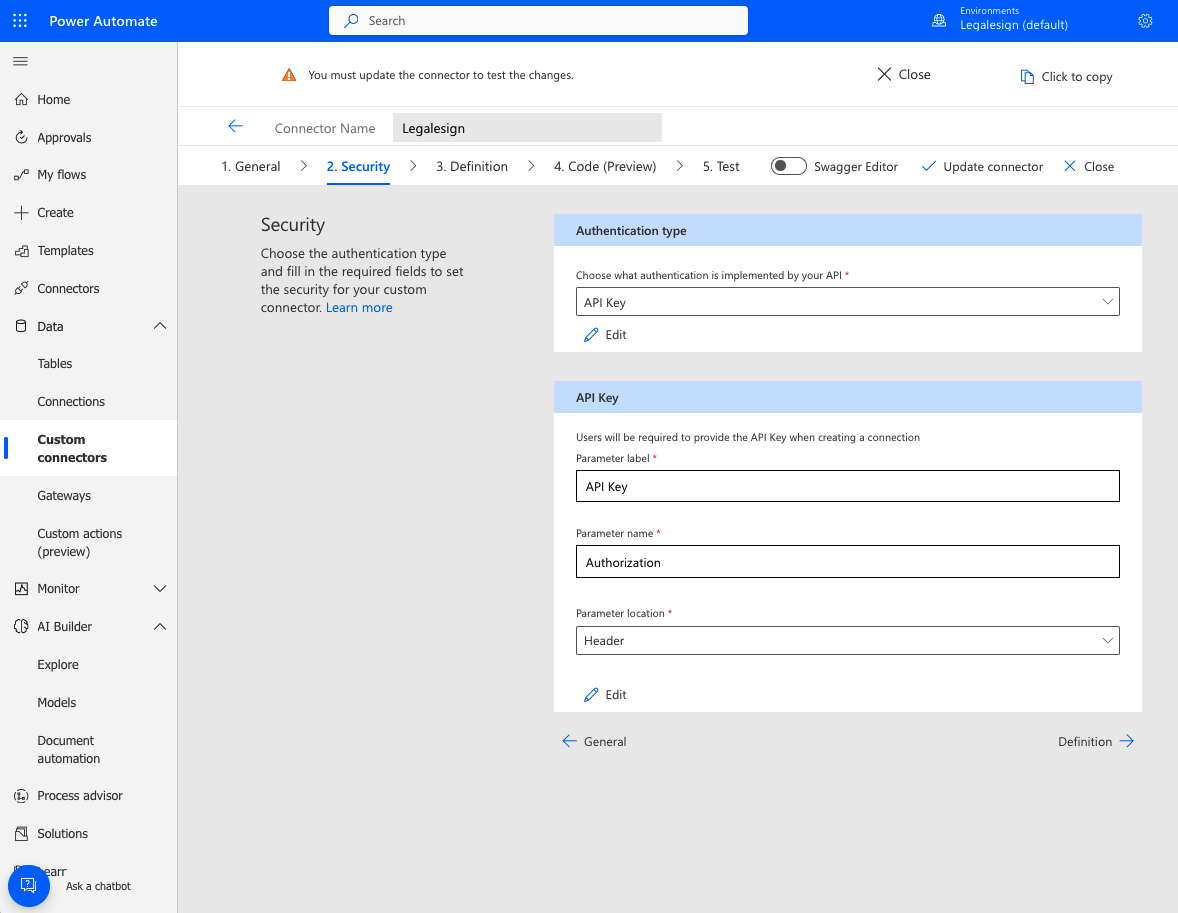
Sicherheit
Wählen Sie „API-Schlüssel“ und die Werte wie im nächsten Bild gezeigt aus.
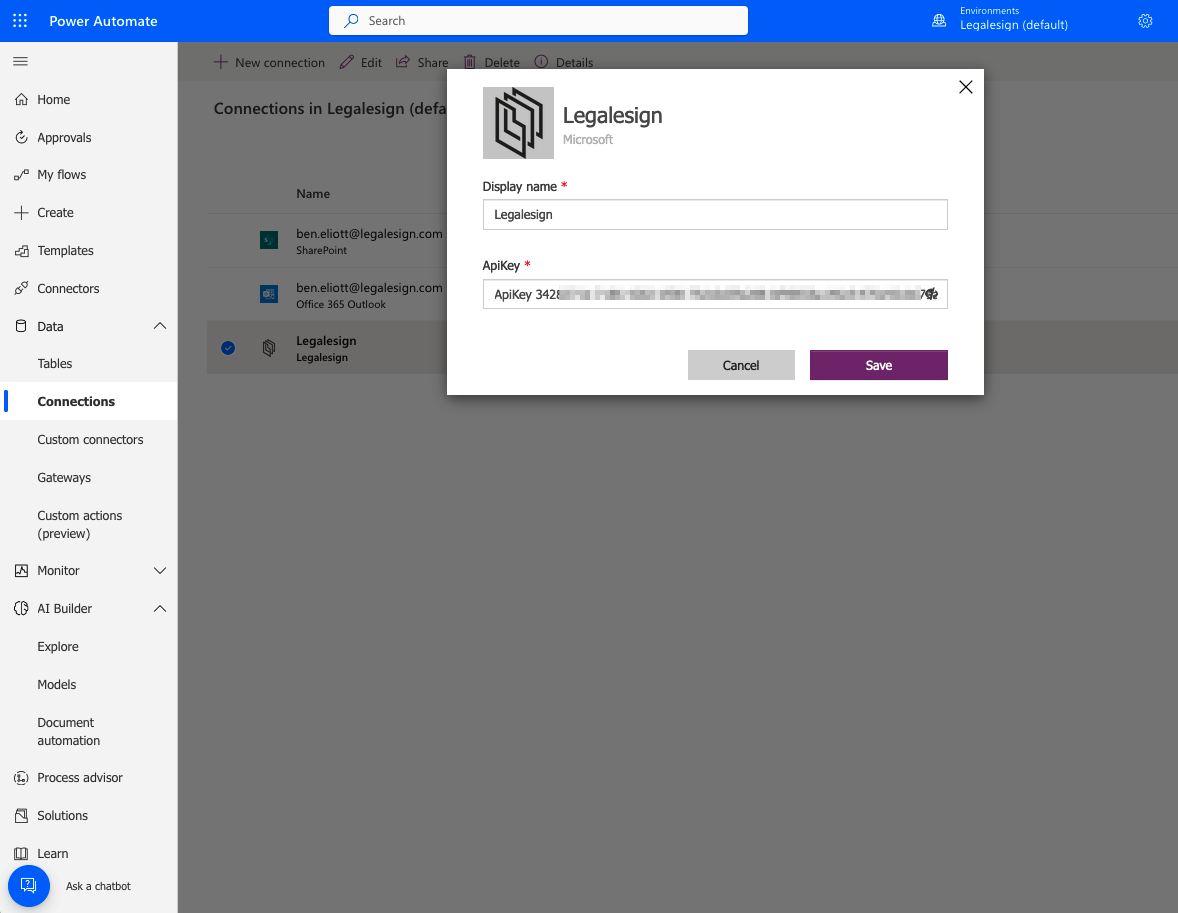
Connector
Sie werden aufgefordert, den Connector einzurichten, wenn Sie den Bereich „Test“ betreten. Der eingegebene Wert sollte mit „Bearer xxxxx...“ beginnen. Ihren API-Schlüssel finden Sie im API-Dashboard (https://developer.legalesign.com) von Legalesign.
Test
Wählen Sie einen einfacheren Abfrage-Endpunkt, um Ihre Verbindung zu testen, z. B. getGroups (NICHT „getGroup“). Sie müssen einen Wert für offset und limit eingeben.
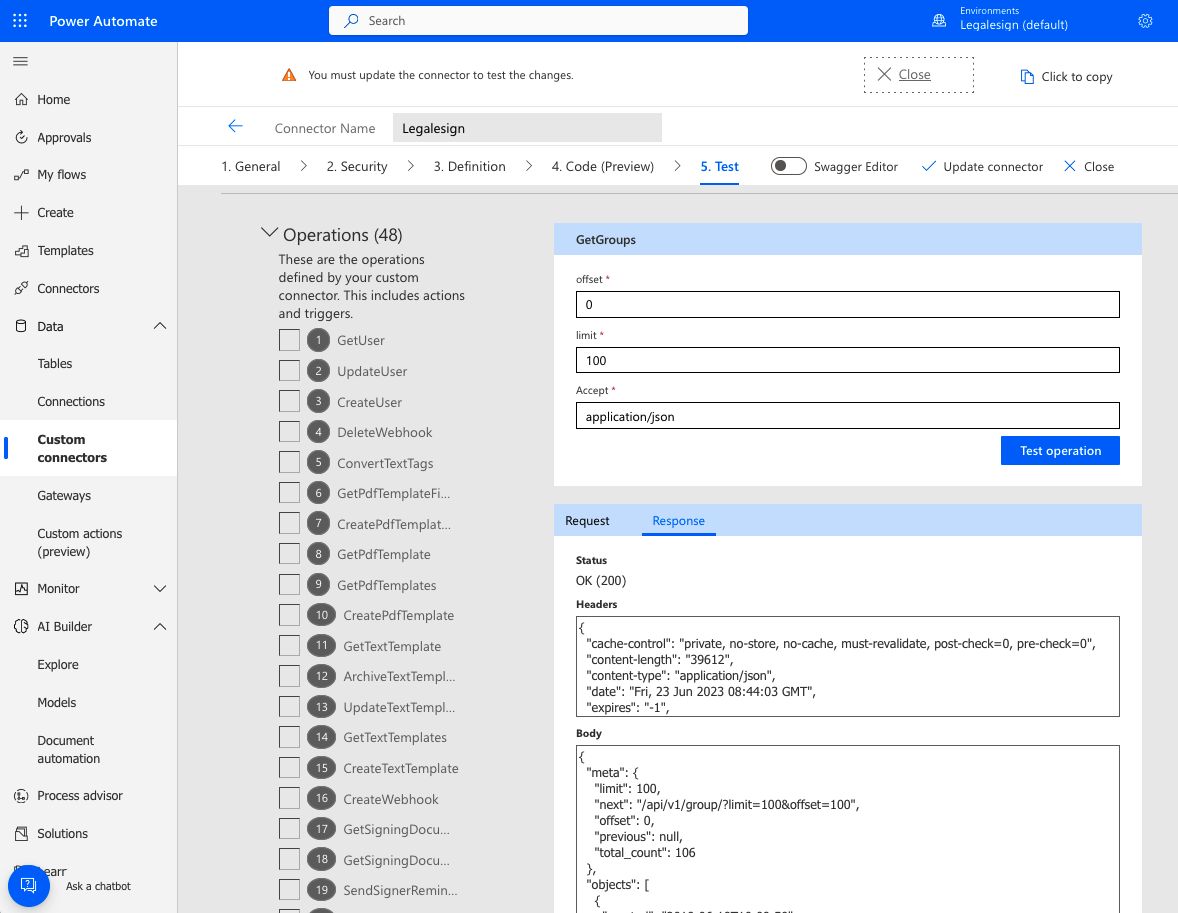
Der Test sollte einen Status 200 zurückgeben und Ihre Gruppen auflisten. Erfolg!
Wenn Sie Fragen zu Legalesign eSignature und Power Automate haben, kontaktieren Sie uns bitte (ein Support-Ticket erstellen).
Siehe als Nächstes dieses Video, wie Sie Microsoft Power Automate Webhooks verwenden, um Automatisierungs-Flows auszulösen: wie man signierte PDFs automatisch in SharePoint speichert.