Fügen Sie Hinweise oder Tipps für den Unterzeichner hinzu
Sie können beliebigen Text oben auf der Unterzeichnungsseite, neben jedem Formularfeld, das ein Unterzeichner ausfüllen muss, und auf der PDF-Download-Seite, die nach der Unterzeichnung angezeigt wird, hinzufügen. Alle E-Mails sind anpassbar.
Oben auf der Unterzeichnungsseite
Standardmäßig enthält dieser Abschnitt Compliance-Text, der für die Unterzeichnung von Dokumenten in einigen Gebieten (vorwiegend in den USA) erforderlich ist.
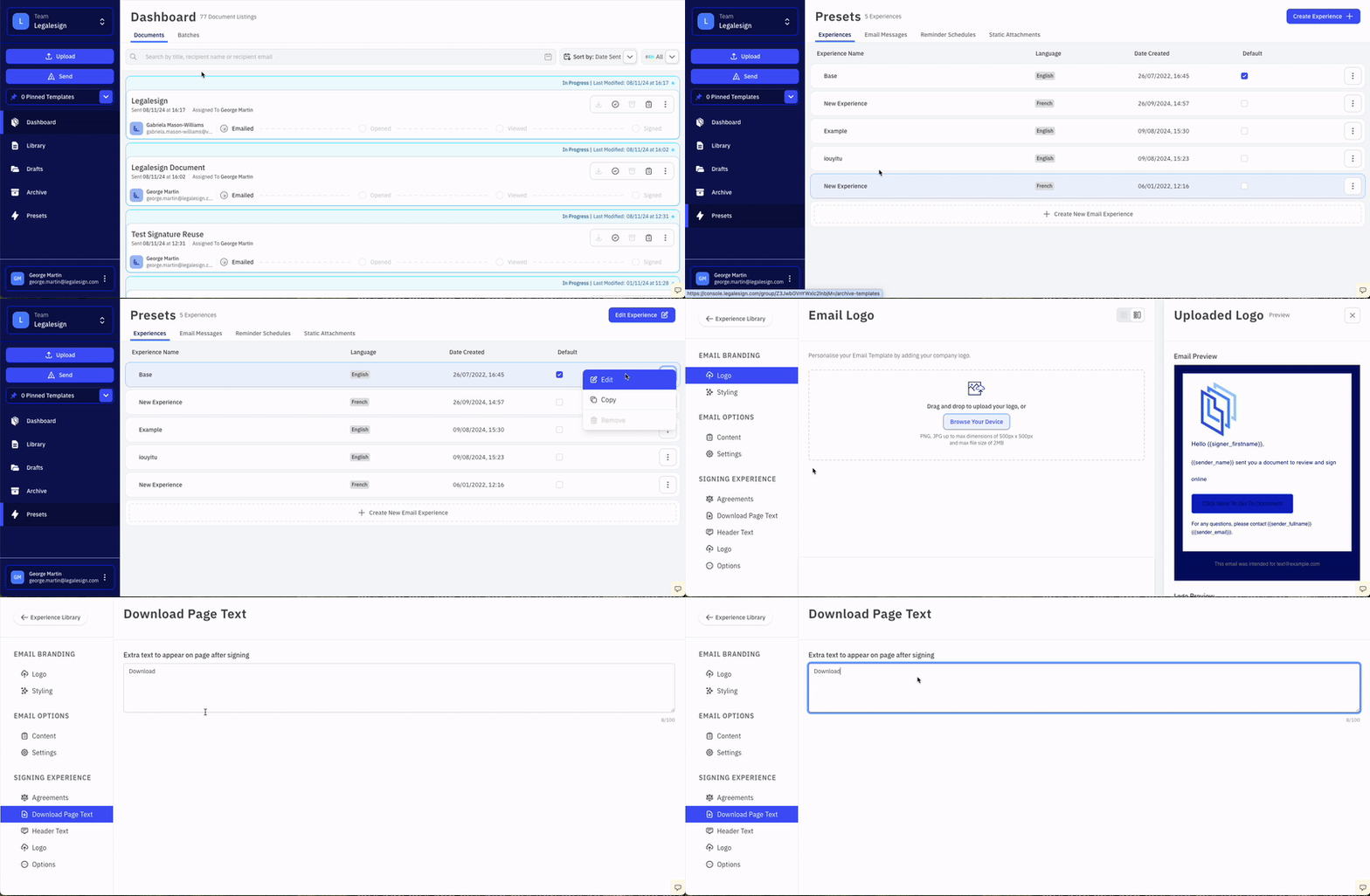
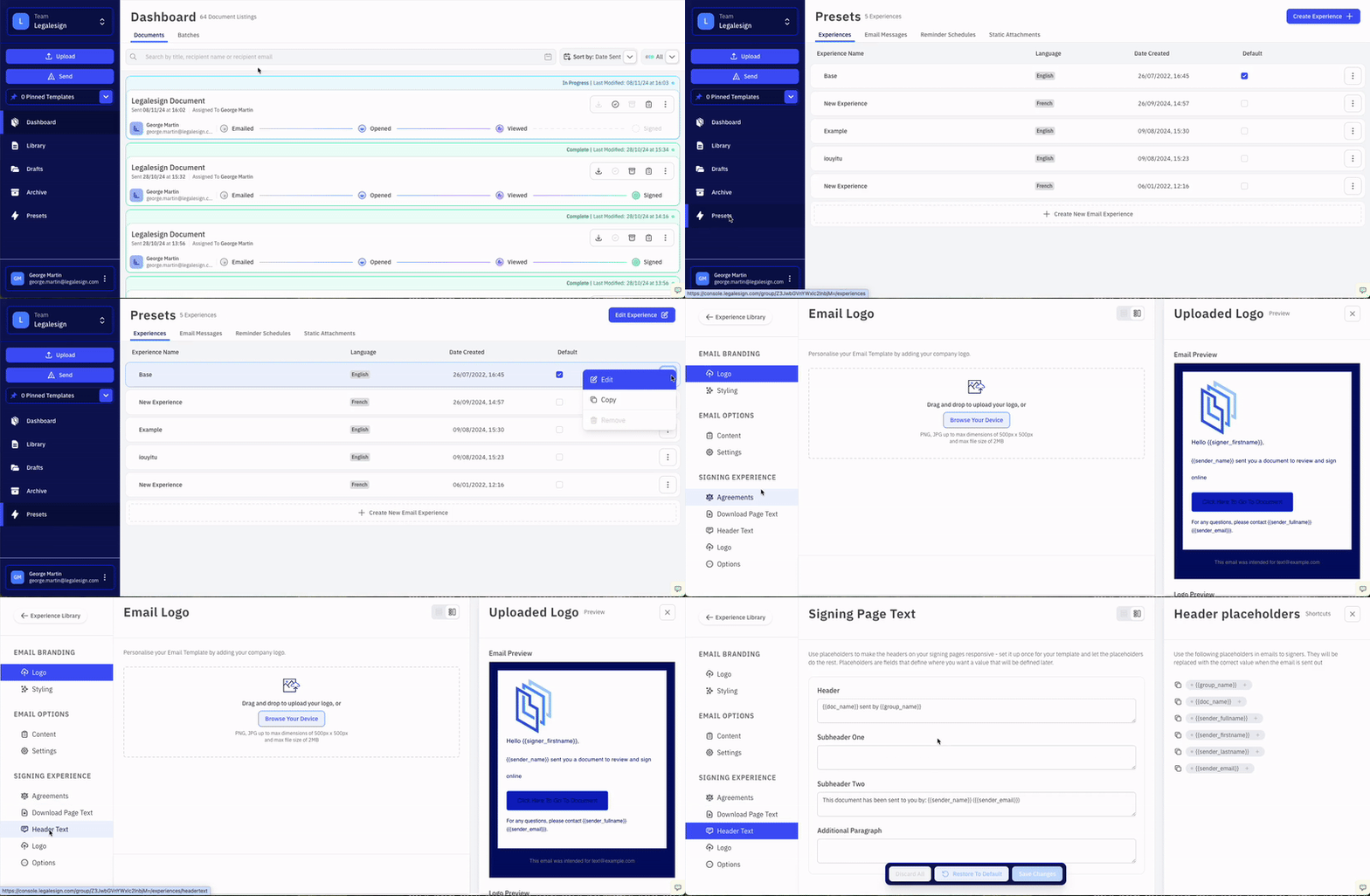
Um diesen Text zu ändern, gehen Sie zu Presets > Experiences. Klicken Sie auf die Experience, die Sie bearbeiten möchten, klicken Sie auf Edit Experiences und dann auf Signing Experience > Header Text.
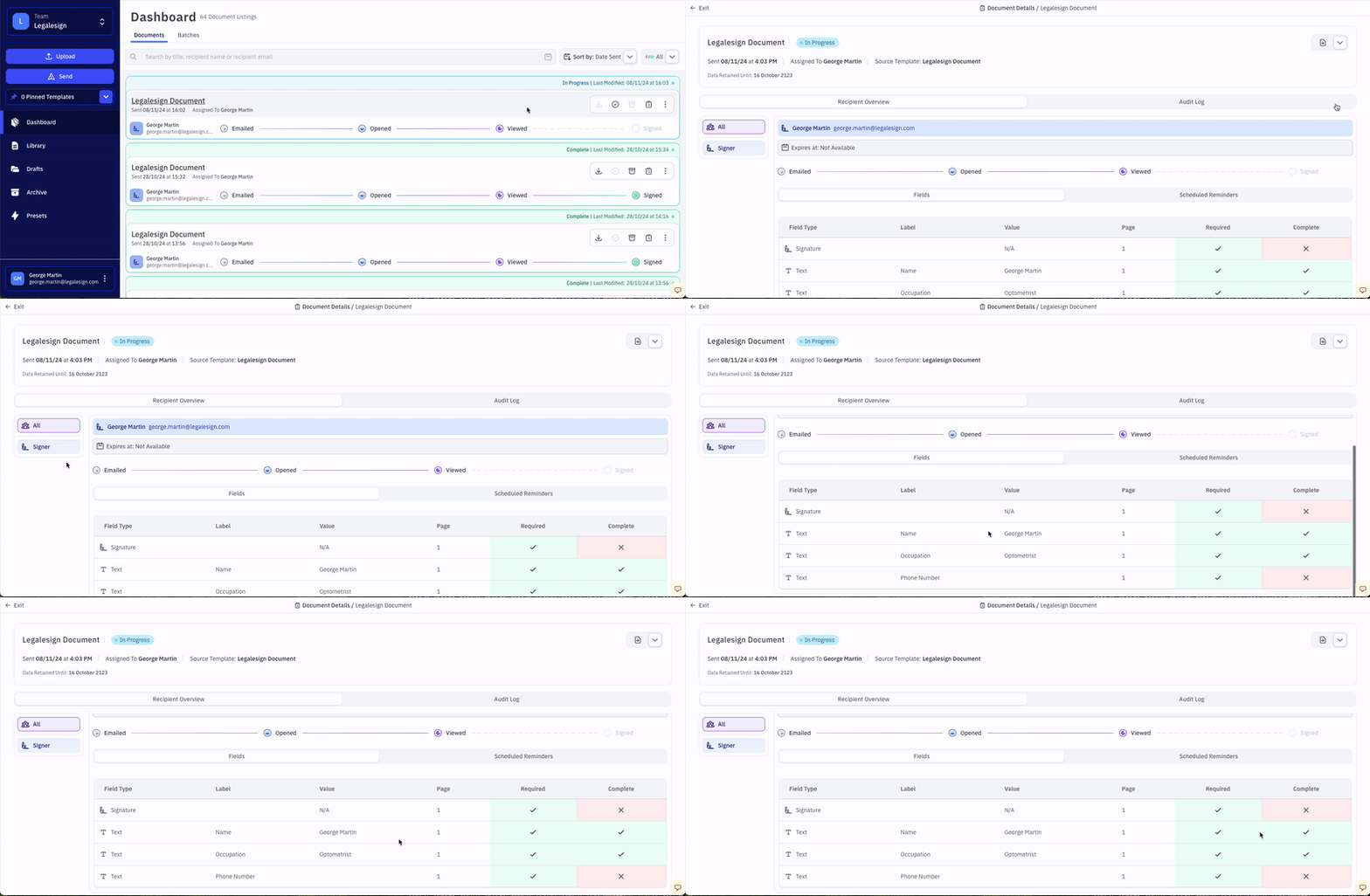
 Nach dem Speichern sieht der Unterzeichner die Anweisungen über dem Dokument auf der Unterzeichnungsseite wie unten gezeigt.
  Anweisungen neben jedem Feld
Verwenden Sie ein Feld-Label, um Anweisungen für den Unterzeichner hinzuzufügen. Ein Label kann bis zu 60 Zeichen lang sein.
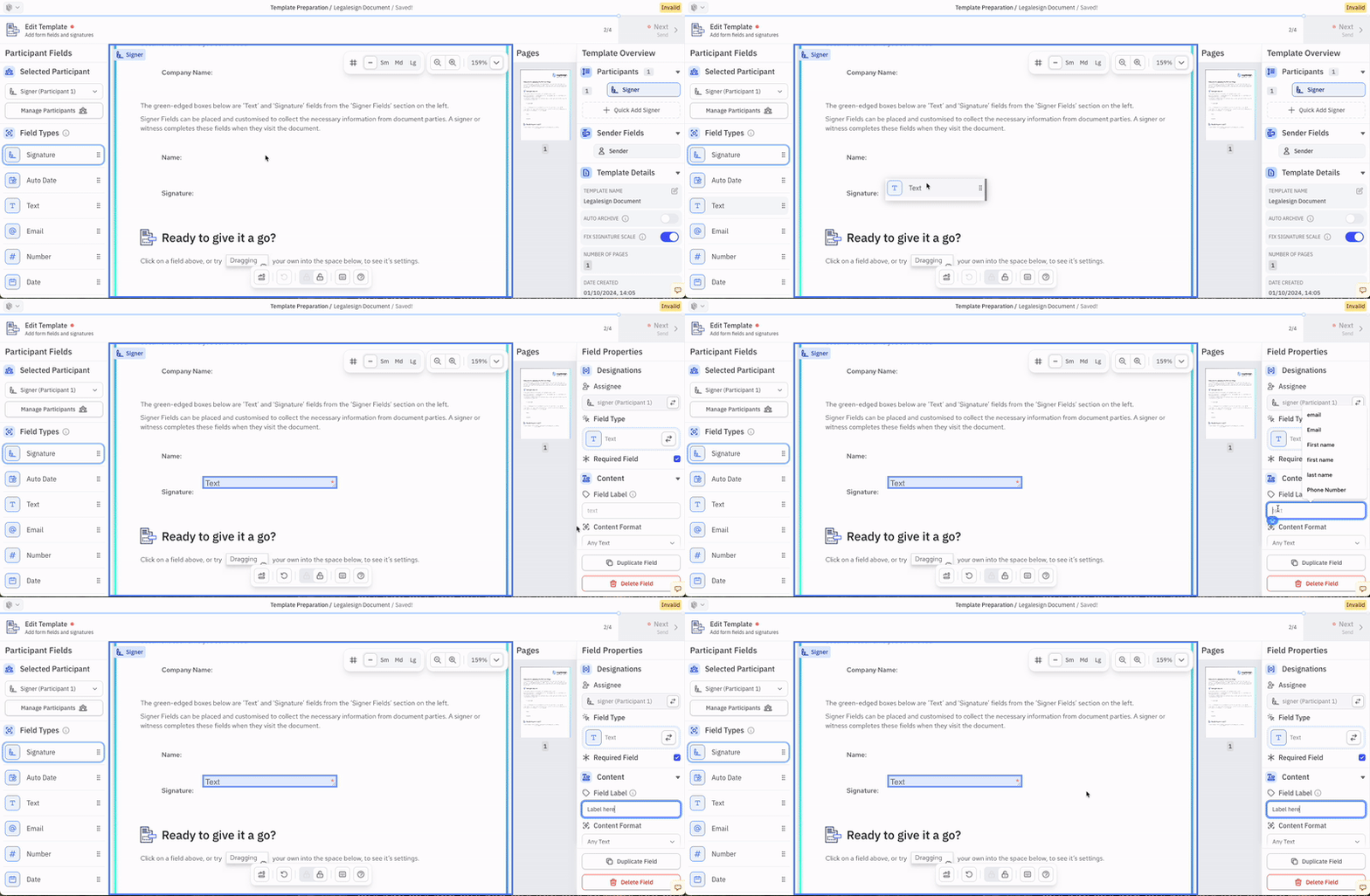
Das Label wird dem Unterzeichner auf der Unterzeichnungsseite im Dokument und in der Liste der Felder wie unten gezeigt angezeigt:
Download-Seite
Nach der Unterzeichnung gelangt die Person zur Dokument-Download-Seite. Sie können dieser Seite benutzerdefinierten Text hinzufügen.
Dies ist ein guter Ort, um Unterzeichner über eine eventuell erforderliche Widerrufsfrist zu informieren, über die Sie sie im Hinblick auf Ihren Vertrag informieren müssen.
Gehen Sie zu Presets > Experiences. Klicken Sie auf die Experience, die Sie bearbeiten möchten, klicken Sie auf Edit Experiences und dann auf Signing Experience > Download Page Text