Unterschriftsdatumsfeld
Ein Signaturdatumsfeld versieht das Dokument automatisch mit einem Datum — keine Eingabe vom Absender oder Unterzeichner erforderlich.
- Datum der Absender-Signatur — versieht das Datum, an dem das Dokument gesendet wird
- Datum der Unterzeichner-Signatur — versieht das Datum, an dem der Unterzeichner das Dokument abschließt
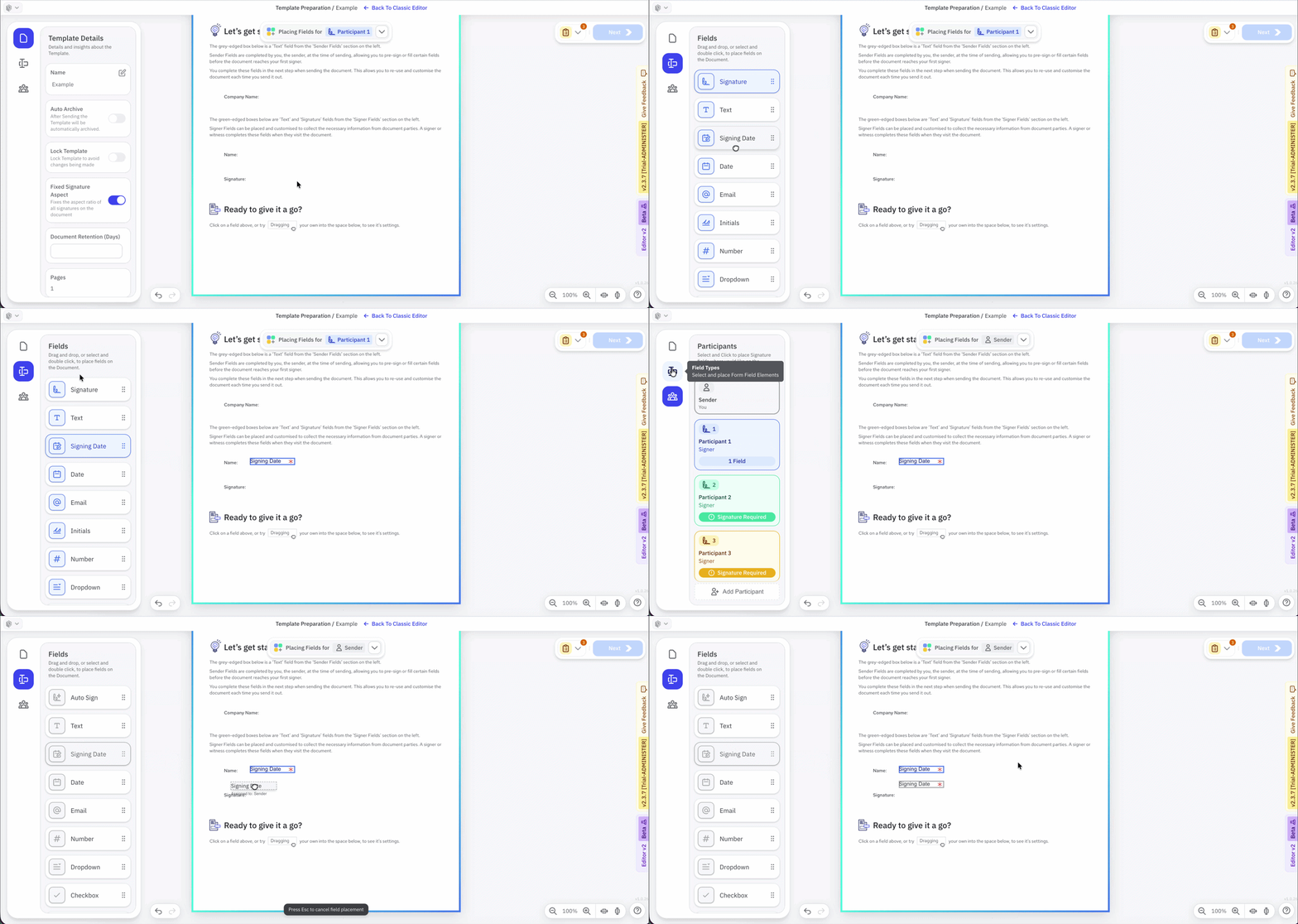
- Öffnen Sie die Seite zur Vorlagenvorbereitung.
- Wählen Sie den Teilnehmer aus, zu dem das Datumsfeld gehört — Absender oder den betreffenden Unterzeichner.
- Ziehen Sie ein Signaturdatum-Feld per Drag & Drop auf das Dokument.
- Öffnen Sie in den Feldeigenschaften den Bereich Inhalt und stellen Sie das Inhaltsformat auf die Option für das Signaturdatum ein.
Datumsformate
Die folgenden Formate sind verfügbar und können im Bereich Inhalt der Feldeigenschaften ausgewählt werden:
| Format | Beispiel |
|---|---|
| dd/mm/yyyy (Standard) | 23/09/2026 |
| yyyy/mm/dd | 2026/09/23 |
| yy/mm/dd | 26/09/23 |
| dd/mm/yy | 23/09/26 |
| mm/dd/yyyy | 09/23/2026 |
| mm/dd/yy | 09/23/26 |
| yyyy.mm.dd | 2026.09.23 |
| yy.mm.dd | 26.09.23 |
| dd.mm.yyyy | 23.09.2026 |
| dd.mm.yy | 23.09.26 |
| mm.dd.yyyy | 09.23.2026 |
| mm.dd.yy | 09.23.26 |
| yyyy-mm-dd | 2026-09-23 |
| yy-mm-dd | 26-09-23 |
| dd-mm-yyyy | 23-09-2026 |
| dd-mm-yy | 23-09-26 |
| mm-dd-yyyy | 09-23-2026 |
| mm-dd-yy | 09-23-26 |
| d mmmm yyyy | 23. September 2026 |