Dokumente zusammen als Batch senden
Wenn Sie mehreren Empfängern mehrere Dokumente senden müssen, senden Sie sie alle auf einmal mit Batches. Dies erstellt ein Paket (auch Umschlag genannt) von Dokumenten für Ihre Empfänger.
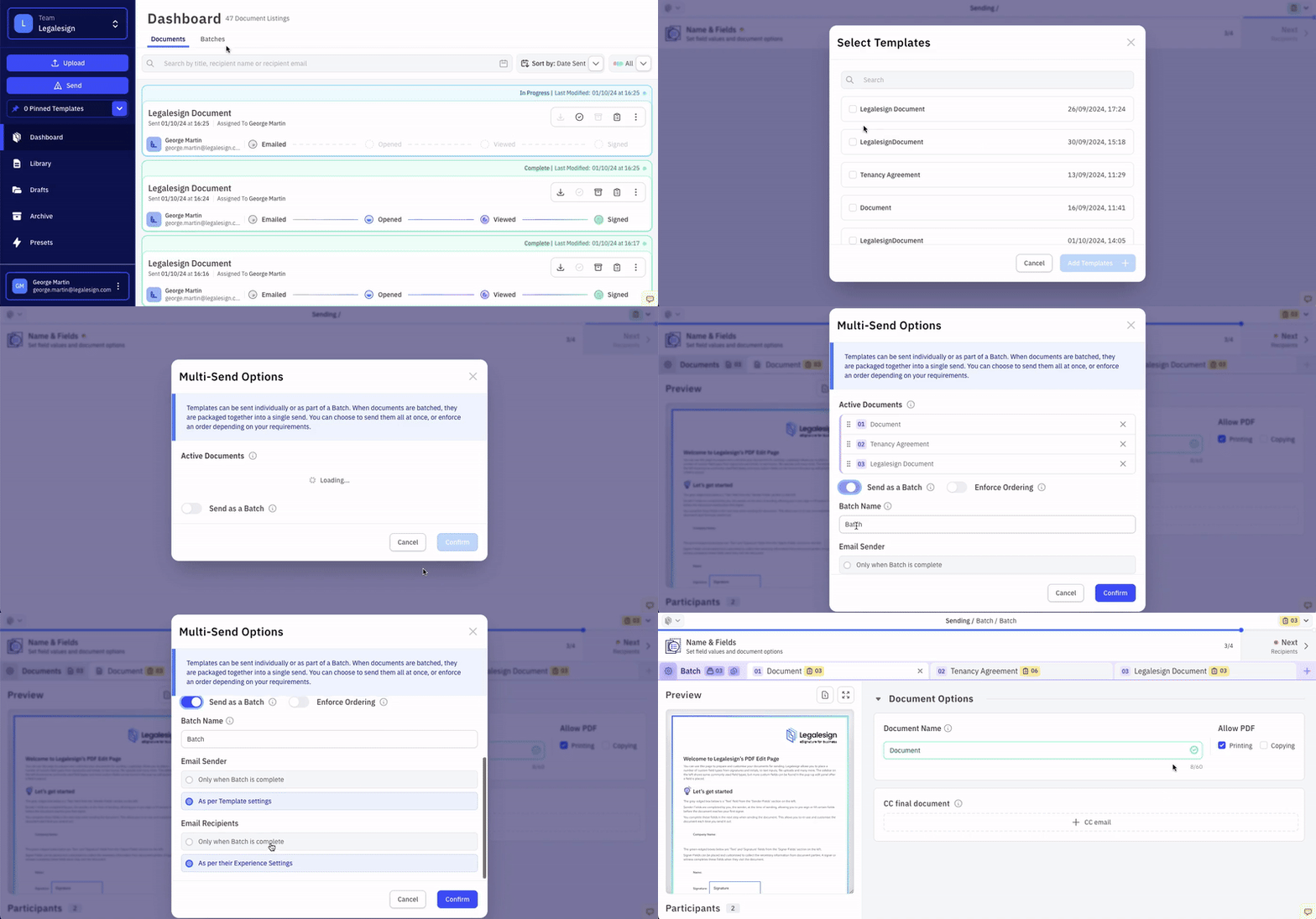
So erstellen Sie ein Batch:
-
Klicken Sie auf die Schaltfläche „Senden“ links auf Ihrem Bildschirm.
-
Wählen Sie im Popup-Fenster „Standard senden“ aus.
-
Wählen Sie alle Vorlagen aus, die Sie für das Batch benötigen (Sie können später weitere hinzufügen).
-
Klicken Sie auf „Vorlagen hinzufügen“, um zur Seite mit den Multi-Send-Optionen zu gelangen.
-
Klicken Sie auf „Als Batch hinzufügen“.
-
Geben Sie Ihrem Batch einen eindeutigen Namen, um es später leichter zu finden.
-
Klicken Sie auf „Reihenfolge erzwingen“, um die Unterzeichnenden zu zwingen, in einer bestimmten Reihenfolge zu unterschreiben.
-
Klicken Sie dann auf „Bestätigen“.
-
Geben Sie alle erforderlichen Absenderfelder ein und navigieren Sie zwischen den Vorlagen über die Tabs.
-
Klicken Sie auf „Als Entwurf speichern“, um das Batch zu speichern, falls Sie es später erneut senden möchten.
-
Füllen Sie die Empfängerdaten für jede Vorlage aus.
-
Wenn Sie bereit sind, klicken Sie einfach auf „Senden“, um Ihr Batch an Ihre Empfänger zu versenden.
Multi-Send-Optionen
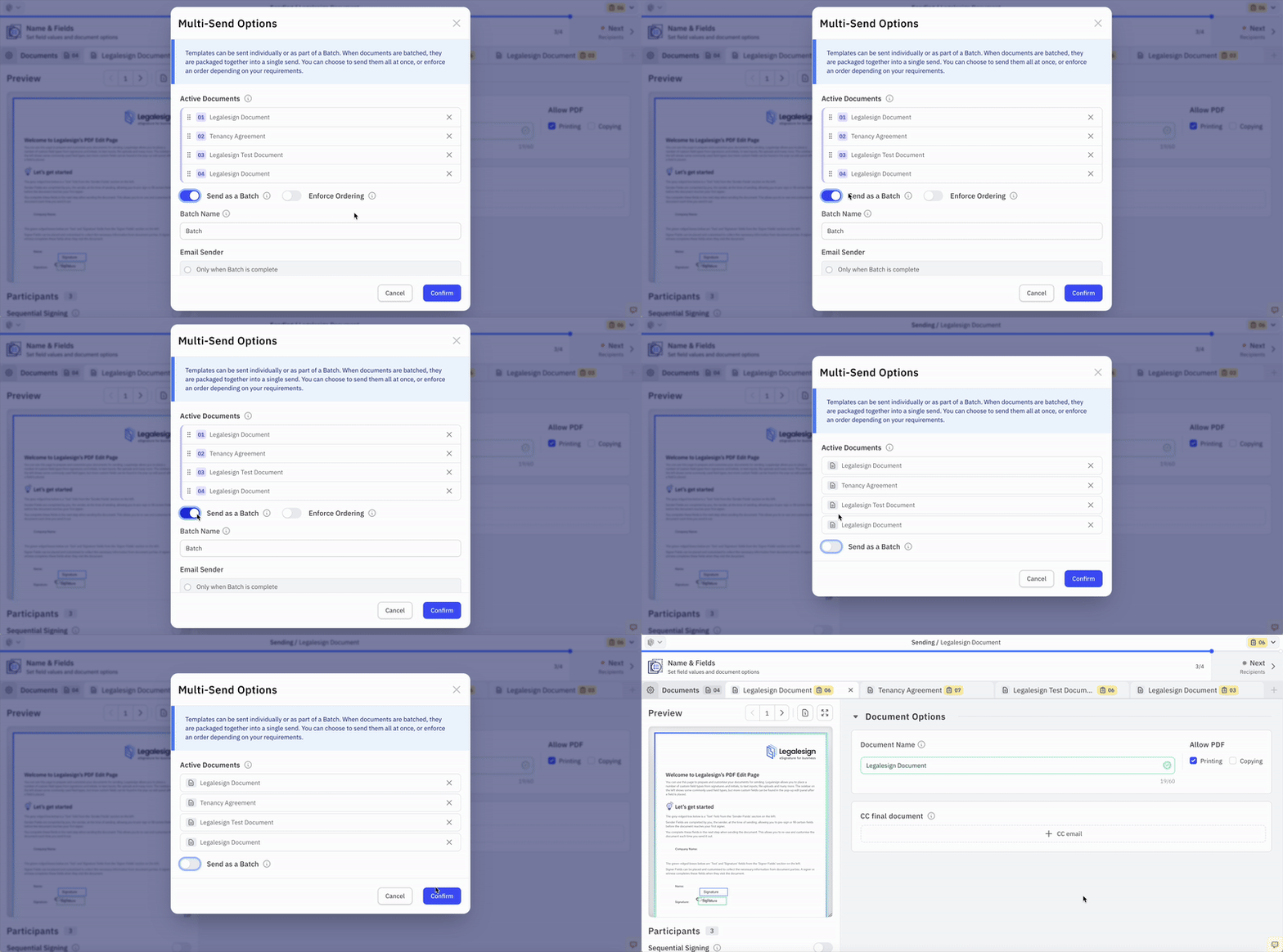
Das Popup „Multi-Send-Optionen“ ermöglicht es Ihnen, je nach Anforderungen verschiedene Einstellungen für Ihre Batch-Erfahrung anzupassen.
Sie können „Reihenfolge erzwingen“ auswählen, wenn Sie verlangen, dass Ihre Teilnehmer die Dokumente in einer bestimmten Reihenfolge unterschreiben. In diesem Fall kann niemand zum nächsten Dokument übergehen, bis alle Teilnehmer das vorherige Dokument abgeschlossen haben.
Die Reihenfolge der Dokumente wird durch ihre Position in der Liste der aktiven Dokumente bestimmt. Durch Ziehen und Ablegen der Dokumente in der Liste können Sie diese Reihenfolge ändern.
In den Multi-Send-Optionen können Sie auch festlegen, wie die abgeschlossenen Dokumente dem Absender und den Teilnehmern per E-Mail zugestellt werden.
Falls Sie sich doch entscheiden, dass Batchen nicht notwendig ist, können Sie „Als Batch senden“ deaktivieren und die gruppierten Dokumente werden alle in separaten Benachrichtigungs-E-Mails versendet.
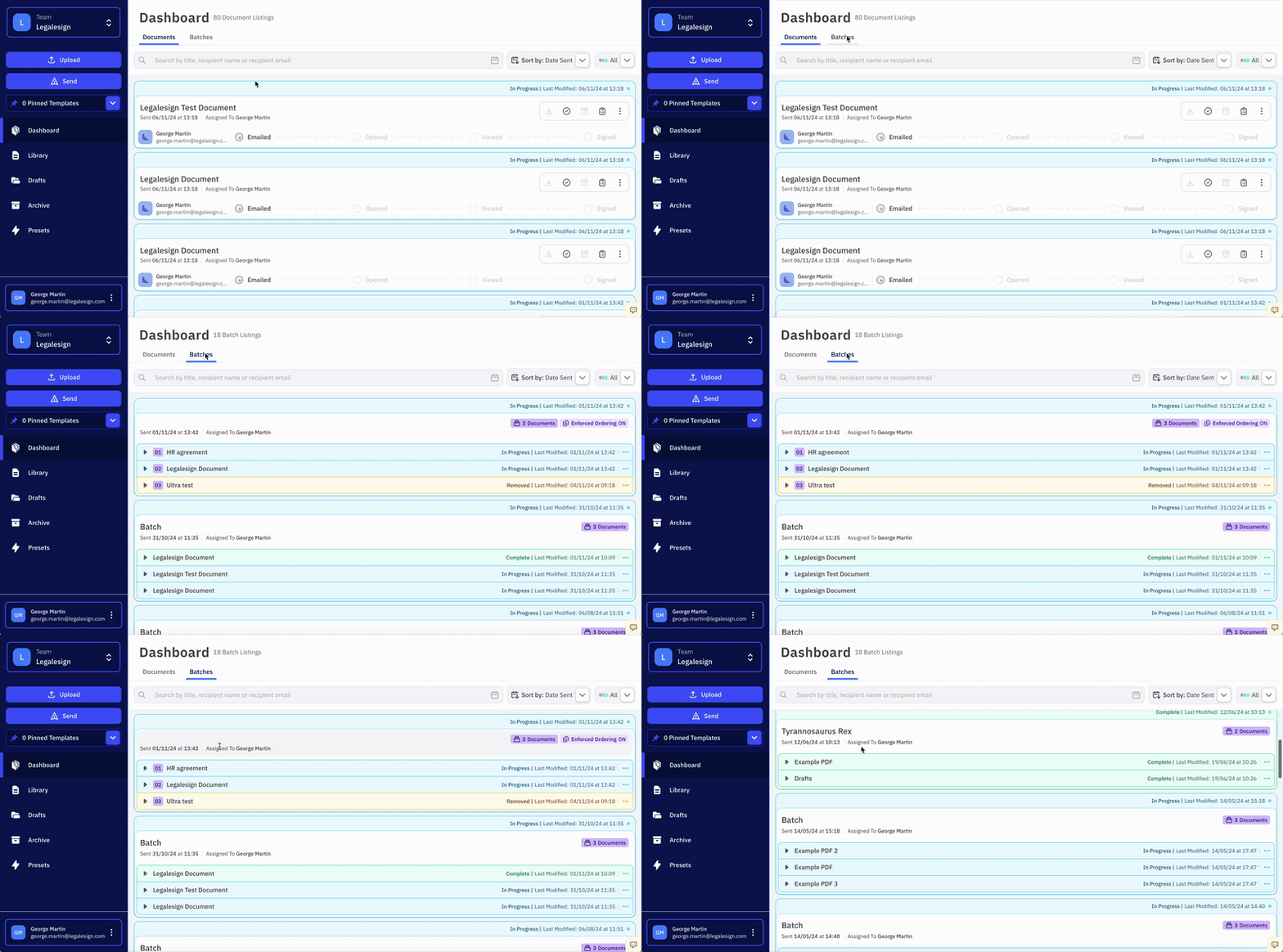
Nachdem ein Batch gesendet wurde, können Sie dessen Fortschritt im Tab „Batches“ auf dem Dashboard verfolgen.
Um zu verstehen, wie „Reihenfolge erzwingen“ und „Sequentielles Signieren“ zusammenwirken, siehe Die vier Batch-Workflows.