Wie kann ich das Audit-Protokoll oder den QR-Code entfernen
Sie können verhindern, dass das Audit-Protokoll an gesendete Dokumente angehängt wird. Das Audit-Protokoll steht weiterhin zum separaten Download zur Verfügung, wird jedoch nicht automatisch dem Dokument beigefügt.
Admins können dies als teamweite Einstellung ändern.
Klicken Sie oben links auf den Namen Ihres Teams, klicken Sie dann im Dropdown-Menü rechts auf das ⚙ Zahnrad-Symbol, um die Gruppeneinstellungen aufzurufen, und klicken Sie anschließend auf PDF-Sicherheit.
Entfernen Sie die Markierung bei Audit-Protokoll anhängen und klicken Sie auf Speichern.
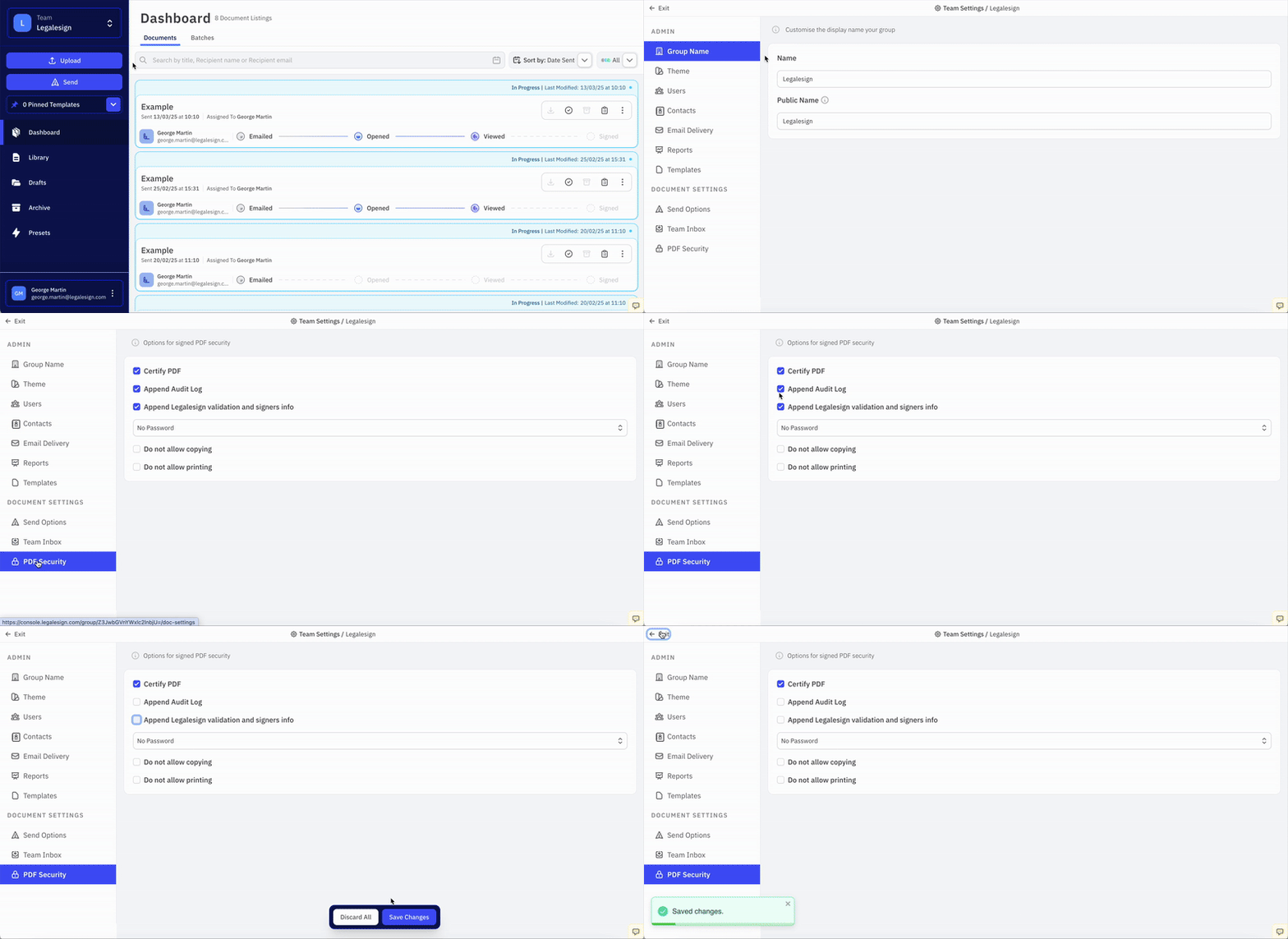
Der QR-Code kann auf derselben Seite angehängt oder entfernt werden. Entfernen Sie die Markierung bei Legalesign-Validierung und Angaben der Unterzeichner anhängen und klicken Sie anschließend auf Speichern.
Der QR-Code erscheint auf einer Seite, die Ihrem unterzeichneten Dokument angehängt ist. Er enthält einen Link, über den Sie später zur Bestätigung des Dokuments zurück zu Legalesign navigieren können. PDF-Zertifizierung macht diese Funktion inzwischen weitgehend überflüssig, aber sie kann als sekundäre oder zusätzliche Methode der Dokumentenauthentifizierung dienen.
Sie können jederzeit auf ein Audit-Protokoll eines unterzeichneten Dokuments zugreifen und es exportieren, indem Sie auf die Detailseite eines Dokuments gehen (klicken Sie im Dashboard oder Archiv auf den Dokumenttitel) und dann zum Audit-Protokoll scrollen. Klicken Sie auf die Option Audit-Protokoll als PDF herunterladen.