PDF-Felder kopieren
Wenn eine Vorlage größtenteils denselben Aufbau und dasselbe Layout wie eine zuvor hochgeladene Vorlage hat, sparen Sie Zeit bei der Vorbereitung, indem Sie die Funktion „Felder kopieren“ verwenden.
-
Laden Sie die neue Vorlage hoch
-
Besuchen Sie die Bibliothek
-
Klicken Sie auf die ursprüngliche Vorlage
-
Wählen Sie „Mehr Optionen“ ⋮
-
Wählen Sie im Dropdown-Menü „Felder kopieren“
-
Ein „Felder kopieren“-Pop-up erscheint dann
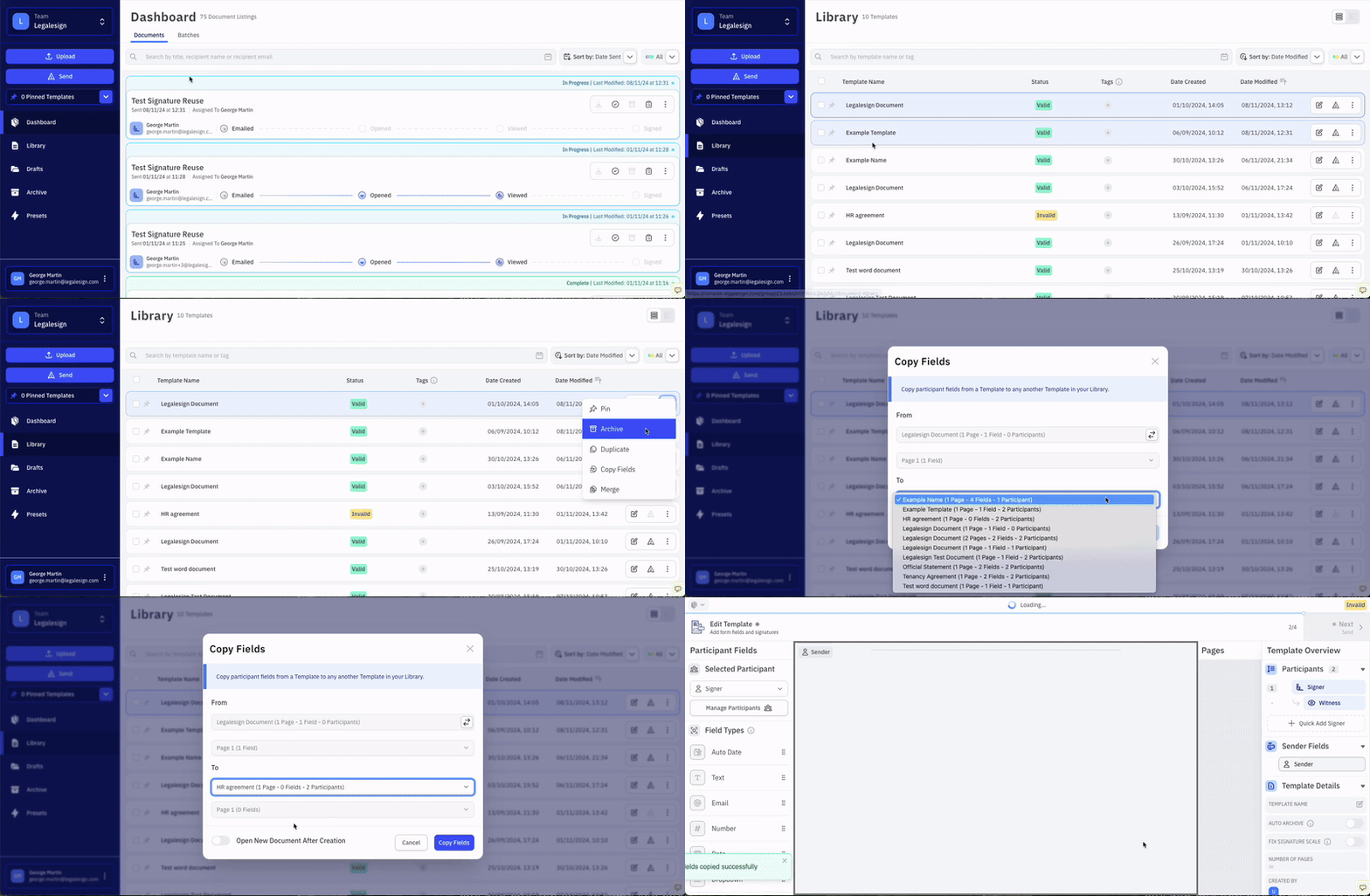
Im Pop-up
-
Wählen Sie im Dropdown „Von“ die Originalvorlage aus
-
Wählen Sie im Dropdown „An“ die empfangende Vorlage aus
-
Bestimmte Seiten können ihre Felder auf andere bestimmte Seiten übertragen
-
Oder Sie klicken einfach auf „Alle“, um alle Seiten zu kopieren
-
Wählen Sie im Dropdown „Optionen“ aus, ob die Felder die bestehenden ersetzen oder hinzugefügt werden sollen (Dies hat keine Wirkung, wenn die neue Vorlage noch keine Felder enthält)
-
Wählen Sie, ob das neue Dokument nach der Erstellung geöffnet werden soll
-
Klicken Sie auf „Felder kopieren“, um zu bestätigen
Wenn eine Zielvorlage weniger Seiten als die Quelle hat, werden Felder auf den überschüssigen Seiten nicht kopiert.
Top-Tipp: Stellen Sie sicher, dass beide Vorlagen unterschiedliche Namen haben, um Verwechslungen zu vermeiden. (Sie können die Namen später jederzeit wieder ändern.)