Gerät sperren
Um sicherzustellen, dass eWitnesses physisch anwesend sind, wenn die Unterzeichnung stattfindet, verwenden Sie „Gerät sperren“, um die Zeugen zu zwingen, dasselbe Gerät wie der Unterzeichner zu benutzen, den sie bezeugen.
Wann Sie Gerät sperren verwenden sollten und wie es mit den Kontrollen zur Zeugenverifikation zusammenpasst, finden Sie unter Gerät sperren und Zeugensteuerung.
Zuerst wird der Unterzeichner aufgefordert, das Dokument auszufüllen und zu unterzeichnen. Anschließend übergibt er das Dokument an den Zeugen, der es ausfüllt und unterschreibt.
Kombinieren Sie die Funktion „Gerät sperren“ mit SMS-Beglaubigung für zusätzliche Sicherheit.
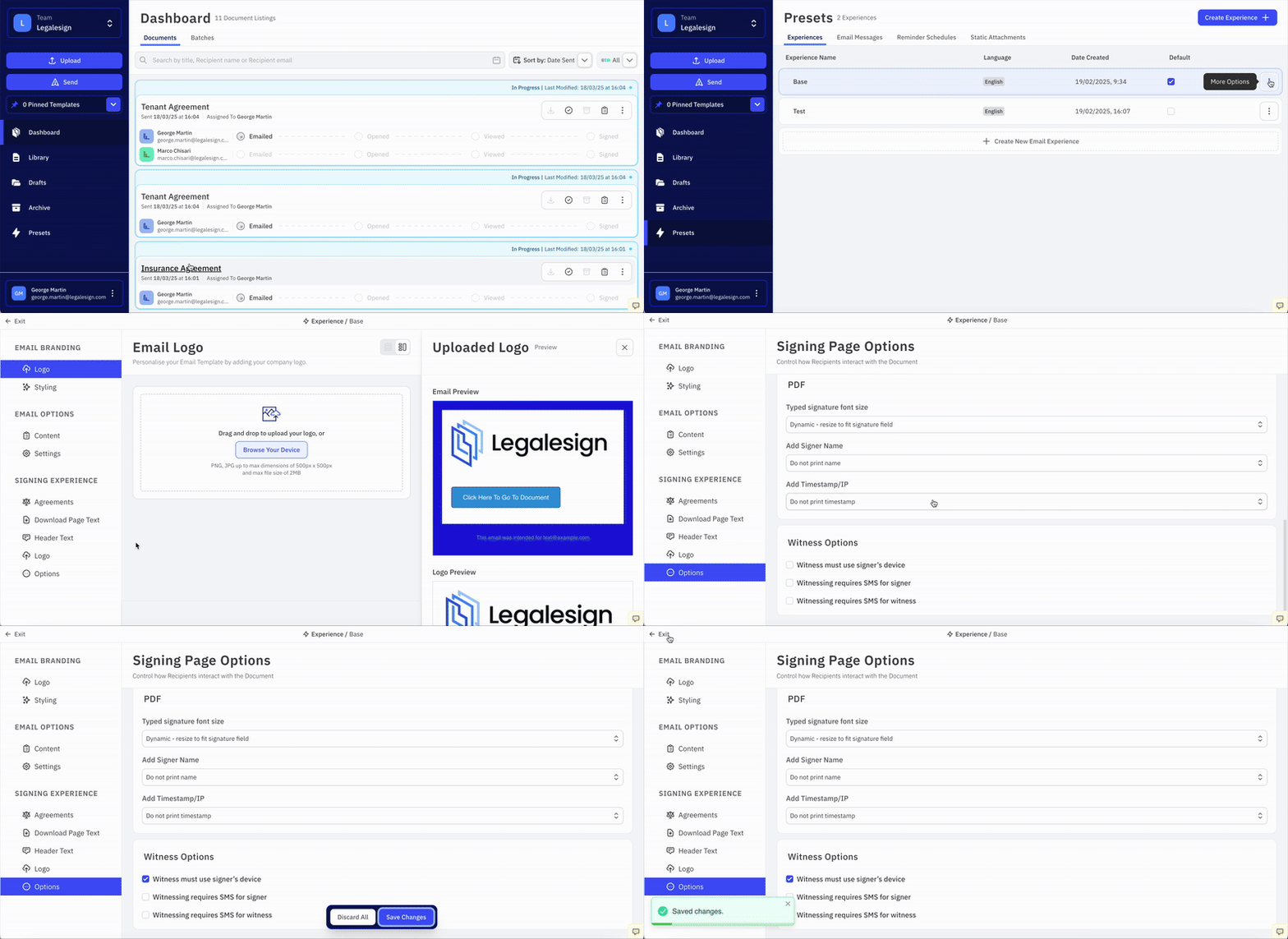
So aktivieren Sie Gerät sperren:
-
Gehen Sie zu Voreinstellungen, um den Tab Erlebnisse anzuzeigen.
-
Wählen Sie den ersten Eintrag namens Basis.
-
Klicken Sie oben rechts auf Erlebnis bearbeiten.
-
Scrollen Sie im linken Menü nach unten und klicken Sie auf Optionen.
-
Scrollen Sie nach unten zu Zeugenoptionen.
-
Klicken Sie auf „Zeuge muss Gerät des Unterzeichners verwenden.“
-
Klicken Sie dann auf „Änderungen speichern“, um zu bestätigen.
Wichtig: Fügen Sie eine Personalisierte Nachricht für den Unterzeichner hinzu, um sicherzustellen, dass er das Dokument zuerst selbst signiert und es dann dem Zeugen übergibt.