Vorlagenvorbereitung
Die Seite „Vorlagenvorbereitung“ ist der Haupteditor zum Erstellen und Konfigurieren Ihrer Vorlagen — hier platzieren und richten Sie Felder für jeden Teilnehmer ein, bevor Sie die Vorlage versenden. Hier fügen Sie auch Absenderfelder hinzu — Felder, die der Absender beim Versenden ausfüllt, um jedes Dokument zu personalisieren, ähnlich wie Seriendruckfelder in Word.
Klicken Sie auf eine Vorlage in der Bibliothek, um zur Seite „Vorlagenvorbereitung“ zu gelangen.
Jeder Unterzeichner oder Zeuge benötigt mindestens ein Unterschriftsfeld, aber nicht Genehmiger.
Links befindet sich ein Bedienfeld, das allgemeine Einstellungen, Empfänger und Felder steuert.
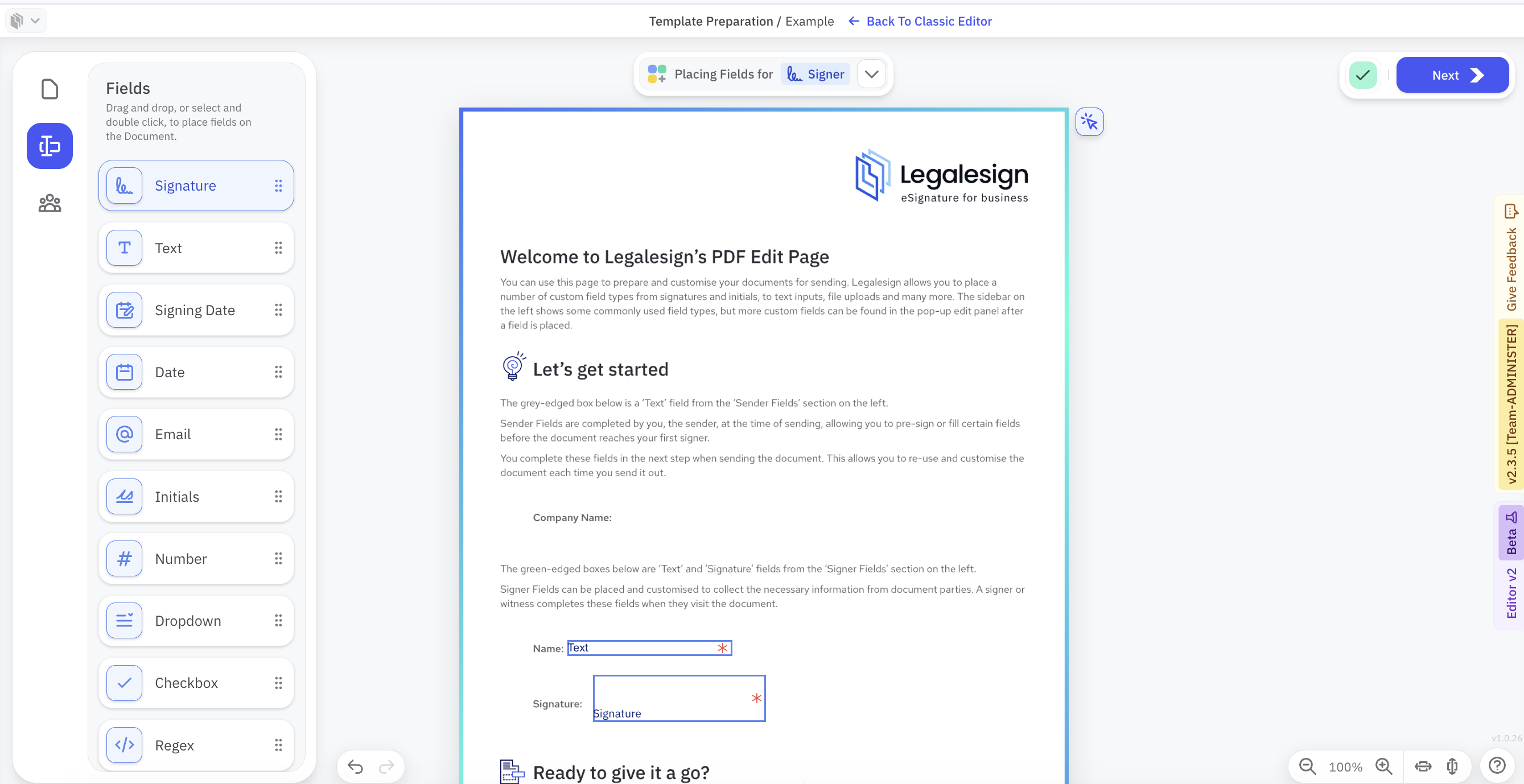
Das Bedienfeld hat zwei Zustände – eine Optionsgruppe, wenn Sie ein Feld ausgewählt haben, und eine andere, wenn Sie kein Feld ausgewählt haben.
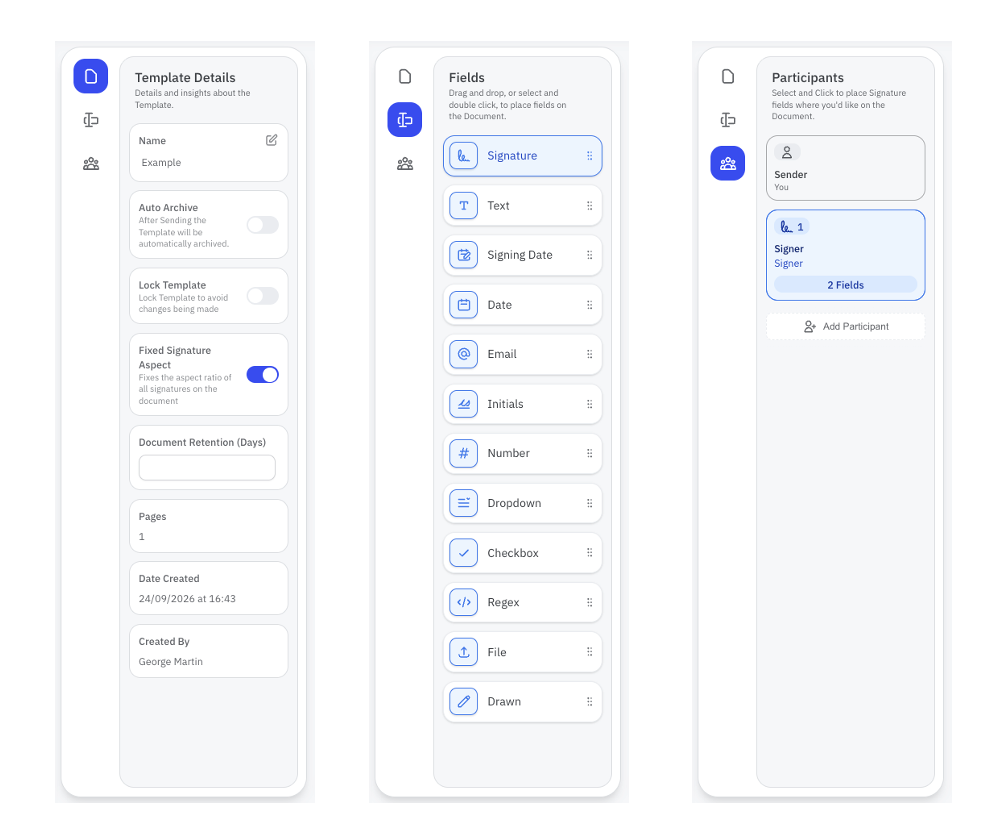
Beim Öffnen ist kein Feld ausgewählt und Sie sehen 3 Symbole für Unterabschnitte, um:
-
Felder hinzuzufügen – eine Liste von Drag-and-Drop-Feldern.
-
Dokumenteneinstellungen zu aktualisieren – Namen des Dokuments ändern, Felder sperren und „Auto-Archivierung“ (ein Einzeldokument nach dem Versenden archivieren).
-
Teilnehmer verwalten – Unterzeichner, Zeugen und/oder Genehmiger hinzufügen, beschriften oder entfernen.
Das folgende Bild zeigt diese Optionen. Kein Feld ist ausgewählt. Das Klicken der Symbole links öffnet verschiedene Unterabschnitte.
Wenn ein Feld ausgewählt ist, ändert sich das Bedienfeld zum Menü Feldeigenschaften. Dieses ist in drei Bereiche unterteilt: Inhalt, Positionierung und Dimensionen.
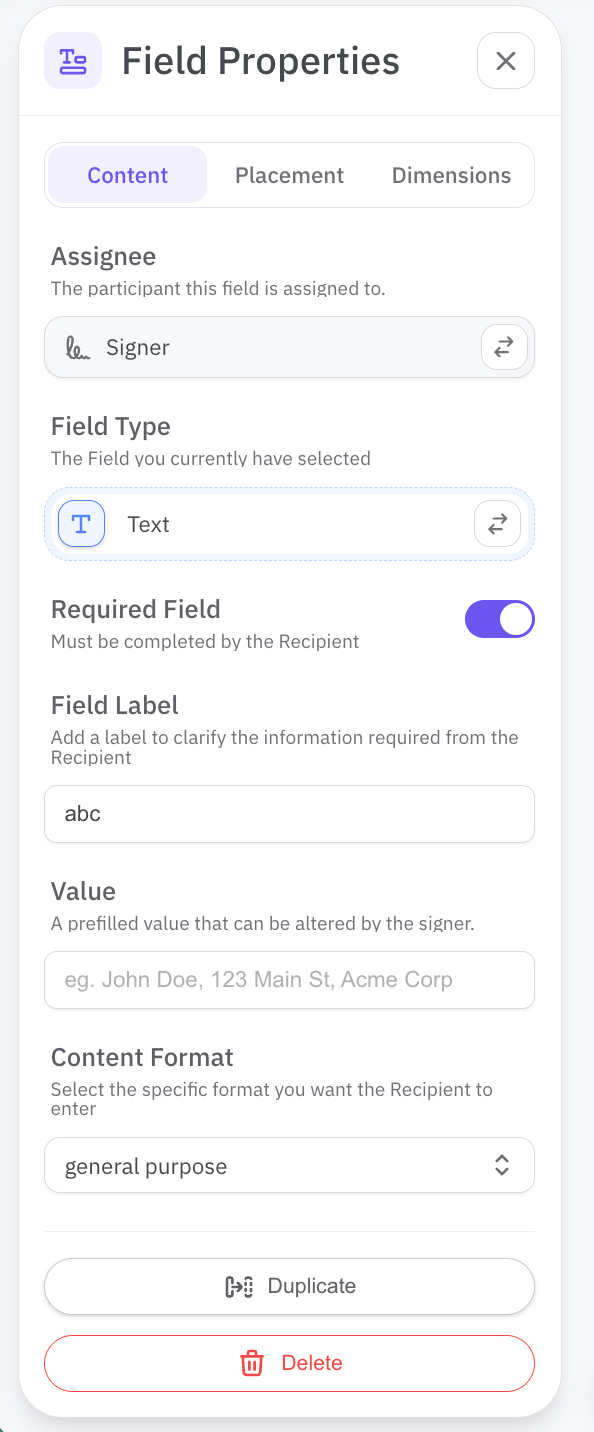
Das Menü Inhalt ändert die Zuordnungswerte — Beschriftung, Reihenfolge, Unterzeichner (oder Genehmiger oder Zeuge), voreingestellter Wert und Validierung.
Das Menü Positionierung ermöglicht pixelgenaue Positionierung mit Funktionen zum Ausrichten mehrerer Felder (ziehen Sie Ihre Maus über Felder für eine Mehrfachauswahl). Mehr zur Positionierung und Ausrichtung lesen.
Das Menü Dimensionen erlaubt pixelgenaue Höhe und Breite sowie Mehrfeldfunktionen, um mehrere Felder gleichzeitig auszurichten.
In allen Fällen, wenn ein Feld ausgewählt ist, befinden sich Schriftgröße, Schriftart und Ausrichtung in der Menüleiste oben im Dokument.
Gehen Sie zum Tab „Inhalt“ und scrollen Sie nach unten zum Menü Erweitert, klicken Sie darauf für Optionen zu:
-
Hinzufügen von Forms Logic-Variablen einschließlich Ref. Name, Link Field und Link Value.
-
Setzen Sie Vom PDF ausschließen, wenn Sie nicht möchten, dass das Feld im finalen Dokument gedruckt wird.
Tastenkombinationen & Tipps
- SHIFT + Klick funktioniert ebenfalls, um mehrere Felder auszuwählen, zusätzlich zum Klicken und Überfahren von Feldern – Sie können sie dann alle zusammen verschieben, duplizieren, ausrichten oder skalieren.
- Pfeiltasten zum Verschieben der ausgewählten Felder in Position.
- D zum Duplizieren eines ausgewählten Feldes (zuerst mehrere Felder auswählen, um alle zu duplizieren), mehr lesen.
- Das Pfeilsymbol oben rechts auf der Seite öffnet ein Menü für die Mehrfachauswahl.
- Nutzen Sie die Symbole „Rückgängig“/„Wiederholen“ unten links, um Ihre Aktionen rückgängig zu machen oder zu wiederholen.
Verwandte Themen
- Vorlagen, Felder und der Vorbereitungsworkflow
- Wie man eine Vorlage hochlädt
- Absenderfelder
- Positionieren oder Ausrichten mehrerer Felder
- Felder skalieren
- Felder duplizieren
- Felder beschriften
- Felder-Reihenfolge
- Forms Logic
- Eine Vorlage sperren
Nächster Schritt
- Standardversand — senden Sie Ihre vorbereitete Vorlage als Dokument