Formularlogik
Formularlogik ermöglicht es Ihnen, intelligente Felder einzurichten, die auf andere Ereignisse in Ihrem Formular reagieren.
Um auf die Logikeinstellungen zuzugreifen, gehen Sie zur Bearbeitungsseite Ihres Dokuments und klicken auf ein Formularfeld eines Unterzeichners. Wenn ein Feld ausgewählt ist, zeigt das Einstellungsfeld das Menü „Feldeinstellungen“ an. Dieses ist in drei Teile unterteilt: Optionen, Format und Erweitert.
Die erweiterten Optionen umfassen „Feld verknüpfen“ und „Wert verknüpfen“, diese werden verwendet, um die logischen Verbindungen zwischen Feldern herzustellen. „Feld verknüpfen“ ist ein Dropdown-Menü und zeigt Ihnen die drei verfügbaren Optionen: „Eine aus einer Gruppe“, „Zu einer Summe hinzufügen“ und „Bedingte Felder“.
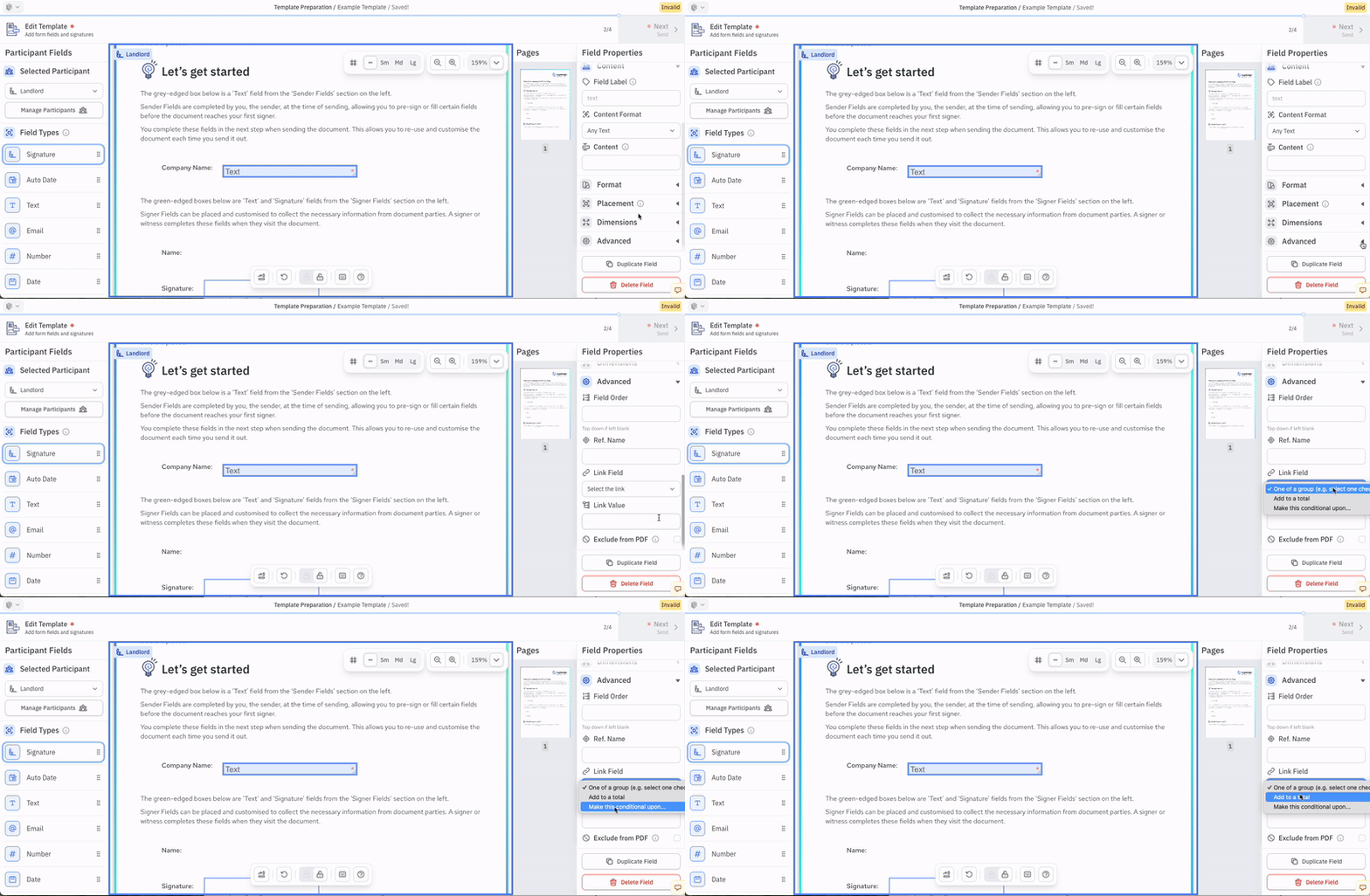
Eine aus einer Gruppe
„Eine aus einer Gruppe“ ermöglicht es Ihnen, eine Reihe von Kontrollkästchen hinzuzufügen, bei denen der Unterzeichner nur eines davon auswählen kann. Nützlich, um zwischen Optionen zu wählen.
Die Verwendung von Listen mit Kontrollkästchen in Ihren Formularen ist eine Hinterlassenschaft von Papierformularen. Für eForms verwenden Sie besser ein Dropdown-Feld – das ist für Ihre Kunden eine viel bessere Erfahrung.
Für jedes Kontrollkästchen, das Sie in der Gruppe haben möchten, gehen Sie zum Logikbereich und wählen bei „Feld verknüpfen“ „Eine aus einer Gruppe“ und geben auch bei „Wert verknüpfen“ dasselbe Wort ein (beliebiges Wort von A-Z).
Zu einer Summe hinzufügen
Diese Funktion summiert die numerischen Werte mehrerer Felder zu einem einzigen „Summe“-Feld. Dieses Feld ist nützlich für Dokumente wie Stundenzettel oder Ausgaben.
Für jedes Feld, das zur Summe beitragen soll, machen Sie es optional, gehen dann zum Logikbereich und wählen „Zu Summe hinzufügen“ und geben denselben Wert bei „Wert verknüpfen“ ein (verwenden Sie ein kurzes Wort a-z). Geben Sie dann dasselbe Wort im Eingabefeld „Ref Name“ des Feldes ein, in dem die Summe angezeigt werden soll.
Bedingte Felder
Bedingte Felder ermöglichen es Ihnen, Felder basierend auf dem Wert eines anderen Feldes (dem Steuerfeld) anzuzeigen oder auszublenden. Ein einzelnes Steuerfeld kann ein oder mehrere bedingte Felder steuern.
Felder anzeigen, wenn der Wert „JA“ ist oder ein Kontrollkästchen markiert ist
- Fügen Sie ein Dropdown- oder Kontrollkästchen-Feld hinzu (das Steuerfeld).
- Wenn Sie ein Dropdown verwenden, erstellen Sie eine Option namens
YES. Wenn Sie ein Kontrollkästchen verwenden, belassen Sie es als Standard-Kontrollkästchen. - Weisen Sie dem Steuerfeld einen Ref Name zu.
- Fügen Sie ein oder mehrere bedingte Felder hinzu. Für jedes bedingte Feld:
- Setzen Sie Linktyp auf
Machen Sie dies bedingt basierend auf. - Setzen Sie Wert verknüpfen auf den Ref Name des Steuerfeldes.
- Setzen Sie Linktyp auf
Felder für einen bestimmten Dropdown-Wert anzeigen
Sie können Felder nur anzeigen, wenn ein Dropdown einen bestimmten Wert enthält.
- Fügen Sie ein Dropdown-Feld hinzu (das Steuerfeld).
- Erstellen Sie die erforderlichen Dropdown-Optionen.
- Weisen Sie dem Steuerfeld einen Ref Name zu.
- Fügen Sie ein oder mehrere bedingte Felder hinzu. Für jedes bedingte Feld:
- Setzen Sie Linktyp auf
Machen Sie dies bedingt basierend auf. - Setzen Sie Wert verknüpfen im Format:
<Controller Ref Name>,<Dropdown Value>.
- Setzen Sie Linktyp auf
Mehrere bedingte Pfade
Ein einzelnes Steuerfeld kann mehrere Gruppen von Feldern steuern. Zum Beispiel, wenn Sie ein Dropdown mit dem Namen Grund der Anfrage mit den Optionen Beschwerde, Verkaufsanfrage und Technischer Support haben und einen Ref Name Reason:
- Wenn
Reason=Beschwerde— zeigen Sie die Felddetails zur Beschwerde an. - Wenn
Reason=Verkaufsanfrage— zeigen Sie die Felder zur Verkaufsanfrage an. - Wenn
Reason=Technischer Support— zeigen Sie die Felder zum technischen Support an.
Jede Gruppe von bedingten Feldern verweist auf dasselbe Steuerfeld, verwendet aber einen anderen Wert zum Verknüpfen:
Reason,Complaint
Reason,Sales Enquiry
Reason,Technical Support
Dies ermöglicht Ihnen die Erstellung dynamischer Formulare, in denen je nach Auswahl des Benutzers unterschiedliche Abschnitte angezeigt werden.