Wie man einen Benutzer hinzufügt
Administratoren können Benutzer auf der Benutzer-Seite hinzufügen.
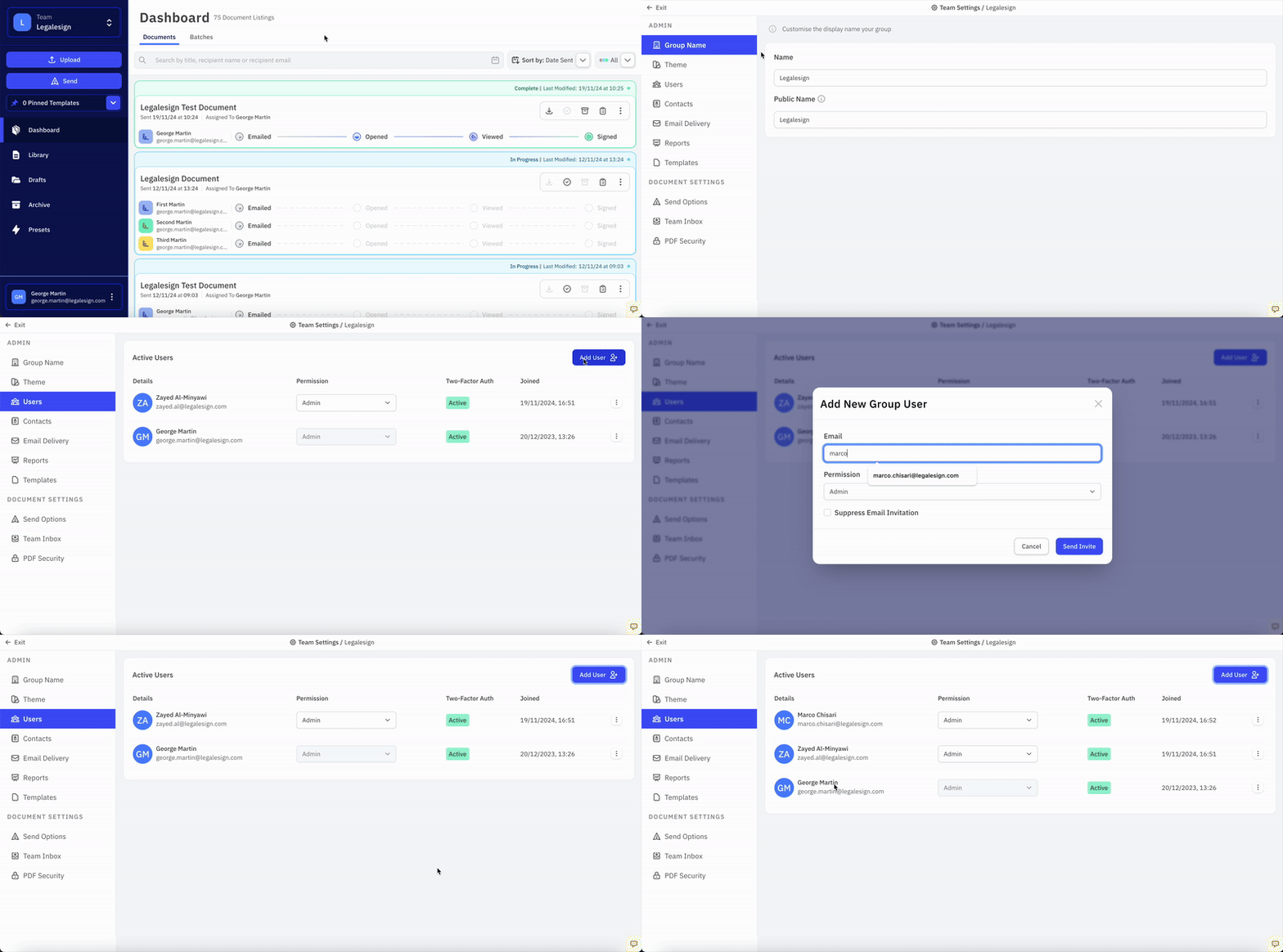
Klicken Sie auf den Namen Ihres Teams oben links auf dem Bildschirm, klicken Sie im Dropdown-Menü rechts auf das ⚙ Zahnrad-Symbol, um zur Seite Gruppeneinstellungen zu gelangen, und klicken Sie dann auf Benutzer.
Einen Benutzer hinzufügen
Um einen neuen Benutzer hinzuzufügen:
- Klicken Sie oben rechts auf Benutzer hinzufügen +.
- Geben Sie die E-Mail-Adresse des neuen Benutzers ein.
- Wählen Sie das Berechtigungsniveau, das er haben soll.
- Wenn der Benutzer bereits existiert oder sich über SSO anmelden wird, aktivieren Sie E-Mail-Einladung unterdrücken.
- Bestätigen Sie die Eingabe des neuen Benutzers.
Der Benutzer erscheint dann auf der Benutzerseite, wo Sie später seine Zugriffsrechte überprüfen oder ändern können.
Verwenden Sie E-Mail-Einladung unterdrücken nur, wenn Legalesign die normale Einladungs-E-Mail nicht senden soll, zum Beispiel wenn der Benutzer bereits existiert oder sich über Ihren eigenen Anmeldeablauf authentifizieren wird.
Verwandte Aufgaben
Für das weiter gefasste Benutzerverwaltungsmodell siehe Team- und Kontoverwaltung.
Für verwandte Aktionen verwenden Sie: