Wie man einen Zeugen hinzufügt
Wenn Sie einen Zeugen für den Absender benötigen, fügen Sie ihn auf der Seite Manage Participants als Unterzeichner hinzu und fügen Sie den Zeugen unten hinzu. Tragen Sie die Daten für beide auf der Seite Empfänger ein.
Zeugen werden auf der Bearbeitungsseite erstellt, indem Sie auf die Schaltfläche Manage Participants klicken und deren Namen und E-Mail-Adresse eingeben, anschließend werden sie auf der Empfängerseite zugewiesen.
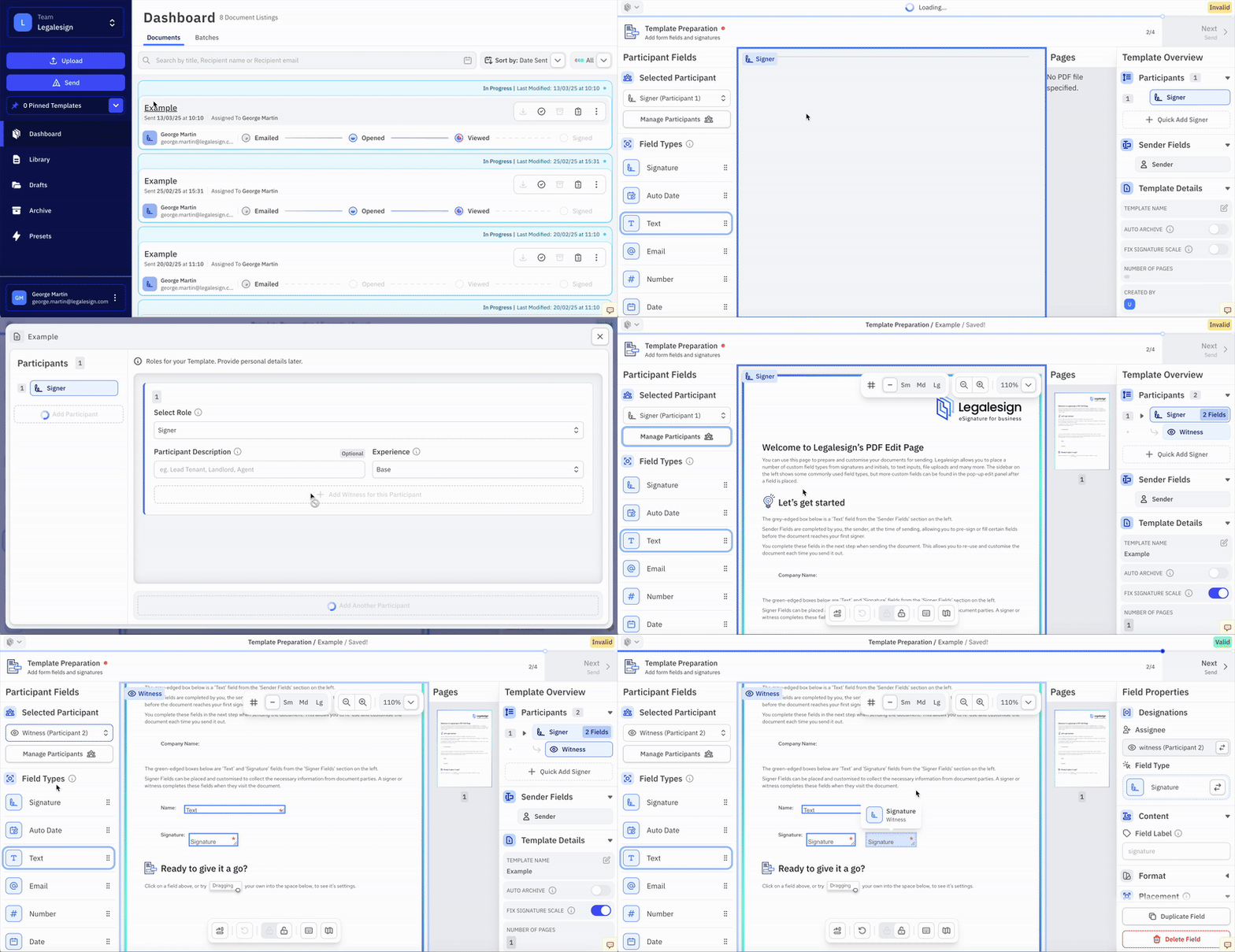
-
Besuchen Sie die Bearbeitungsseite der Vorlage
-
Klicken Sie auf Manage Participants
-
Klicken Sie unter einem Unterzeichner, um einen neuen Zeugen hinzuzufügen (Jeder Unterzeichner kann nur einen haben)
-
Optional fügen Sie eine Beschreibung hinzu, z.B.: Zeuge des Mieters, Zeuge des Vermieters, etc.
-
Wählen Sie die Einstellungen für die Unterzeichner-Erfahrung für jeden Zeugen (Neue Unterzeichner-Erfahrungen können auf der Seite Experiences erstellt werden)
-
Klicken Sie auf Fertig, wenn Sie fertig sind
-
Ziehen Sie auf der Bearbeitungsseite ein neues Unterschriftsfeld, damit dieser unterschreiben kann, mindestens ein Feld ist für jeden Zeugen erforderlich.
Für zusätzliche Sicherheit aktivieren Sie die Zwei-Faktor-Authentifizierung für Zeugen.