Datei-Upload-Felder
Wenn Sie von den Teilnehmern verlangen, beim Ausfüllen eines Dokuments beispielsweise einen Lichtbildausweis, Kontoauszüge oder andere unterstützende Dokumente hochzuladen, verwenden Sie Datei-Upload-Felder.
Es gibt mehrere Typen:
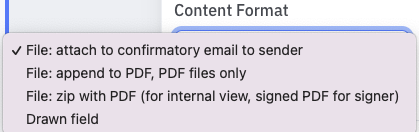
Datei: Als Anhang zur Bestätigungs-E-Mail
Diese Option fügt den Upload als E-Mail-Anhang an den Absender hinzu, sobald das Dokument abgeschlossen ist. Dies ist die flexibelste Upload-Methode für Unterzeichner und hilfreich, wenn Sie die Datei getrennt vom abgeschlossenen Dokument aufbewahren möchten.
Datei: An PDF anhängen, nur PDF-Dateien
Diese Option hängt die hochgeladene Datei direkt an das Dokument an, wenn es abgeschlossen ist. Es können nur PDF-Dateien hochgeladen werden. Dies ist hilfreich, wenn die Datei(en) untrennbar mit dem endgültigen Dokument bleiben sollen.
Datei: Zip mit PDF
Diese Option komprimiert alle Uploads der Unterzeichner zusammen in eine einzelne ZIP-Datei und sendet sie per E-Mail an den Absender, wenn das Dokument abgeschlossen ist. Dies ist hilfreich, wenn Sie erwarten, mehrere Uploads auf einmal zu erhalten.
Um ein Datei-Upload-Feld auf der Bearbeitungsseite hinzuzufügen:
-
Wählen Sie den vorgesehenen Teilnehmer aus
-
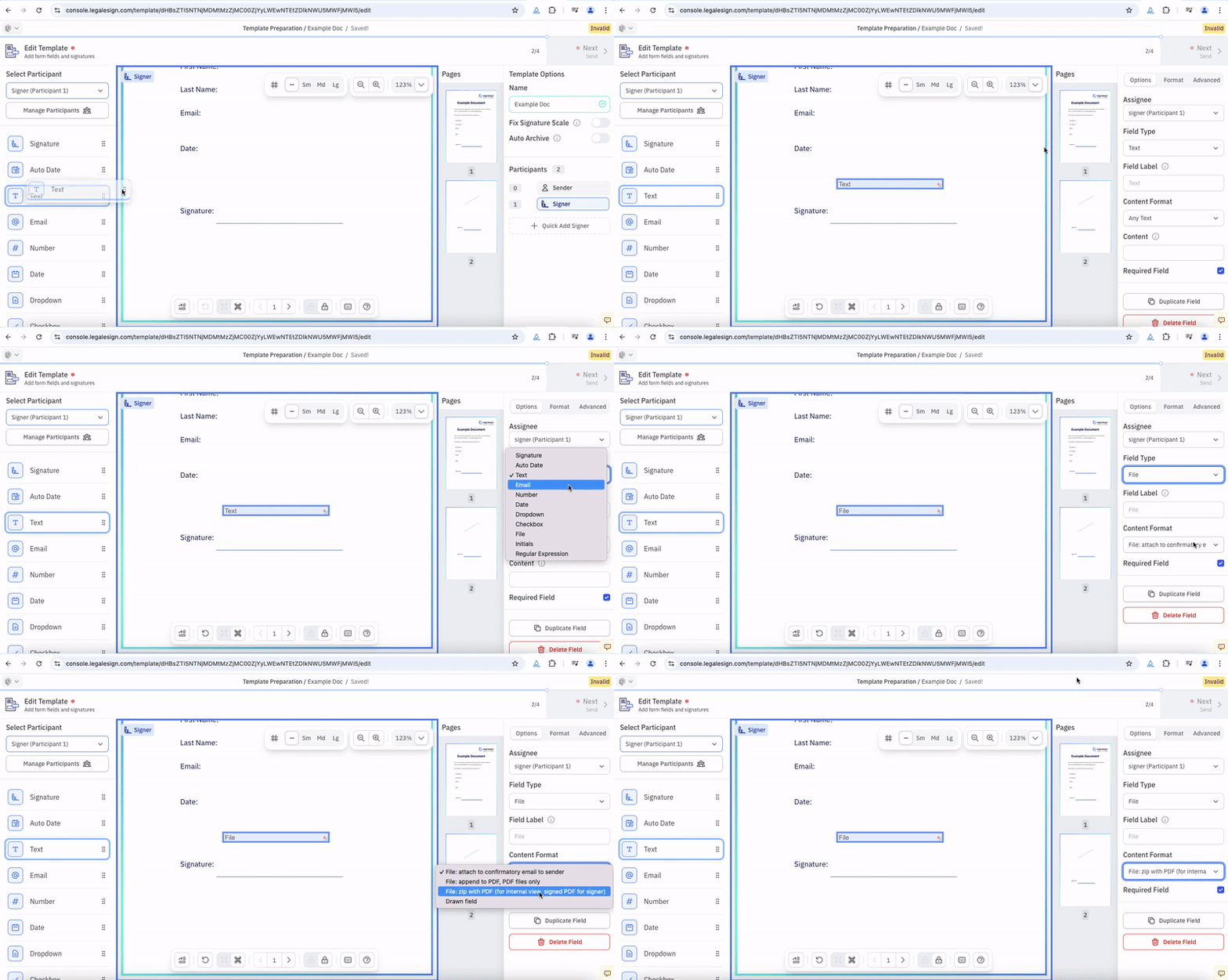
Ziehen Sie ein 'Datei'-Feld per Drag & Drop
-
Oder konvertieren Sie ein anderes Feld in ein 'Datei'-Feld, indem Sie den Feldtyp ändern
-
Klicken Sie auf 'Inhaltsformat'
-
Wählen Sie im Dropdown-Menü das gewünschte Datei-Upload-Format aus.
Auf der Unterzeichnungsseite enthält das Datei-Upload-Feld eine Schaltfläche Datei auswählen, mit der der Empfänger auf seinem Gerät nach der gewünschten Datei suchen kann.
