Schnellversand
Mit Schnellversand können Sie ein Dokument in nur wenigen Sekunden hochladen, vorbereiten und senden. Es ist ideal, um ein einmaliges Dokument zu versenden, ohne dafür eine wiederverwendbare Vorlage erstellen zu müssen.
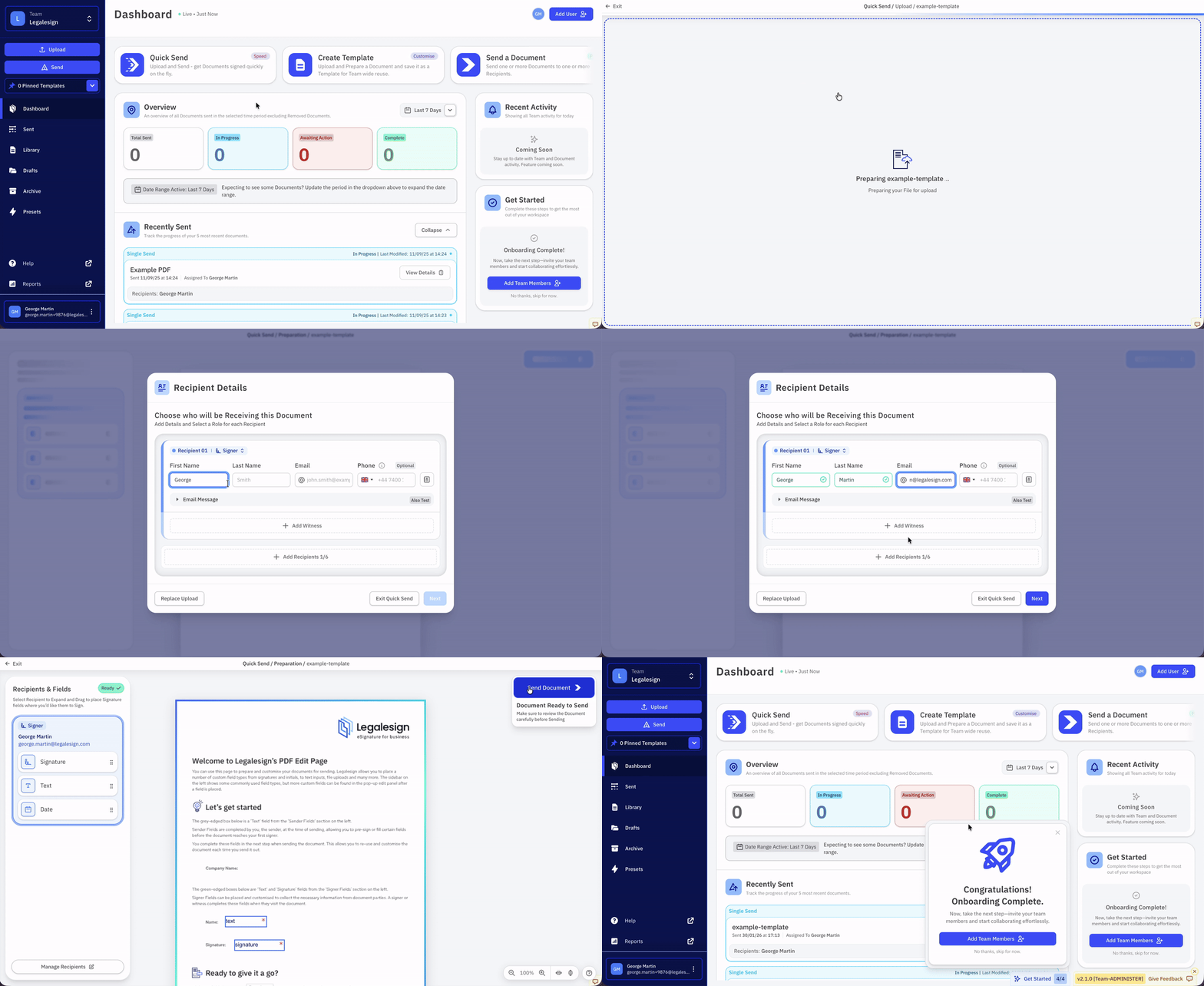
So verwenden Sie Schnellversand
-
Gehen Sie zum Bereich Senden in der linken Navigation.
-
Wählen Sie Schnellversand.
-
Laden Sie Ihr Dokument hoch, indem Sie es per Drag & Drop hineinziehen oder auf Ihrem Gerät durchsuchen.
-
Fügen Sie Empfängerdaten hinzu, darunter:
-
Vorname
-
Nachname
-
E-Mail-Adresse
-
Optional: Telefonnummer, Rollenwahl und Zeuge
-
-
Ziehen Sie auf der Bearbeitungsseite Felder in Ihr Dokument. Sie können:
-
Beschriftungen hinzufügen
-
Feldtypen und Formate ändern
-
Felder Empfängern zuweisen
-
-
Klicken Sie, wenn Sie fertig sind, auf Dokument senden.
Nach dem Senden
Sobald Ihr Dokument gesendet wurde, können Sie:
-
Es von Ihrem Dashboard aus ansehen und verfolgen, oder
-
Eine neue Sendung starten, indem Sie wählen:
-
Dasselbe Dokument an einen anderen Empfänger senden
-
Ein anderes Dokument an denselben Empfänger senden
-
Einen komplett neuen Versand starten
-
Klicken Sie auf Weiter, um Ihre Auswahl zu bestätigen.
Ihre sessionsspezifische Vorlage wird automatisch archiviert, sobald der Versand abgeschlossen ist.
Verfügbare Felder anpassen
Team-Administratoren können steuern, welche Feldtypen im Schnellversand auf Teamebene verfügbar sind.
- Gehen Sie zu Team-Einstellungen.
- Finden Sie den Bereich Schnellversand-Felder.
- Aktivieren oder deaktivieren Sie die Feldtypen, die Ihr Team benötigt.
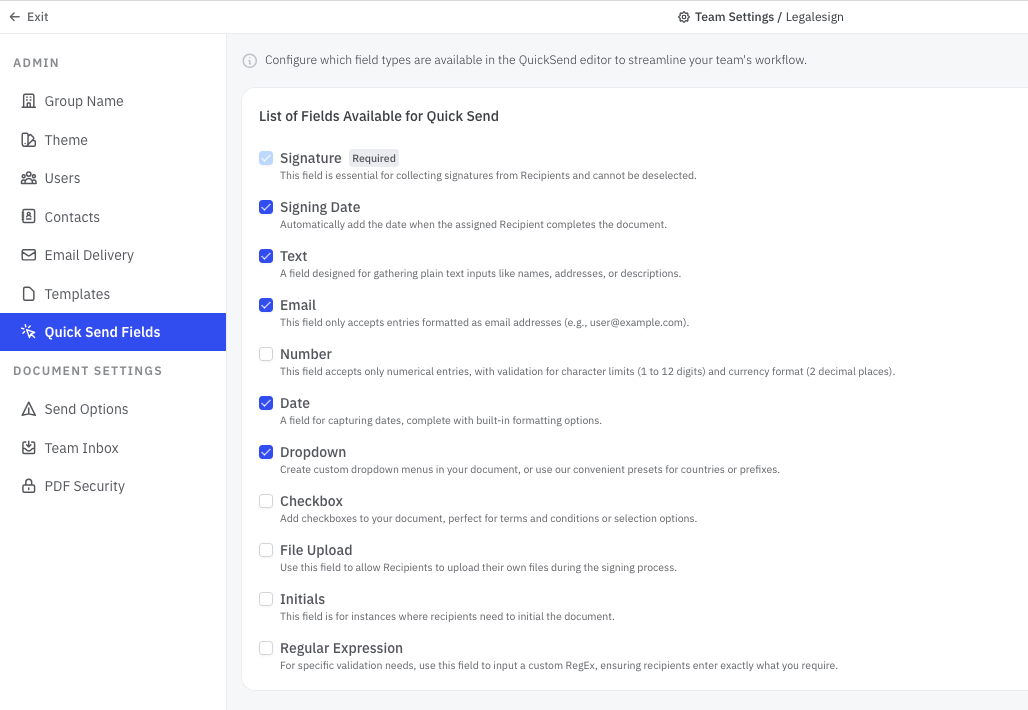
Dies gilt für alle Nutzer im Team.