So laden Sie Ihre Unterschrift hoch (für Auto-Signatur)
Die Mein Unterschrift-Funktion ermöglicht es Ihnen, Ihr eigenes Unterschriftsbild in Ihr Konto hochzuladen. Ihre gespeicherte Unterschrift kann auf zwei Arten verwendet werden:
- Automatische Unterschrift beim Senden — fügen Sie einem Dokumentvorlage ein Mein Unterschrift-Feld hinzu (ein Absenderfeld). Wenn das Dokument gesendet wird, wird Ihre Unterschrift automatisch auf dieses Feld angewendet.
- Vorgespeicherte Unterschrift beim Signieren — wenn Sie als Empfänger ein Dokument unterschreiben, steht Ihre gespeicherte Unterschrift auf der Signierseite zur Auswahl, anstatt eine zu zeichnen oder zu tippen.
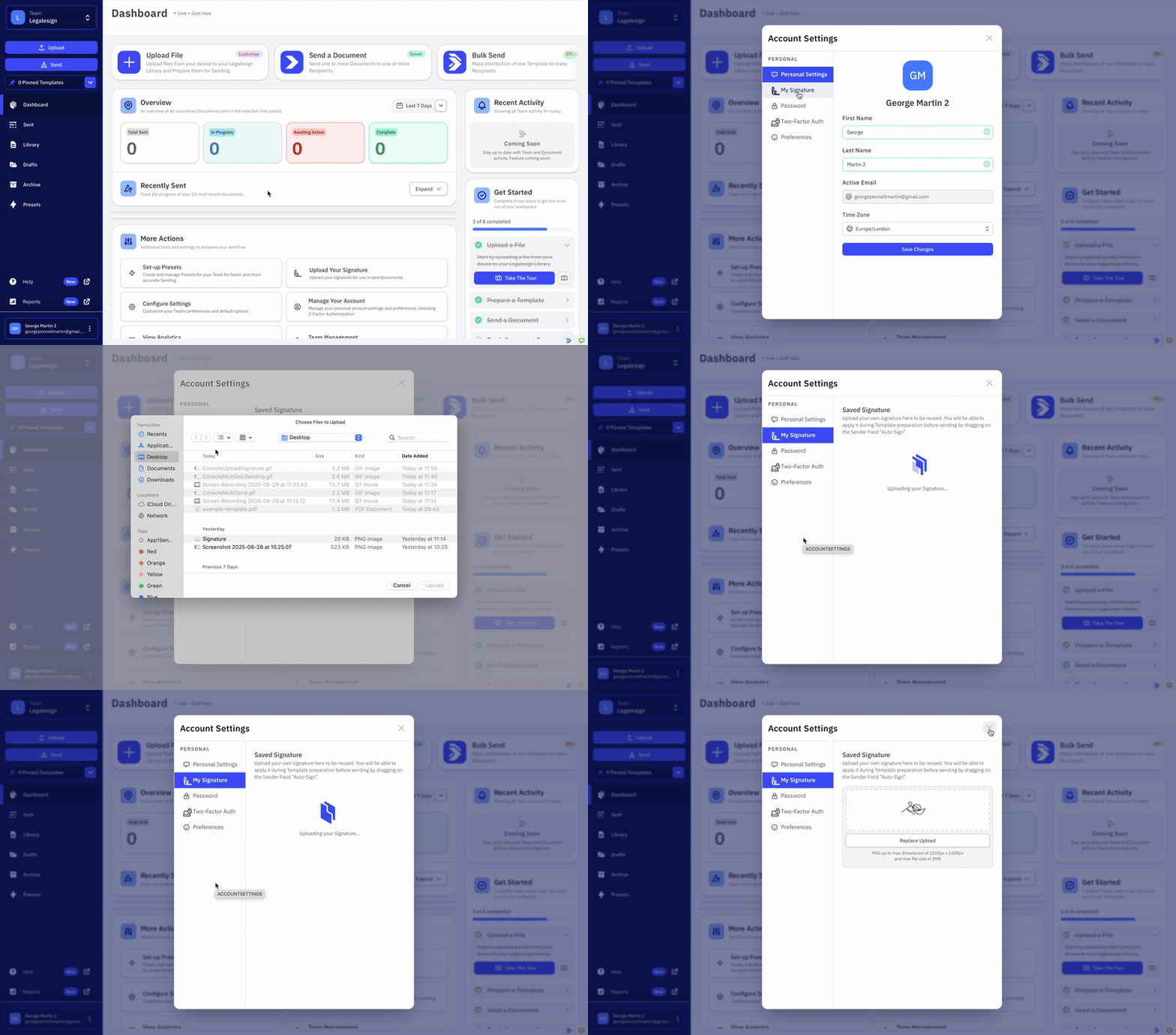
Um Ihre Unterschrift hochzuladen:
-
Klicken Sie unten links auf Ihren Namen.
-
Gehen Sie zu Kontoeinstellungen.
-
Dann zu Mein Unterschrift.
-
Klicken Sie auf Unterschrift hochladen oder Unterschrift ersetzen
-
Laden Sie ein Unterschriftsbild von Ihrem Gerät hoch
-
Klicken Sie zur Bestätigung auf 'Änderungen speichern'
Wenn Sie kein Unterschriftsbild haben, können Sie eines erstellen, indem Sie ein Foto oder einen Screenshot Ihrer Unterschrift machen und dieses auf Ihr Gerät hochladen.
Inbox ist anders
Wenn Ihre Unterschrift beim Senden als „auto-sign“ angewendet wird, sind Sie kein Empfänger und das Dokument erscheint nicht in Ihrem Posteingang. Wenn Sie als Empfänger in ein Dokument eingefügt werden und es selbst unterschreiben müssen, erscheint es stattdessen in Ihrem Posteingang.