Posteingang
Der Posteingang zeigt alle Dokumente an, die Ihnen zur Aktion vorgelegt wurden — Unterschriften, Genehmigungen oder andere Schritte zur Unterzeichnung. Greifen Sie über die Hauptnavigation in der Web-App darauf zu oder melden Sie sich direkt unter inbox.legalesign.com an.
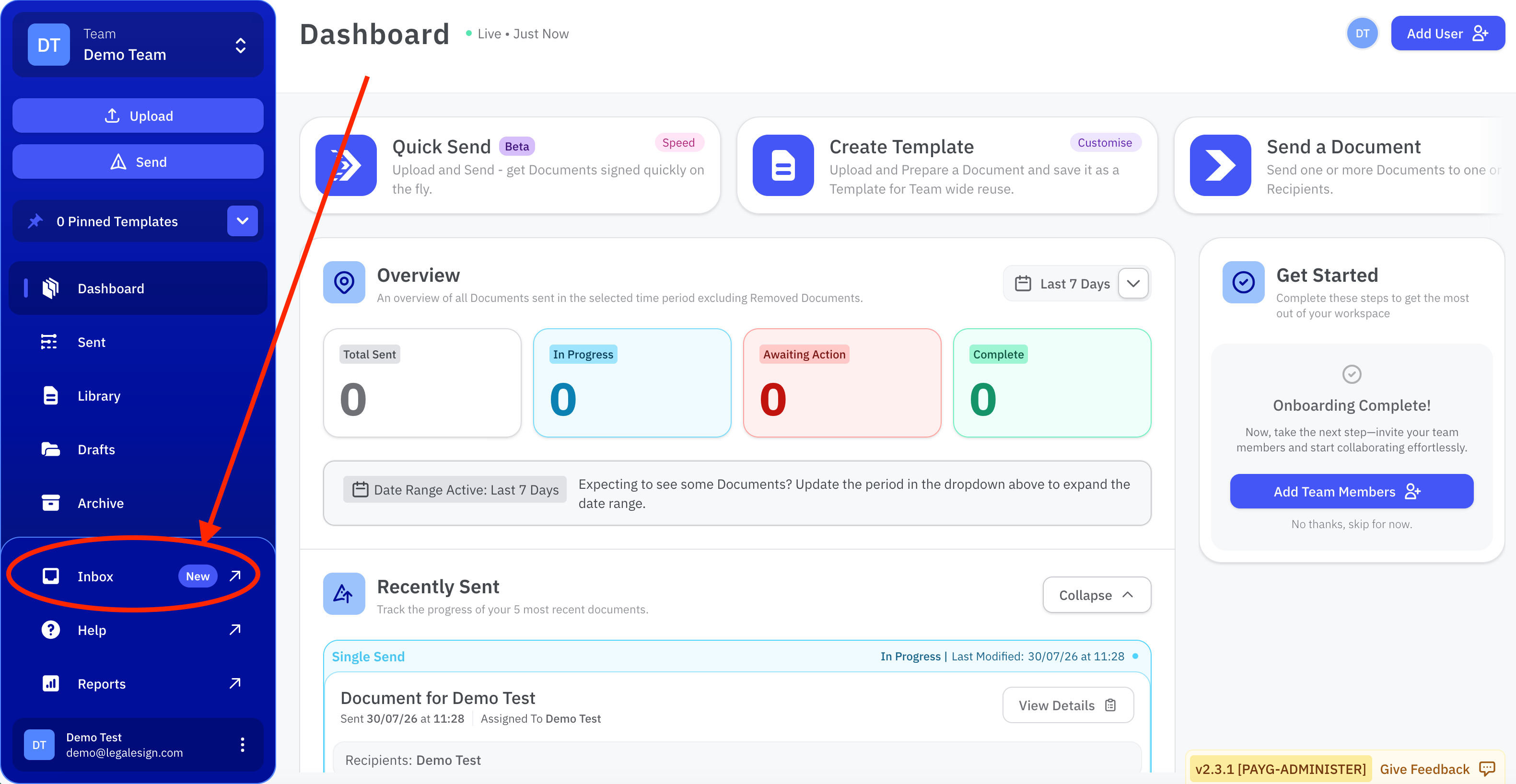
Posteingang anzeigen
Wählen Sie Posteingang in der Hauptnavigation, um eine Liste aller an Sie gesendeten Dokumente zu sehen. Jeder Eintrag zeigt den Dokumentnamen, den Absender und den aktuellen Status.
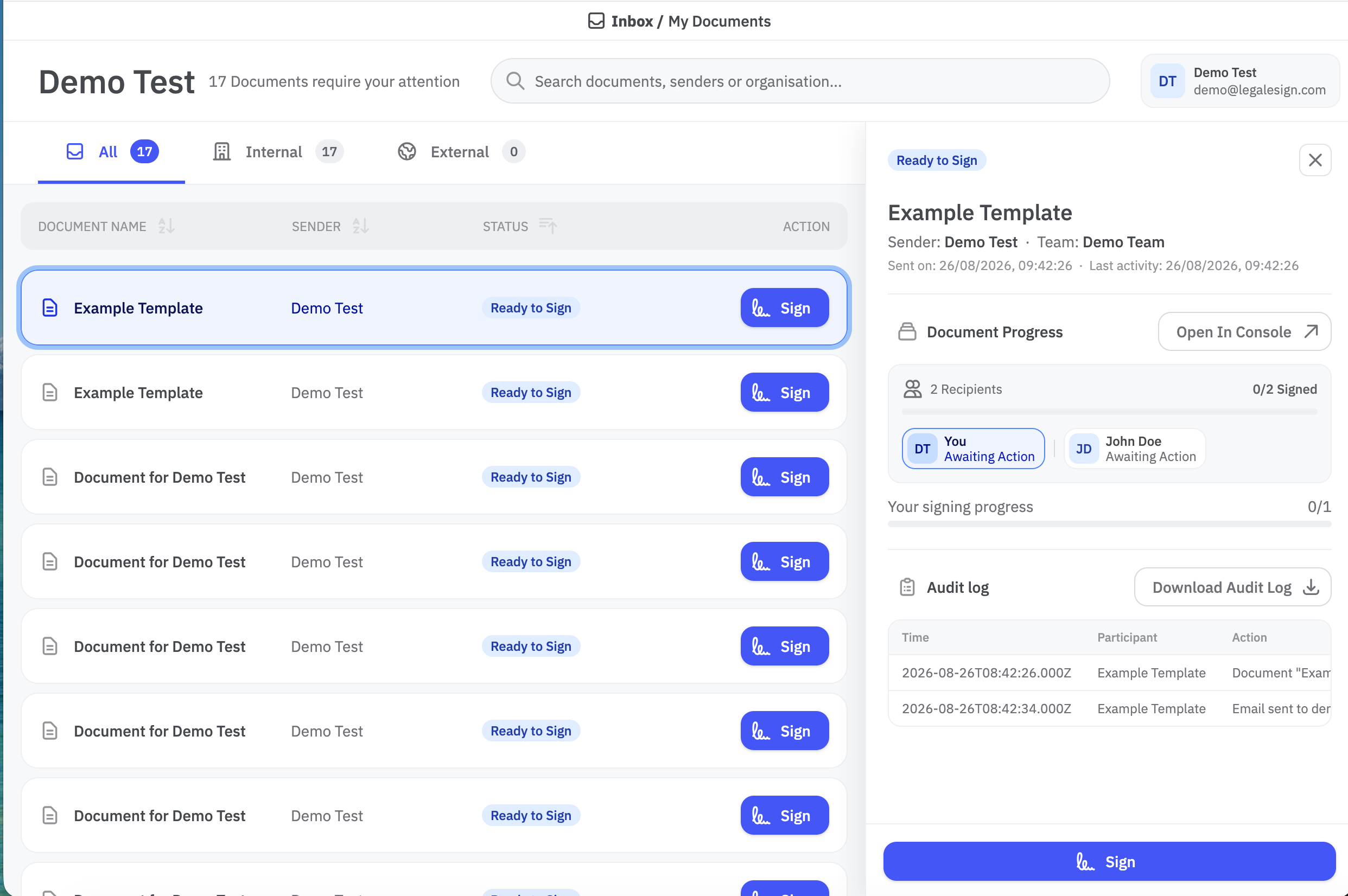
Wählen Sie ein Dokument aus der Liste, um es zu öffnen. Was Sie sehen können, hängt von Ihren Gruppenberechtigungen ab:
- Mit Gruppenberechtigungen — Sie können den Dokumentstatus, Absender- und Empfängerinformationen, das Audit-Protokoll, alle anderen Unterzeichner und deren aktuellen Unterschriftsstatus sowie den Gesamtfortschritt des Dokuments einsehen.
- Ohne Gruppenberechtigungen — Sie sehen nur einen Link, um das Dokument zu öffnen und Ihren Unterschriftschritt abzuschließen.
Ein Dokument abschließen
- Wählen Sie das Dokument aus Ihrem Posteingang.
- Überprüfen Sie die Dokumentdetails.
- Klicken Sie auf den Link, um das Dokument zu öffnen und Ihren Unterschrifts- oder Genehmigungsschritt abzuschließen.
Sobald Sie Ihren Schritt abgeschlossen haben, wird das Dokument aus Ihrem Posteingang entfernt. Der Posteingang zeigt nur Dokumente an, die Ihre Aktion erfordern — abgeschlossene Dokumente werden hier nicht angezeigt.
Meine Unterschrift ist anders
Meine Unterschrift ist eine separate Funktion, mit der Sie eine Unterschrift auf eine Bibliotheks-PDF hochladen können. Wenn dieses Dokument gesendet wird, wird Ihre Unterschrift automatisch angewendet — Sie werden nicht als Empfänger hinzugefügt und das Dokument erscheint nicht in Ihrem Posteingang.