Wie man das Legalesign Microsoft Word Add-In verwendet
Das Legalesign Microsoft Word Add-In ermöglicht es Ihnen, ein Dokument in Microsoft Word vorzubereiten, Unterschriftsfelder zu platzieren und es für die elektronische Signatur über Ihr Legalesign-Konto zu senden.
Verwenden Sie diese Seite, wenn Sie Hilfe bei der Installation, Anmeldung, Dokumentvorbereitung, dem Versand an einen oder mehrere Empfänger oder der Kontaktaufnahme mit dem Support benötigen.
Wie man installiert
Sobald das Add-In verfügbar ist, installieren Benutzer es normalerweise direkt in Microsoft Word:
- Öffnen Sie Microsoft Word.
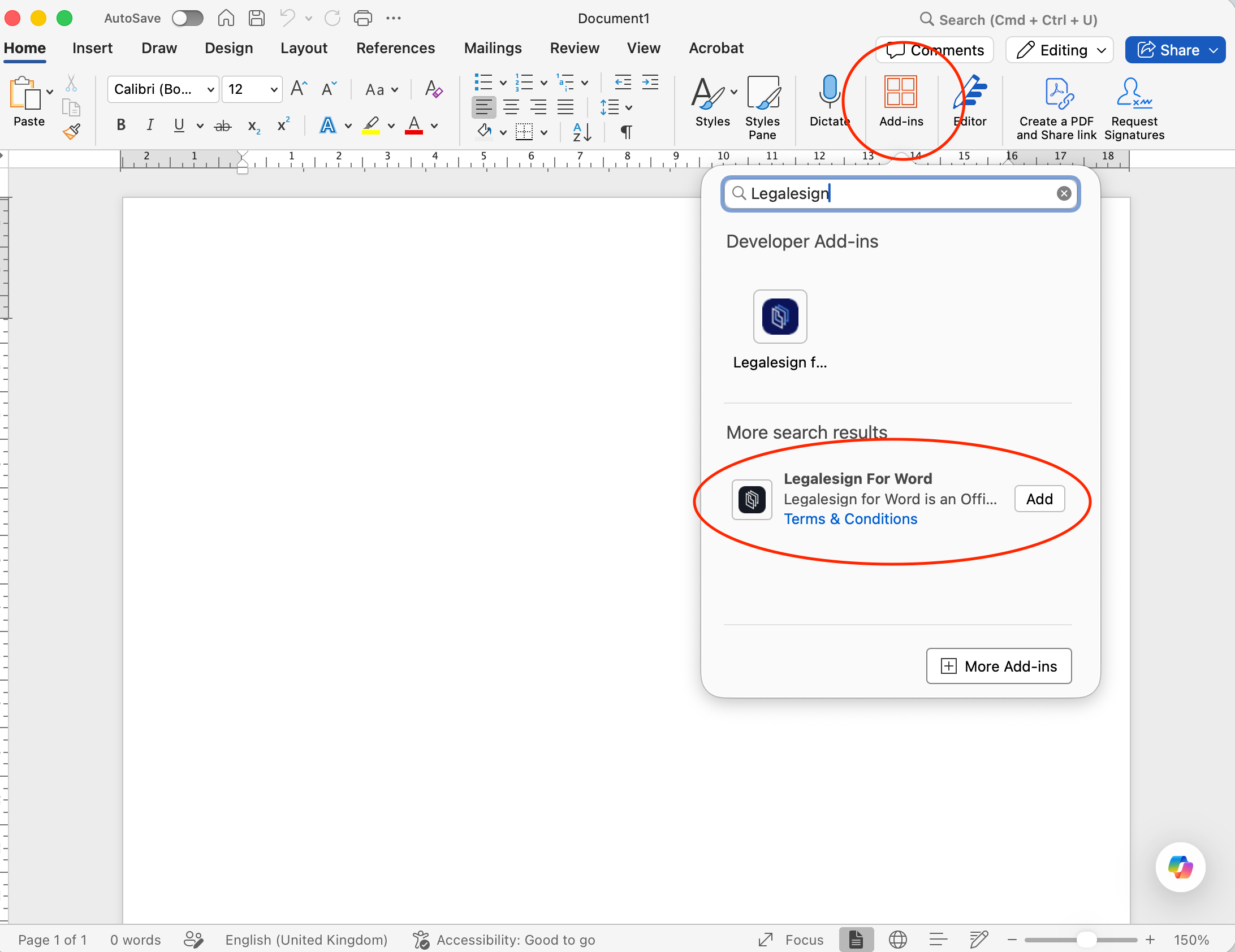
- Gehen Sie zu Start und wählen Sie Add-Ins.
- Wählen Sie Weitere Add-Ins.
- Suchen Sie im Office-Add-Ins-Store nach Legalesign.
- Wählen Sie das Legalesign Microsoft Word Add-In aus.
- Wählen Sie Hinzufügen, um es zu installieren.
- Öffnen Sie das Add-In in Word und melden Sie sich mit Ihrem Legalesign-Konto an.
In einigen Versionen von Word ist der Add-In-Store möglicherweise auch über Datei > Add-Ins abrufen verfügbar.
Wenn Ihre Organisation Microsoft 365 zentral verwaltet, kann Ihr Microsoft 365-Administrator das Add-In installieren oder den Benutzern zur Verfügung stellen.
Bevor Sie beginnen
Um das Add-In zu verwenden, benötigen Sie:
- Ein Legalesign-Konto.
- Die Berechtigung, Dokumente von Ihrem Legalesign-Konto oder Team zu senden.
- Zugriff auf Microsoft Word mit installiertem Legalesign Word Add-In.
- Eine Internetverbindung, damit Word eine Verbindung zu den Legalesign-Diensten herstellen kann.
Wenn Sie sich nicht anmelden oder Dokumente nicht senden können, bestätigen Sie zunächst, dass Ihr Legalesign-Konto aktiv ist und Sie Zugang zum richtigen Team haben.
Was das Add-In macht
Mit dem Legalesign Microsoft Word Add-In können Sie:
- Das Add-In innerhalb von Microsoft Word öffnen.
- Sich mit Ihrem Legalesign-Konto anmelden.
- Unterschriftsplatzhalter hinzufügen und das Dokument für die Unterzeichnung vorbereiten.
- Das Dokument an einen oder mehrere Empfänger senden.
- Ihren bestehenden Legalesign-Workflow nutzen, ohne Word zu verlassen.
Wie man das Word Add-In verwendet
- Öffnen Sie Ihr Dokument in Microsoft Word.
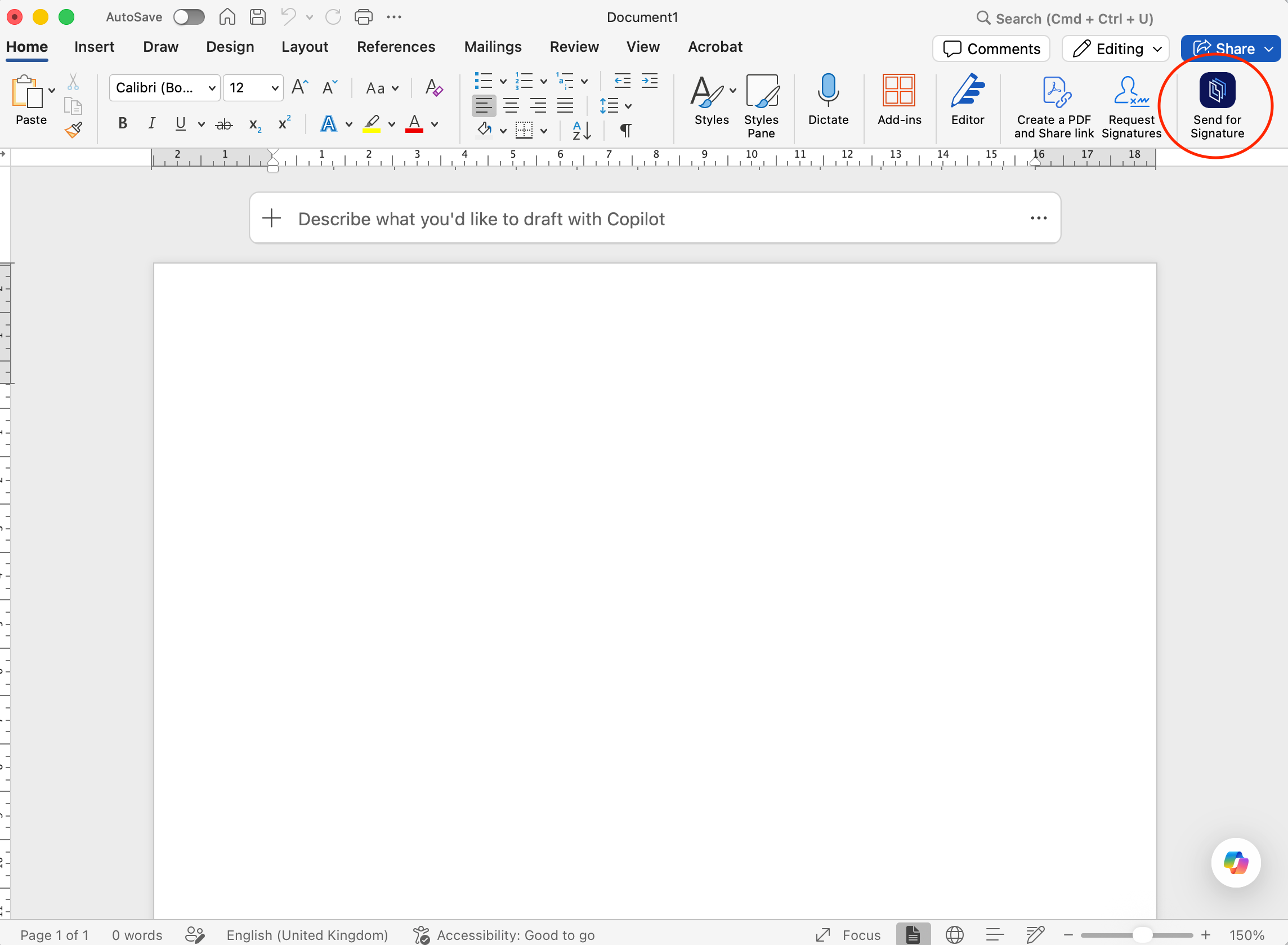
- Klicken Sie auf die Registerkarte Zur Unterschrift senden – siehe Bild unten.
- Melden Sie sich mit Ihrem Legalesign-Konto an.
- Fügen Sie die Unterschriftsfelder oder andere erforderliche Signierelemente zum Dokument hinzu.
- Geben Sie die Empfängerdaten ein.
- Wählen Sie, ob Sie an einen einzelnen Empfänger oder mehrere Empfänger senden möchten.
- Überprüfen Sie das Dokument und die Empfängerdaten.
- Senden Sie das Dokument über Ihr Legalesign-Konto.
Nach dem Versand können Sie den Fortschritt in Legalesign verfolgen.
Versand an mehrere Empfänger
Wenn Ihr Dokument von mehr als einer Person unterschrieben werden muss:
- Fügen Sie jeden Empfänger vor dem Versand im Add-In hinzu.
- Prüfen Sie, ob jedes Unterschriftsfeld dem richtigen Empfänger zugewiesen ist.
- Überprüfen Sie die Empfängerreihenfolge, falls Ihr Workflow eine sequenzielle Unterzeichnung erfordert.
- Senden Sie das Dokument, wenn alle Empfänger und Felder vollständig sind.
Wenn ein Dokument mit fehlenden Empfängerdaten oder nicht zugewiesenen Feldern gesendet wird, kann der Versand fehlschlagen oder einen unvollständigen Signaturworkflow erzeugen.
Häufige Probleme
Ich kann mich nicht anmelden
Prüfen Sie, ob:
- Sie die richtige Legalesign-E-Mail-Adresse und das richtige Passwort verwenden.
- Ihr Legalesign-Konto aktiv ist.
- Ihr Browser oder die Microsoft 365-Sitzung den Anmeldefluss des Add-Ins nicht blockiert.
- Ihr Netzwerk den Zugang zu Legalesign erlaubt.
Wenn das Problem weiterhin besteht, kontaktieren Sie den Support.
Das Add-In wird in Word nicht geladen
Prüfen Sie, ob:
- Das Add-In korrekt in Microsoft Word installiert ist.
- Word mit dem Internet verbunden ist.
- Ihre Microsoft 365-Umgebung Office-Add-Ins zulässt.
- Sie Word nach der Installation ggf. schließen und neu öffnen.
Wenn Ihre Organisation Office zentral verwaltet, muss Ihr Microsoft 365-Administrator möglicherweise die Verfügbarkeit des Add-Ins oder Richtlinieneinstellungen bestätigen.
Ich kann das Dokument nicht senden
Prüfen Sie, ob:
- Sie im richtigen Legalesign-Konto angemeldet sind.
- Das Dokument alle erforderlichen Unterschriftsfelder enthält.
- Jeder Empfänger korrekt hinzugefügt wurde.
- Ihr Konto oder Team die Berechtigung hat, Dokumente zu senden.
Für den Hauptversand-Workflow in Legalesign siehe Standardversand.
Empfänger haben die E-Mail nicht erhalten
Wenn ein Dokument gesendet wurde, ein Empfänger aber die E-Mail nicht erhalten hat, siehe Was tun, wenn eine E-Mail einen Empfänger nicht erreicht.
Support
Für Hilfe zum Legalesign Microsoft Word Add-In erstellen Sie ein Support-Ticket unter support.legalesign.com ↗.
Geben Sie bei der Kontaktaufnahme mit dem Support an:
- Ihre Legalesign-Konto-E-Mail-Adresse.
- Ob das Problem bei der Anmeldung, dem Platzieren von Feldern oder dem Versand auftrat.
- Ob das Problem ein einzelnes oder alle Dokumente betrifft.
- Eventuelle Fehlermeldungen in Word oder im Add-In.
- Screenshots, falls verfügbar.