Als abgeschlossen markieren
Ein Dokument sollte nur dann Als abgeschlossen markieren, wenn ein Unterzeichner das Dokument ausgedruckt und mit einer "nassen Tinte" unterschrieben hat und beide Versionen des Dokuments nun abgeglichen werden müssen.
Wenn ein anderer Empfänger das Dokument elektronisch unterschrieben hat oder Sie anderweitig eine Kopie des Dokuments im aktuellen Zustand benötigen, laden Sie jetzt das Entwurfs-PDF sofort herunter, da es nach dem Markieren als abgeschlossen nicht mehr verfügbar sein wird. Wenn keine Empfänger das Dokument elektronisch unterschrieben haben, ist dieser Schritt nicht erforderlich.
Wenn Sie die mit Tinte unterschriebene Version des Dokuments erhalten, scannen Sie diese und laden Sie sie auf Ihr Gerät hoch. Bewahren Sie dann die beiden physischen Versionen des Dokuments gemeinsam für Ihre Unterlagen auf.
Sie können jetzt die elektronische Version des Dokuments als abgeschlossen markieren. Dokumente können auf dem Dashboard als Abgeschlossen markieren markiert werden, indem Sie auf das ✓-Häkchen-Symbol rechts auf der Dokumentenkarte klicken.
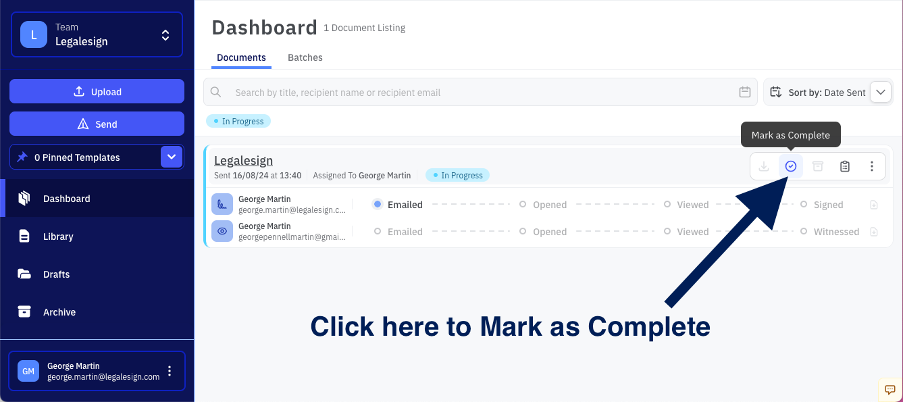 Es erscheint dann ein Pop-up "Als abgeschlossen markieren" mit einem Dropdown-Menü, das zwei Optionen anbietet:
"Ja, ich habe eine PDF-Kopie zum Hochladen" -- Das Hochladen einer neuen Version des Dokuments löscht die alte Version. Wählen Sie diese Option also nur, wenn es nicht notwendig ist, die elektronische Version des Dokuments aufzubewahren.
"Nein, ich habe keine Kopie zum Hochladen" – Wählen Sie diese Option, um die elektronische Version des Dokuments zu behalten. Sie müssen eine schriftliche Erklärung abgeben, warum Sie die neue Version des Dokuments nicht bereitstellen können.
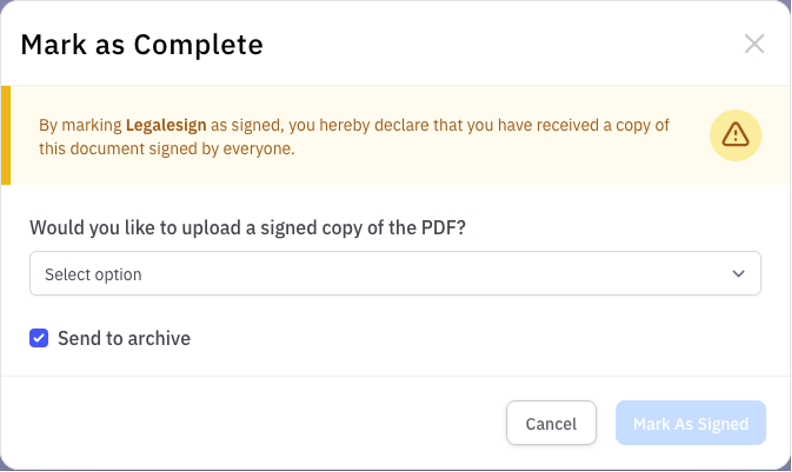 "In Archiv senden" – Diese Option ist standardmäßig aktiviert. Nach dem Archivieren bleibt Ihr Dokument im Dokumentenarchiv zugänglich. Wenn Sie das Dokument nicht archivieren, bleibt es auf Ihrem Dashboard.
Klicken Sie anschließend auf "Als unterschrieben markieren", um das Dokument abzuschließen.
Alternativ können Sie das mit Tinte unterschriebene Dokument scannen und hochladen, die Felder und Einstellungen vom Originaldokument kopieren und es dann an Ihre weiteren Unterzeichner senden. Dies stellt sicher, dass es nur eine Version des Dokuments gibt und diese vollständig zertifiziert und digital gespeichert ist.
Wenn Sie einen einzelnen Empfänger innerhalb eines Workflows mit mehreren Unterzeichnern als abgeschlossen markieren müssen (und nicht das gesamte Dokument), siehe Empfänger als abgeschlossen markieren.
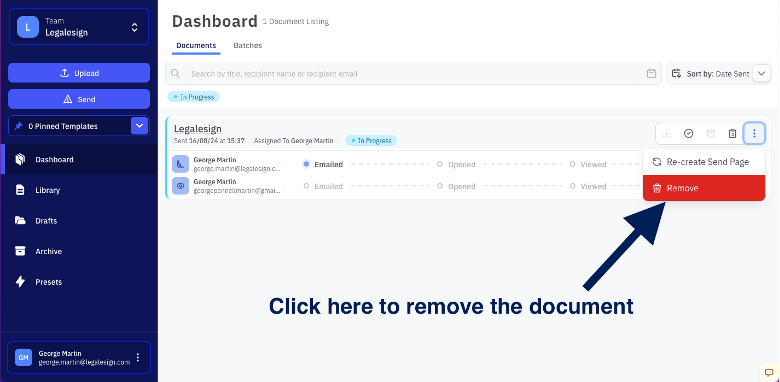
Wenn Sie ein Dokument einfach entfernen möchten, weil es nicht mehr gültig ist, können Sie dies auf dem Dashboard tun. Entfernte Dokumente können weiterhin im Dokumentenarchiv abgerufen werden.