Rollen und wie man Teilnehmer hinzufügt
Teilnehmer sind Parteien, die einem Template hinzugefügt werden und bestimmte Aktionen ausführen müssen, um sicherzustellen, dass das Dokument abgeschlossen wird. Teilnehmer erhalten beim Senden auf der Empfängerseite einen Empfänger zugewiesen.
Für das Modell hinter Rollen, Reihenfolge und Workflow-Struktur siehe Participant Roles and Workflow Types.
Jeder Teilnehmer hat eine Rolle, abhängig von der Art der Aktion, die er im Dokument ausführt. Es gibt vier Rollen:
-
Unterzeichner
-
Zeuge
-
Genehmiger
-
Sender (Sie)
Fügen Sie einen Teilnehmer hinzu, ändern Sie ihn oder entfernen Sie ihn, indem Sie auf die Schaltfläche Teilnehmer verwalten auf der Bearbeitungsseite klicken. Es darf aber nicht mehr oder weniger als ein Sender geben.
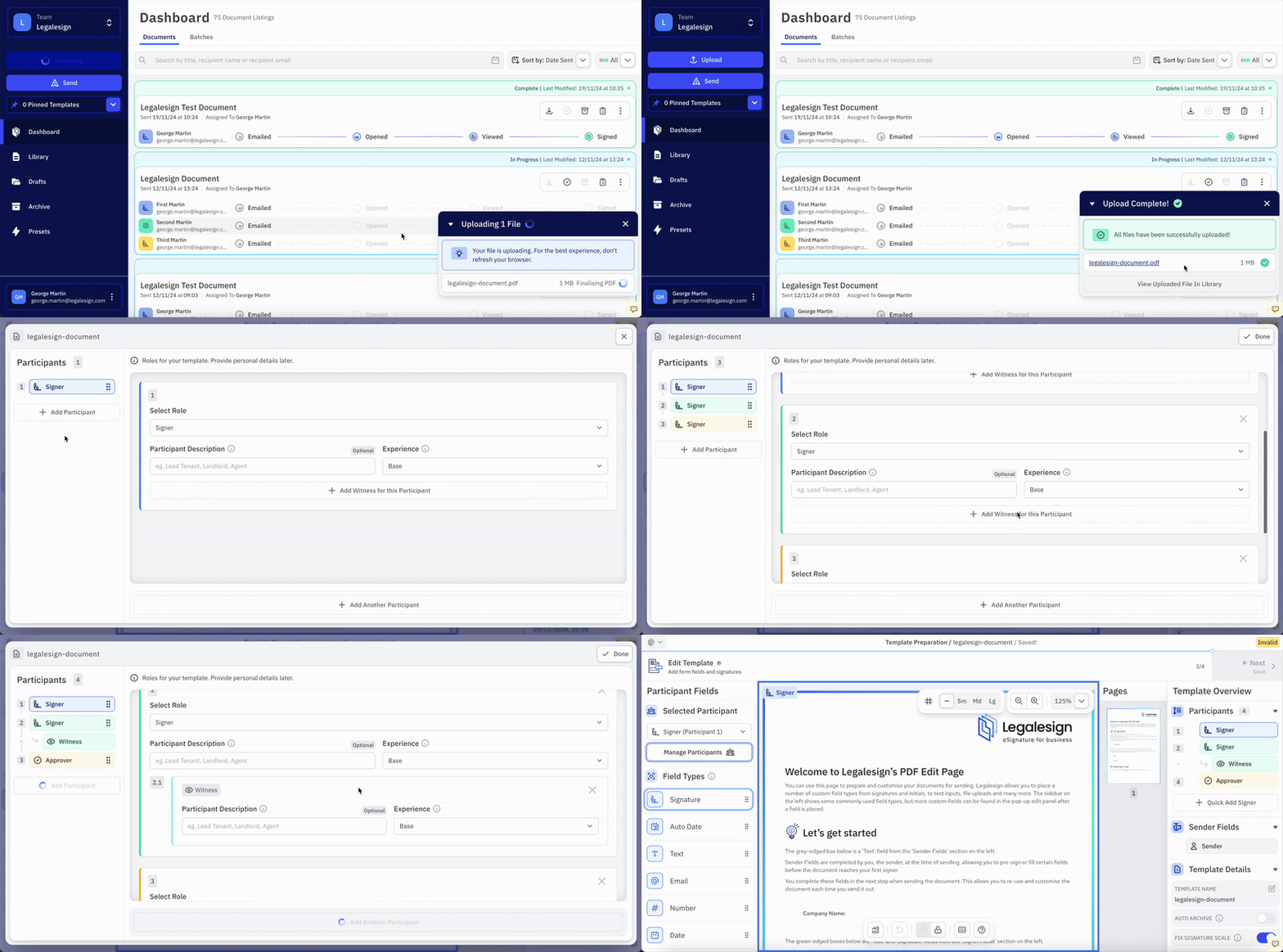
Wenn die Reihenfolge der Teilnehmer neu angeordnet werden muss, kann dies durch Ziehen und Ablegen der Teilnehmerliste links auf der Seite erfolgen.
Verwenden Sie auf der neu erstellten Teilnehmer-Karte das Dropdown-Menü, um die Rolle auszuwählen.
-
Unterzeichner benötigen mindestens ein Unterschriftsfeld, damit ein Template zum Senden gültig ist.
-
Genehmiger unterschreiben das Dokument nicht, sondern genehmigen es nur. Sie müssen mindestens ein Feld (außer einer Unterschrift) zugewiesen bekommen, damit das Template gültig ist.
-
Zeugen müssen einem Unterzeichner zugewiesen werden. Fügen Sie sie hinzu, indem Sie auf die Schaltfläche +Zeuge hinzufügen für diesen Teilnehmer klicken.
-
Der Sender ist die Partei, die das Dokument sendet. Ihm können auf der Bearbeitungsseite auszufüllende Felder zugewiesen werden, die er dann auf der Detailseite ausfüllen kann.
Genehmiger
Ein Genehmiger ist ein Teilnehmer, von dem keine Unterschrift verlangt wird. Beispielsweise muss ein Rechtsanwalt möglicherweise nur ein Datum auf einer Urkunde eintragen, bevor er diese beim Land Registry einreicht.
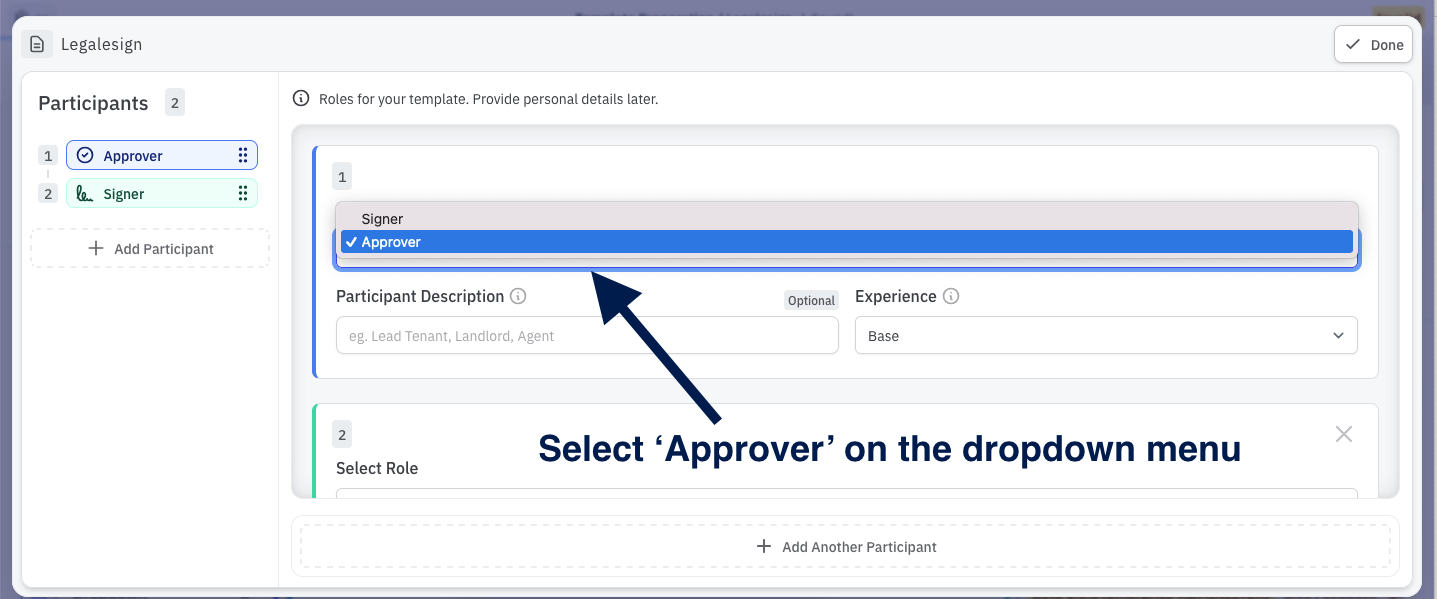
Um einen Genehmiger hinzuzufügen, erstellen oder bearbeiten Sie einen Teilnehmer und wählen Sie im Dropdown-Menü für die Rolle Genehmiger aus.
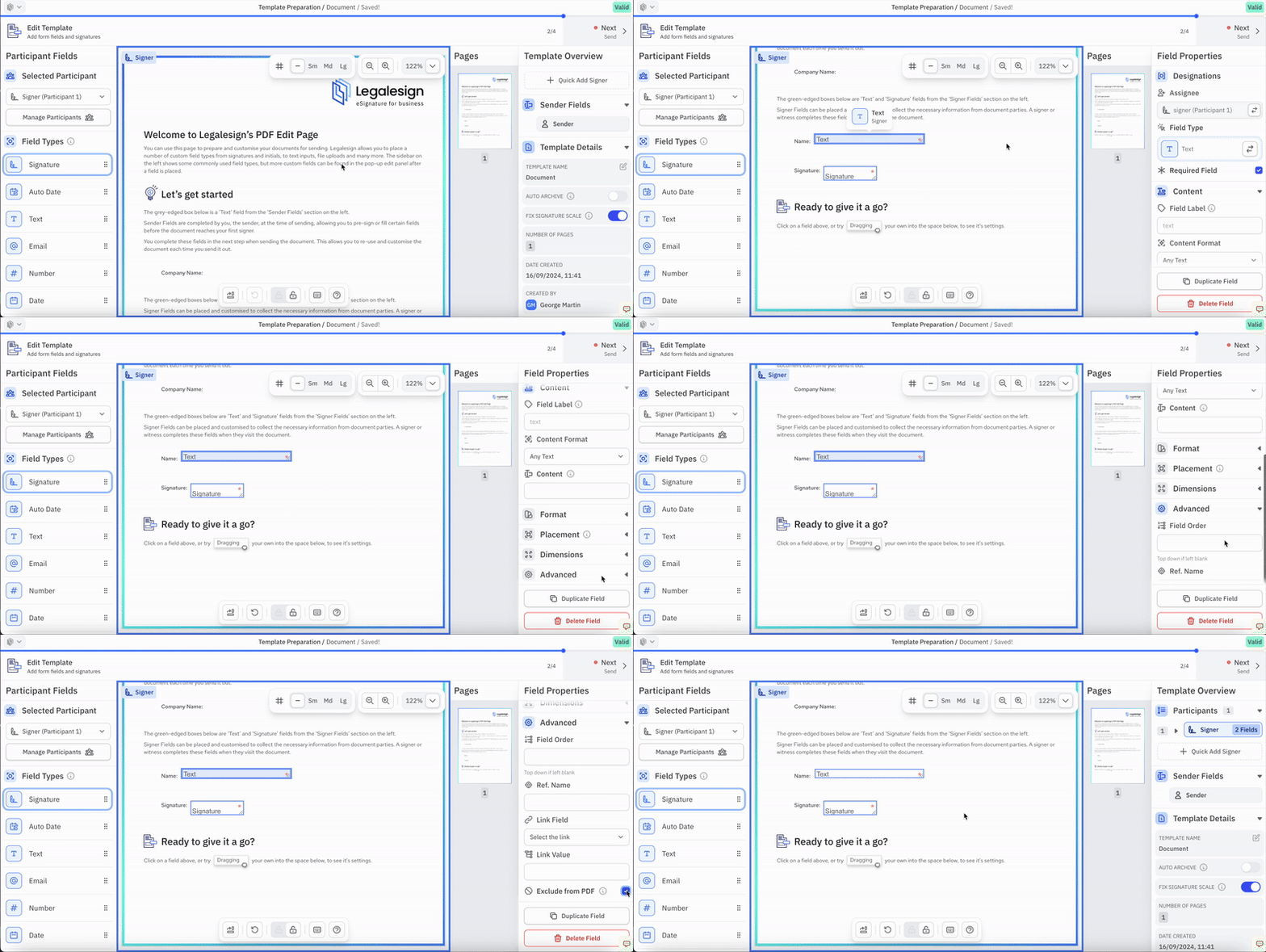
Alle vom Genehmiger ausgefüllten Felder werden im finalen PDF angezeigt, sofern Sie nicht Vom PDF ausschließen verwenden.
Nach Erhalt des Dokuments kann der Genehmiger es über das Seitenpanel genehmigen oder ablehnen. Wenn das Dokument abgelehnt wird, kann der Genehmiger auch einen Grund angeben.