Absenderfelder
Vorlagen können mit Absenderfeldern angepasst werden, die es dem Absender (Ihnen) ermöglichen, beim Senden dynamische Informationen in das Dokument einzufügen.
Zum Beispiel kann ein Verkäufer spezifische Details wie eine Artikelbeschreibung oder einen Preis hinzufügen, ohne jedes Mal ein neues Dokument hochladen zu müssen. Die Informationen aus den Absenderfeldern werden dann direkt auf das PDF-Dokument gedruckt und an die Empfänger zum Unterzeichnen und Abschließen gesendet.
Beschriften Sie Ihre Absenderfelder mit Label, um sie auf der Seite "Details & Einrichtung" leichter zu identifizieren.
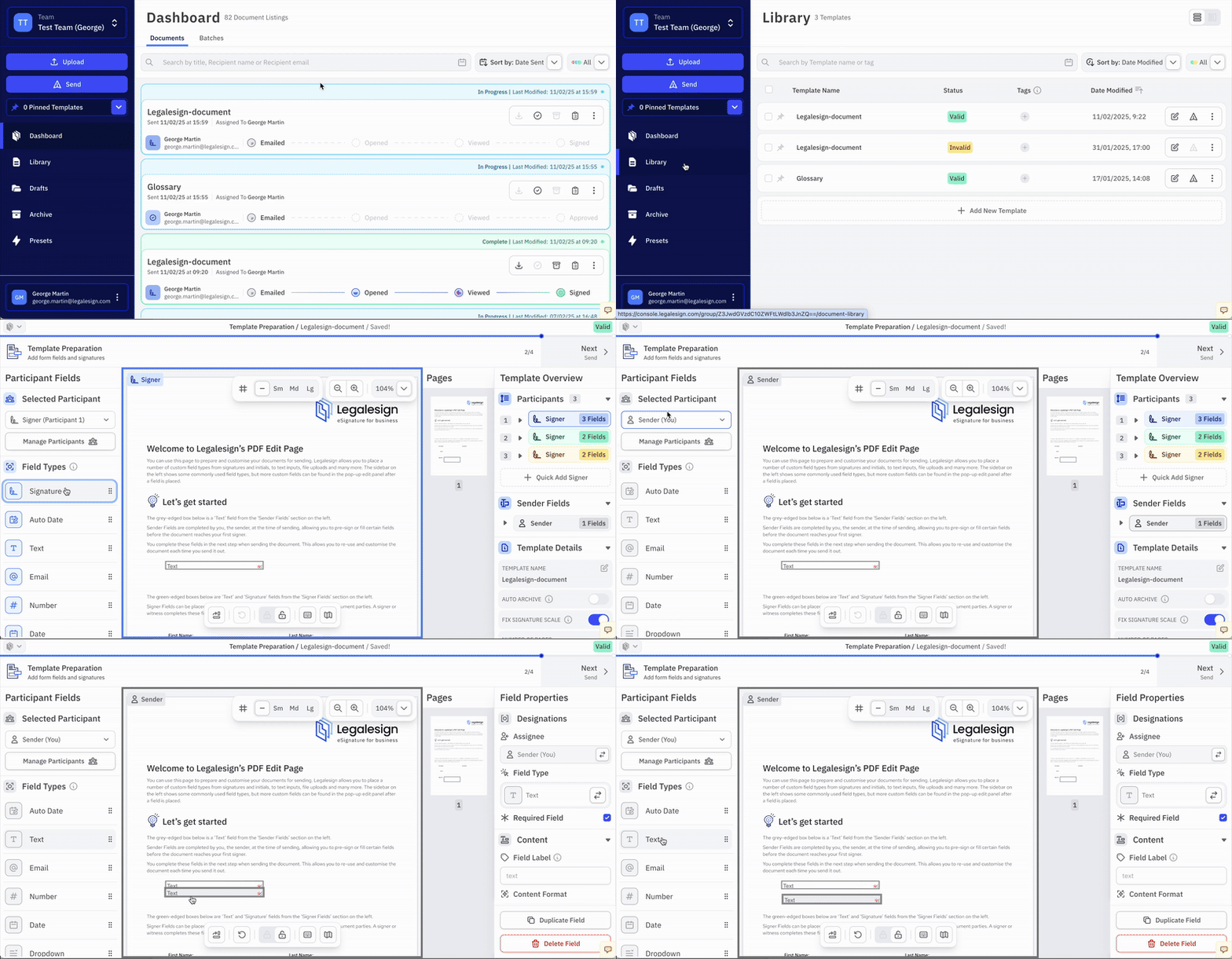
So fügen Sie ein Absenderfeld hinzu:
Mit der Web App auf der Seite zur Vorlagenvorbereitung:
-
Gehen Sie zur Seite zur Vorlagenvorbereitung,
-
Ändern Sie den ausgewählten Teilnehmer zu Absender (Sie),
-
Ziehen Sie die erforderlichen Felder per Drag & Drop in die Vorlage (siehe hier Tipps zur Feldausrichtung).
Sie müssen vor dem Senden des Dokuments alle erforderlichen Absenderfelder ausfüllen. Auf dem Tab "Details & Einrichtung" gibt es einen Bereich, in dem Sie Informationen in die Felder eingeben können. Der Vorschaufenster auf der linken Seite aktualisiert sich, sobald Felder ausgefüllt werden und zeigt eine Liste aller Felder im Dokument an.
Mit Text-Tags:
-
Verwenden Sie das Attribut 'type' (kurze Version 't') mit dem Wert 'sender', sodass Ihr Tag wie folgt aussieht:
<<t=sender;>>
Verwenden Sie beim Hinzufügen von Feldern 'Content', um Absenderfelder vorab auszufüllen, die regelmäßig dieselben Informationen enthalten.