Dokumente für Massenunterschrift in großer Anzahl senden
Ein-Klick-Massenversand ermöglicht es Ihnen, Dokumente gleichzeitig an Tausende von Personen zu senden. Zum Beispiel, wenn Sie eine Richtlinienaktualisierung breit verteilen oder eine jährliche Gehaltsanmeldung für Ihr Unternehmen ausgeben müssen.
Jedes Dokument kann mithilfe einer vorbereiteten CSV-Datei individuell angepasst werden, um Ihre Dokumente zu personalisieren oder vorab Informationen einzufügen, die für jeden Empfänger relevant sind.
Wenn Sie sich zwischen gruppierten Sendungen, Mehrfachversand und CSV-gesteuertem Massenversand entscheiden müssen, siehe Batching, Multi-send, and Bulk Send.
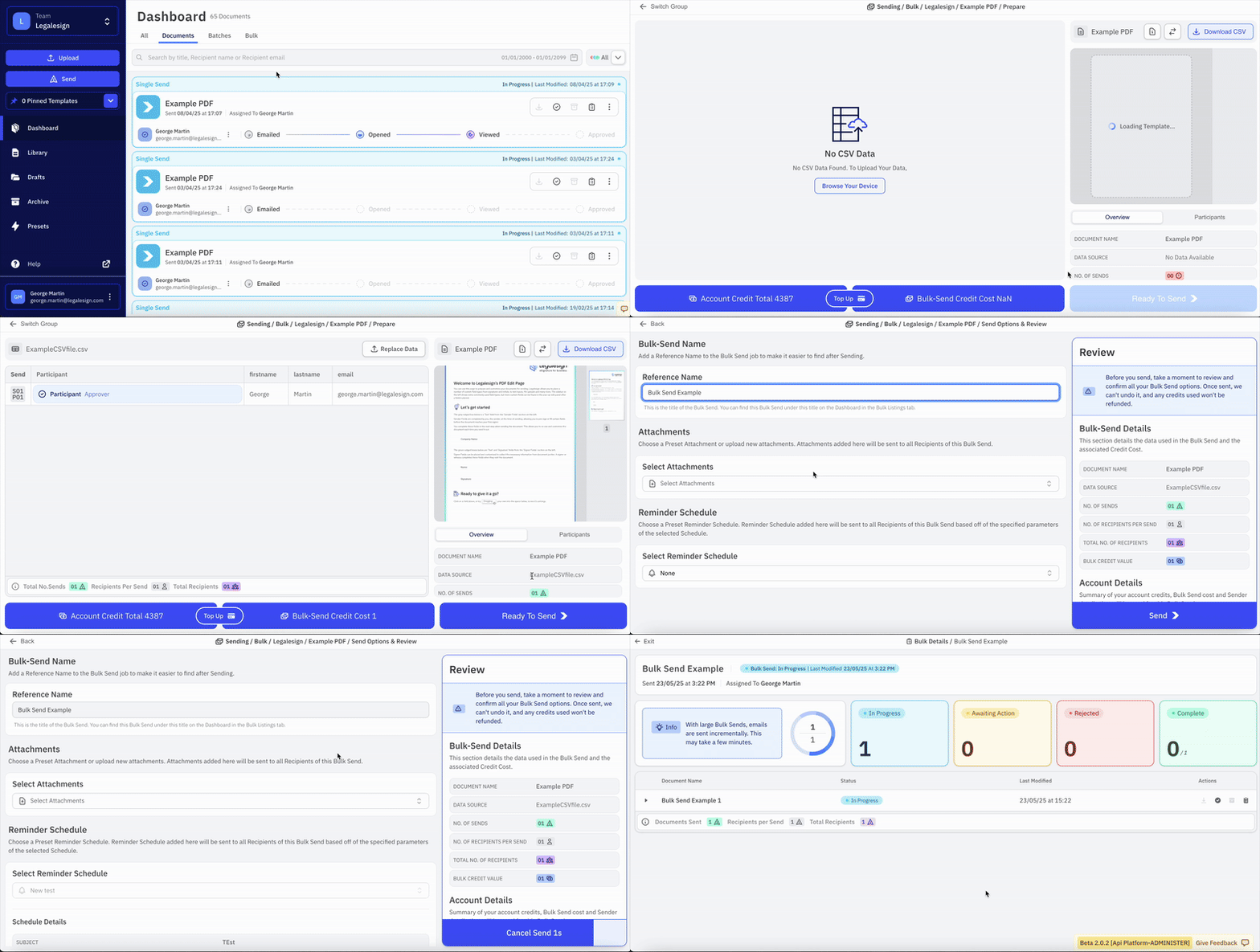
Um zu beginnen, klicken Sie auf "Send" in der linken Navigationsleiste und wählen Sie dann im Popup "Bulk Send". Wählen Sie eine Vorlage aus und laden Sie dann eine vorbereitete CSV-Datei hoch (siehe unten für Details), fügen Sie anschließend einen Referenznamen hinzu und legen Sie Erinnerungstermine sowie Anlagen fest.
Klicken Sie abschließend auf Senden, um das Dokument an alle Empfänger zu versenden.
Eine Bulk Send CSV vorbereiten
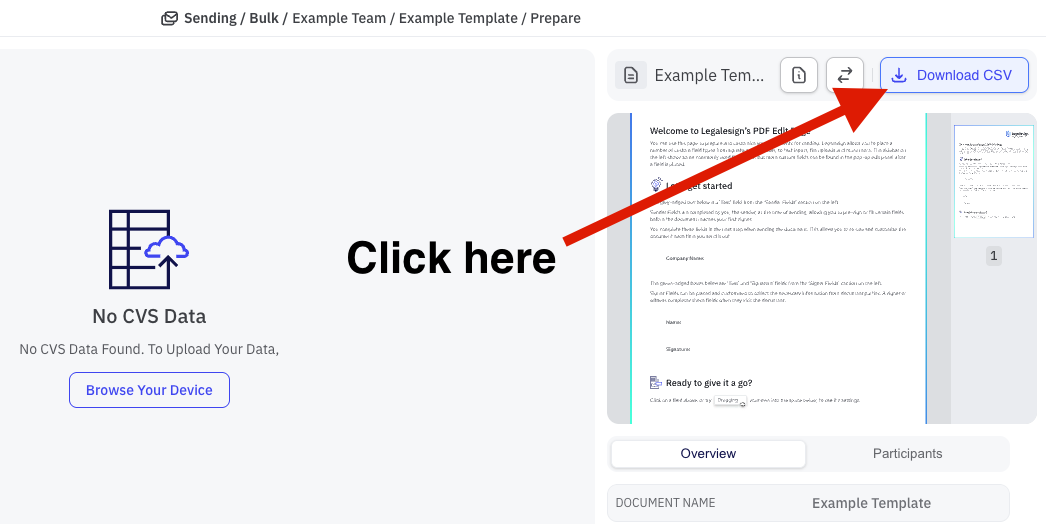
- Laden Sie eine CSV-Datei von der Bulk Send-Seite herunter.
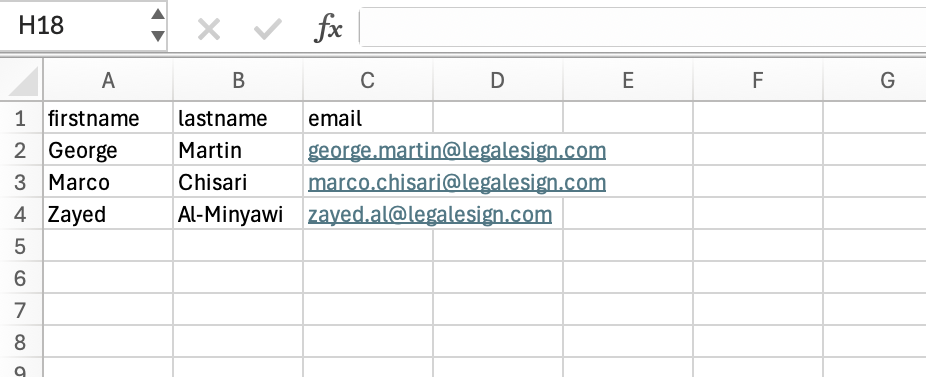
- Füllen Sie die drei erforderlichen Spalten aus:
firstnamelastnameemail
- Erstellen Sie für jeden Empfänger eine neue Zeile.
So könnte eine einfache Bulk Send CSV aussehen:
Die Migration des Bulk Send von App1 zur Console beinhaltet diese CSV-Änderungen:
- Entfernen Sie das Leerzeichen aus
firstnameundlastname. - Fügen Sie einem Senderfeld ein Unterstrich
_am Anfang hinzu. - Einige reservierte Überschriften haben ihre Namen geändert.
Dokumente für mehrere Empfänger
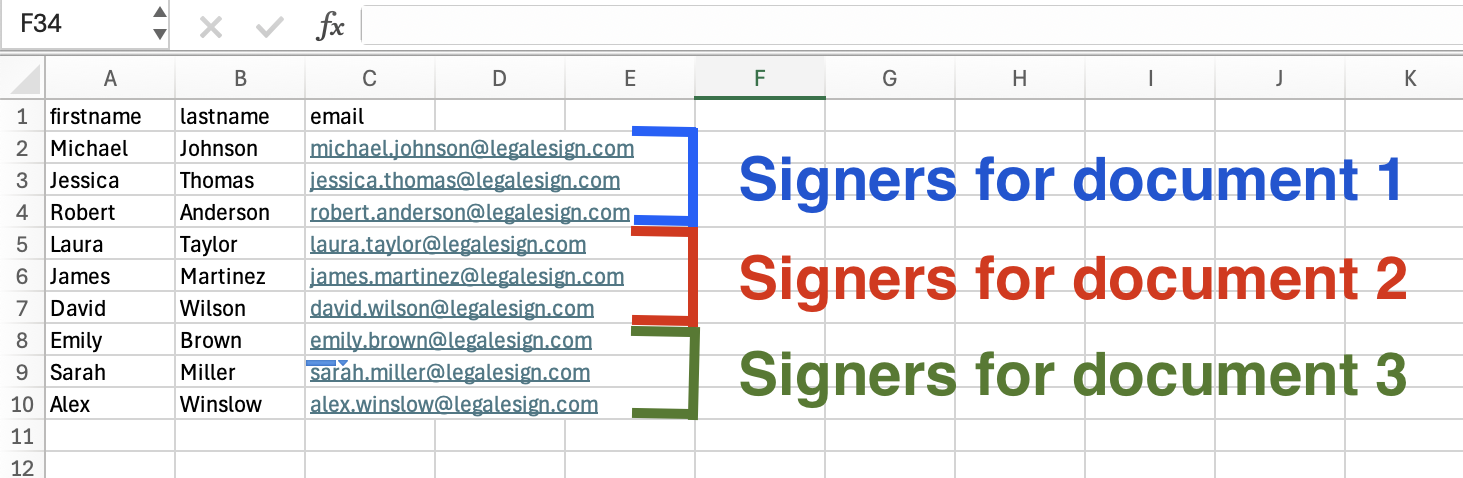
Für Dokumente mit mehreren Empfängern wird das System die Zeilen der CSV entsprechend aufteilen (z.B. wenn Ihre Vorlage drei Teilnehmer hat, sind die Zeilen 2/3/4 jeweils Teilnehmer 1, 2 und 3 Ihres Dokuments.)
Beschriftungen der Senderfelder
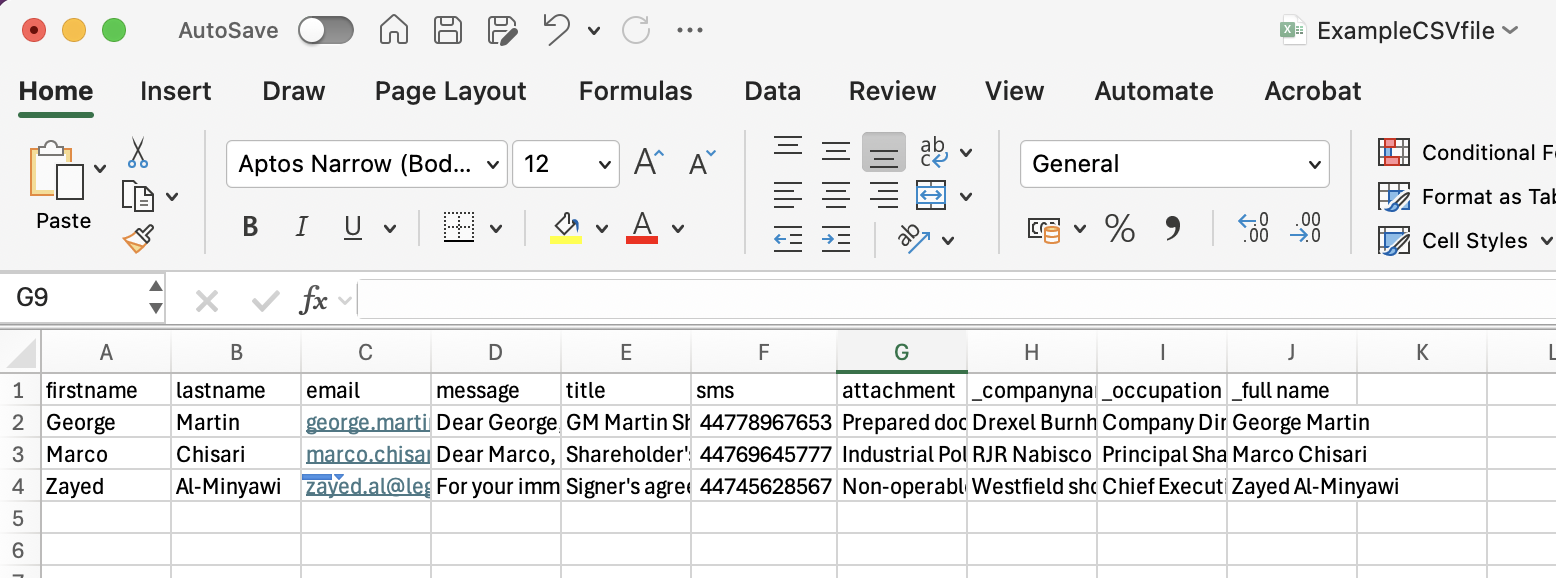
Wenn Ihre Vorlage Senderfelder enthält, fügen Sie jede Beschriftung eines Senderfelds als neue Spaltenüberschrift mit einem Unterstrich „_“ vor dem Header-Wert hinzu. Geben Sie dann die Informationen für das Senderfeld direkt unter der jeweiligen Spaltenüberschrift ein.
Optionale Überschriften
Diese Überschriften können als zusätzliche Spalten in Ihrer CSV-Datei eingefügt werden. Dadurch können Sie jedes Dokument innerhalb des Massenversands anpassen:
message: eine personalisierte Nachricht für jeden Empfänger hinzufügentitle: einen anderen Titel für jedes Dokument festlegen; sonst wird standardmäßig der Referenzname verwendetsms: fügen Sie eine SMS-Telefonnummer hinzu, wenn diese für die Verifizierung erforderlich istattachment: fügen Sie IDs von Anlagen hinzu, die mit dem Dokument verwendet werden sollen
Hier ist eine Datei mit allen reservierten Überschriften sowie drei Senderfeldern:
Später entscheiden
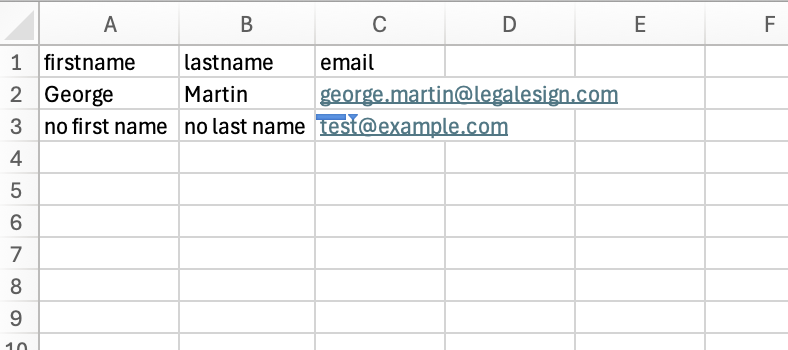
Um anzugeben, dass ein Empfänger später bestimmt werden soll, geben Sie „no first name“ in die Spalte firstname, „no last name“ in die Spalte lastname und „test@example.com“ in die Spalte email ein.
Der Empfänger direkt darüber muss dann seine Kontaktdaten auf der Unterzeichnungsseite eingeben.
Falls der Bulk Versand von Dokumenten immer noch nicht ausreicht, sollten Sie die Verwendung der Legalesign API in Betracht ziehen.