Sequentielles oder gleichzeitiges Signieren
Sie können entscheiden, ob ein Dokument an mehrere Unterzeichner gleichzeitig oder nacheinander gesendet wird. Das gleichzeitige Signieren ist die Standardeinstellung.
Admins können die Standardeinstellung für das gesamte Team festlegen. Benutzer können diese Einstellung auch beim Versenden eines Dokuments festlegen.
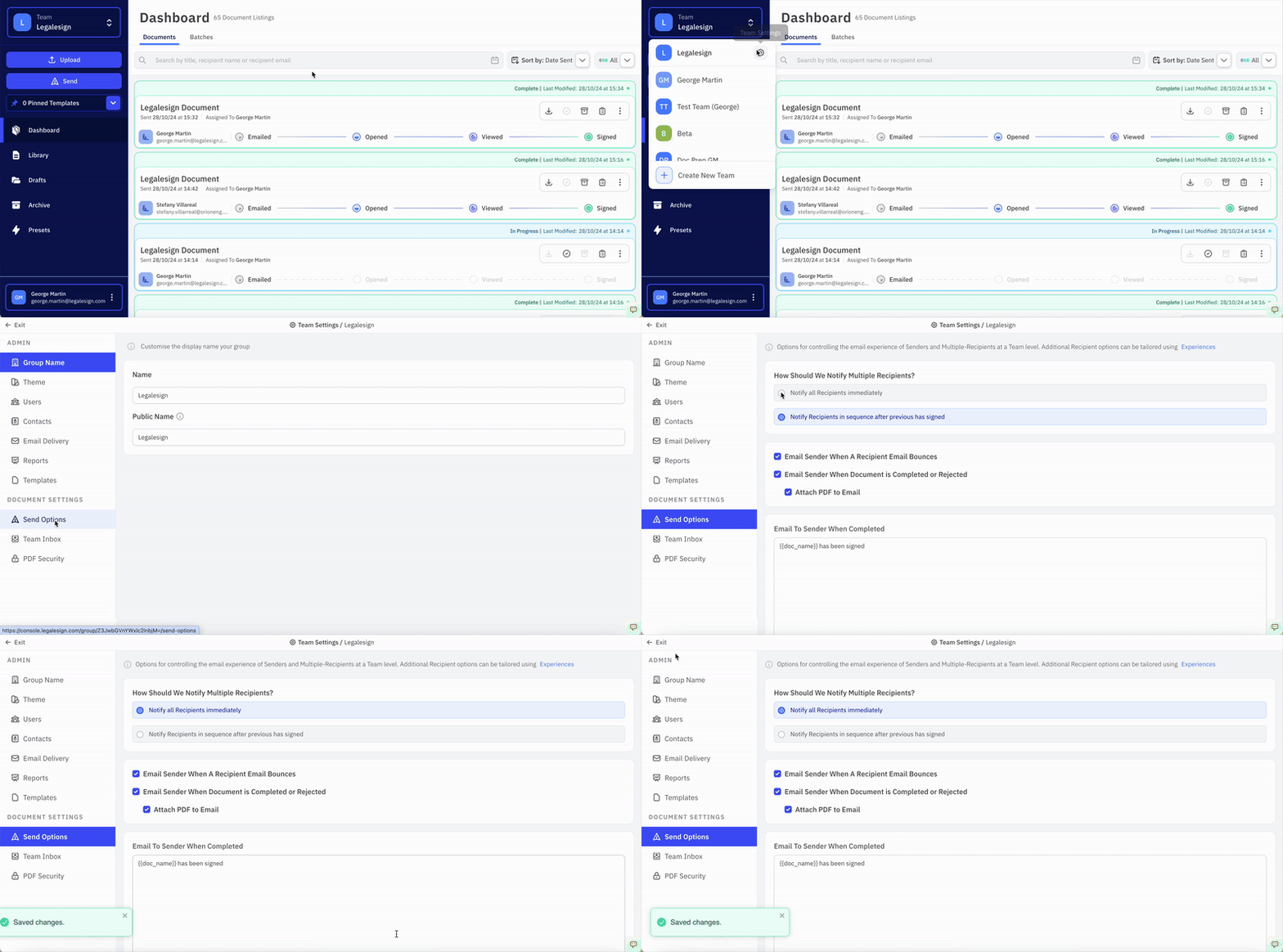
So legen Sie die Standard-Einstellung für das Team fest:
-
Klicken Sie auf den Namen Ihres Teams oben links auf dem Bildschirm
-
Klicken Sie im Dropdown-Menü rechts auf das ⚙ Zahnrad-Symbol, um zur Seite Gruppeneinstellungen zu gelangen
-
Klicken Sie dann auf Sendeoptionen
-
Wählen Sie unter **'**Wie sollen wir mehrere Empfänger benachrichtigen?' eine der beiden Optionen:
-
Klicken Sie auf „Alle Empfänger sofort benachrichtigen“, um gleichzeitiges Signieren auszuwählen
-
Oder klicken Sie auf „Empfänger nacheinander benachrichtigen, nachdem der vorherige unterschrieben hat“, um sequentielles Signieren auszuwählen.
-
Klicken Sie auf 'Änderungen speichern', um zu bestätigen
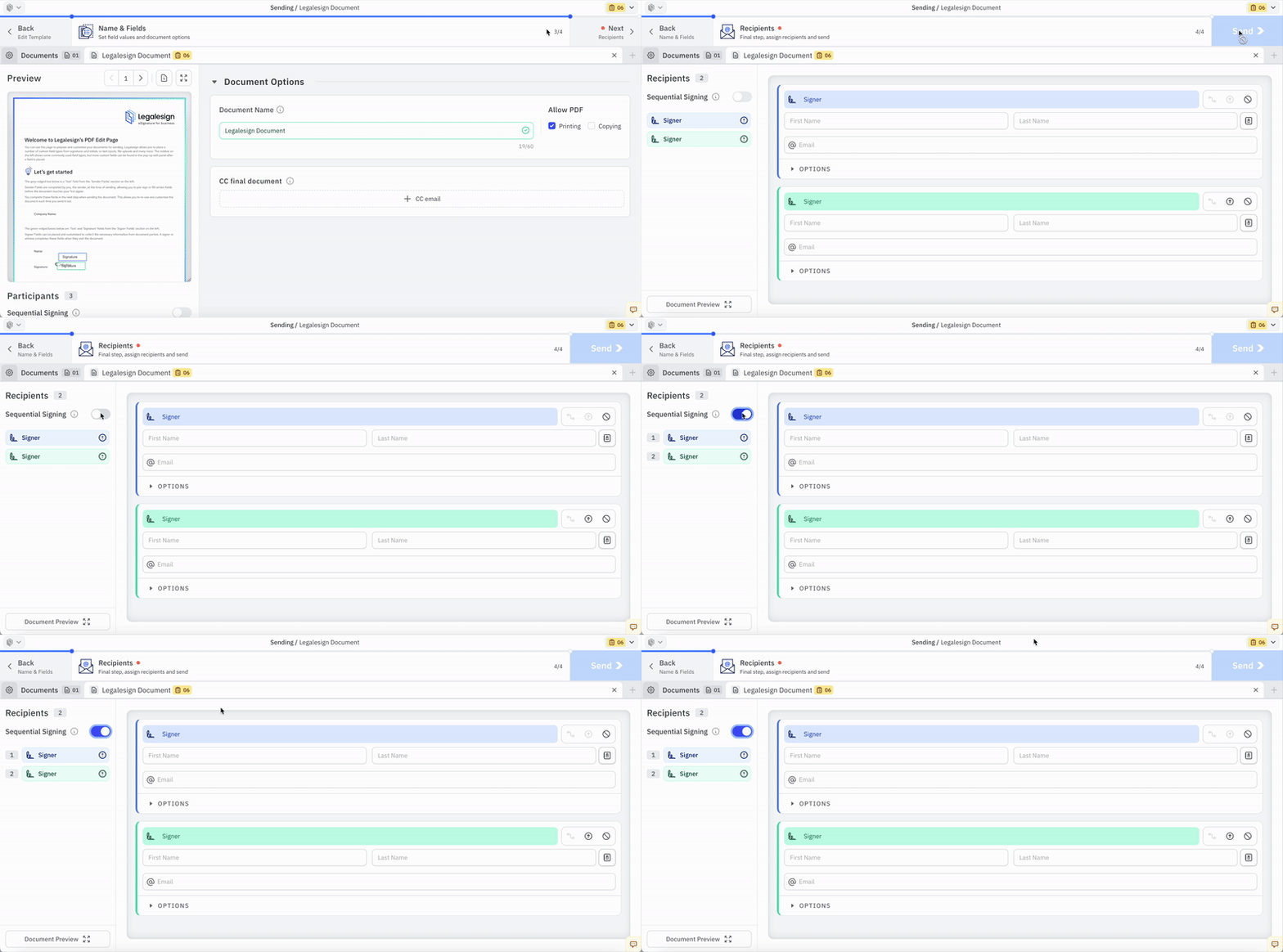
So legen Sie es beim Versenden fest:
Die Option für sequentielles Signieren ist auf der Senden-Seite sichtbar und kann von Nicht-Admin-Benutzern ein- oder ausgeschaltet werden. Diese Option gilt pro Dokument.
Wenn Sie sequentiell senden, es sich aber später anders überlegen, können Sie dennoch eine Erinnerung per E-Mail senden an die zweiten Unterzeichner schicken.
Sie können auch mehrere Dokumente gleichzeitig versenden, indem Sie eine Sammelversendung durchführen. Um zu verstehen, wie sequentielles Signieren mit der Reihenfolge von Sammelversendungen zusammenwirkt, lesen Sie Die vier Sammelversand-Workflows.
Um den Support zu kontaktieren, erstellen Sie ein neues Ticket unter support.legalesign.com ↗