Wie man Berichte erstellt
Berichte sind eine großartige Möglichkeit, viele Informationen über Ihr Team schnell und übersichtlich zu erhalten.
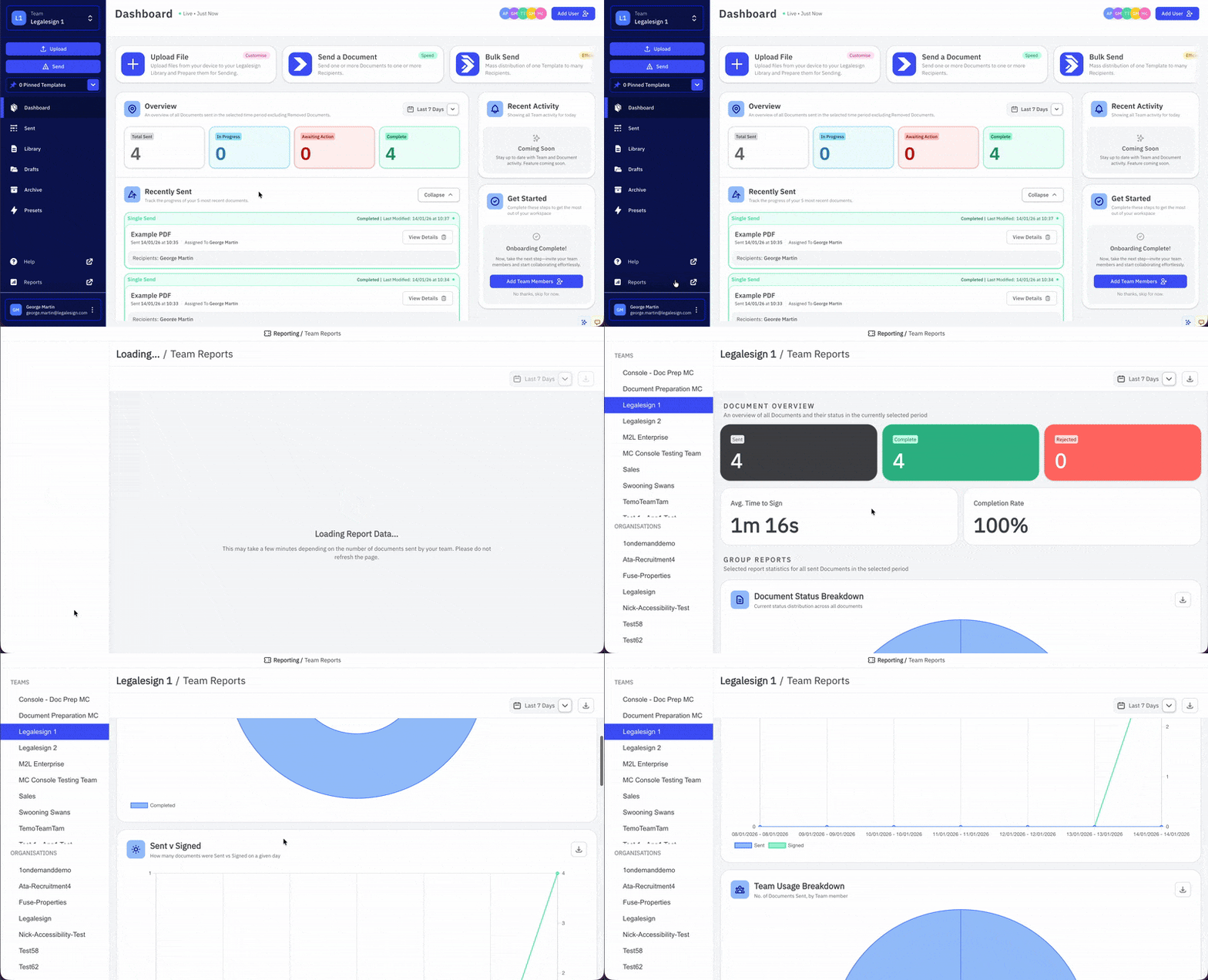
Klicken Sie auf Berichte unten links im Dashboard. Dies generiert automatisch einen Bericht über die letzten sieben Tage. Dieser Zeitraum kann jedoch angepasst werden, indem Sie oben rechts auf dem Bildschirm auf das Datum klicken.
Der Bericht wird auf der Seite angezeigt. Berichtsanfragen wurden so optimiert, dass die Berichtserstellung auch bei mehreren tausend versendeten Dokumenten nicht länger als ein bis zwei Sekunden dauern sollte.
Exportieren Sie Berichtsdatensätze, indem Sie auf das Download-Symbol oben rechts klicken, um die Daten als CSV-Datei zu exportieren.
Aufschlüsselung der Berichte
-
Aufschlüsselung des Dokumentstatus Abgeschlossen vs. In Bearbeitung
-
Versandt vs. Unterzeichnet Wie viele Dokumente an einem bestimmten Tag versandt bzw. unterzeichnet wurden
-
Teamnutzungsaufteilung Anzahl der versendeten Dokumente nach Teammitglied
-
Versandt vs. Unterzeichnet Wie viele Dokumente an einem bestimmten Tag versandt bzw. unterzeichnet wurden
-
Teamnutzungsaufteilung Anzahl der versendeten Dokumente nach Teammitglied
-
Vorlagennutzungsaufteilung Am häufigsten verwendete Vorlagen im ausgewählten Team
-
Versandmethoden Anzahl der verwendeten Versandmethoden
Um Status- und Fortschrittsdaten für einzelne Dokumente als Tabellenkalkulation zu exportieren, siehe So exportieren Sie Informationen über Ihre Dokumente.
Finden Sie nicht, was Sie suchen?
Kontaktieren Sie den Support, um zusätzliche Daten zu Ihrem Konto anzufordern