Wo Sie ein unterschriebenes Dokument herunterladen können
Auf Ihrem Dashboard finden Sie eine Liste aller gesendeten und unterschriebenen Dokumente. Unterschriebene Dokumente sind auf ihren Karten als „Unterschrieben“ markiert.
Suchen Sie Ihr Dokument und klicken Sie auf die Download-Option, um es herunterzuladen.
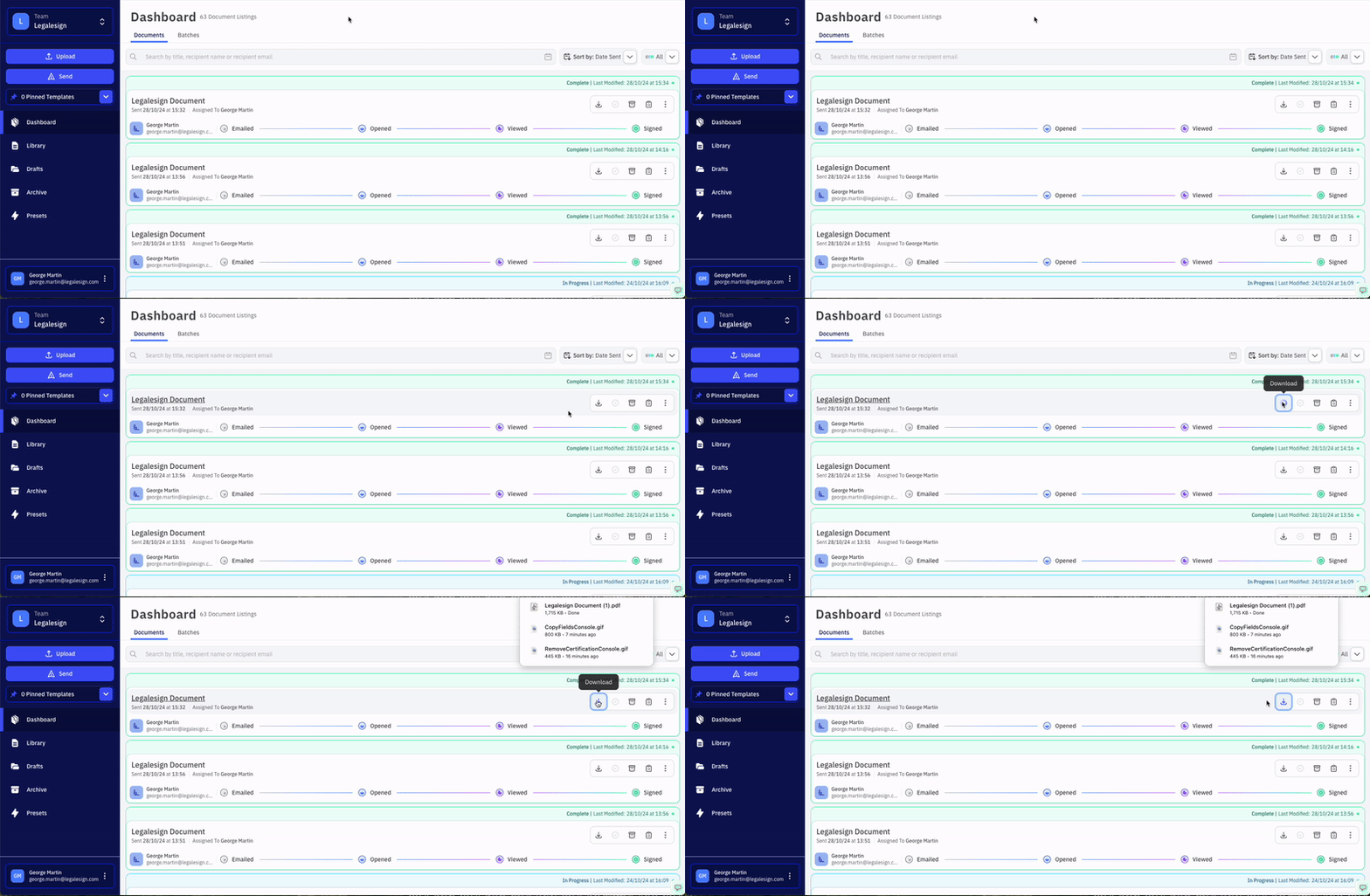 Wenn Sie auf „Weitere Details“ klicken, können Sie das ausgefüllte Dokument auch von dieser Seite herunterladen.
Ein nicht unterschriebenes Dokument muss zuerst als „Abgeschlossen markieren“ gekennzeichnet werden, bevor es heruntergeladen werden kann. Wählen Sie im Popup „Nein, ich habe keine Kopie zum Hochladen“ und klicken Sie dann auf „Als unterschrieben markieren“.
Wenn Sie Ihr unterschriebenes Dokument nicht in Ihrer Liste sehen, dann kann es im Archiv sein.
Um den Support zu kontaktieren, erstellen Sie ein neues Ticket unter support.legalesign.com ↗
Um Status- und Fortschrittsinformationen für mehrere Dokumente gleichzeitig zu exportieren, siehe Wie Sie Informationen über Ihre Dokumente exportieren.