Text-Tags Referenz
Text-Tags sind speziell formatierte Markierungen, die in ein Word- oder PDF-Dokument eingefügt werden. Wenn Legalesign die Datei verarbeitet, werden diese Tags automatisch in Signatur- oder Formularfelder umgewandelt.
Verwenden Sie Text-Tags, wenn Sie Felder aus dem Quelldokument generieren möchten, anstatt diese manuell bei der Vorlagen-Erstellung zu platzieren.
Vor der Verwendung von Text-Tags
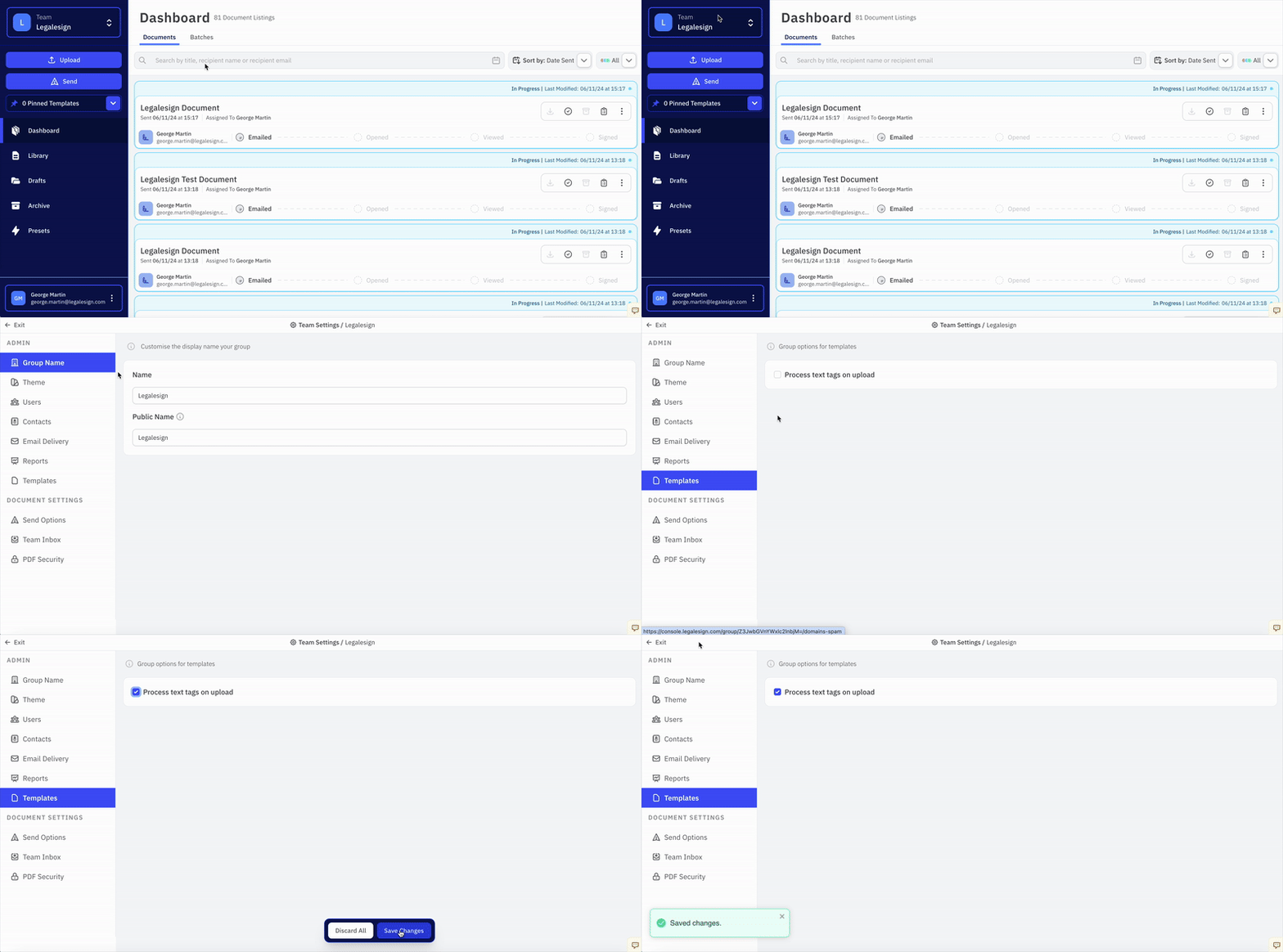
Um Text-Tags beim Hochladen zu verarbeiten, gehen Sie zu Gruppeneinstellungen > Vorlagen, aktivieren Sie Text-Tags beim Hochladen verarbeiten und speichern Sie die Änderung.
Basis-Syntax
Ein einfaches Signatur-Tag sieht so aus:
<<t=signature>>
Die Markierungen << und >> sagen Legalesign, den Inhalt als Text-Tag zu interpretieren.
Der Inhalt im Tag besteht aus Attributen:
- Langform, zum Beispiel
type=signature - Kurze Form, zum Beispiel
t=signature
Mehrere Attribute werden durch Semikolons getrennt:
<<type=signature;signer=1>>
Kurze Version:
<<t=signature;s=1>>
Abkürzungen
Für gängige Felder kann die vollständige Attribut-Syntax weggelassen und ein einfacheres Format verwendet werden:
<<signature>>— fügt ein Signaturfeld für Unterzeichner 1 hinzu<<initials>>— fügt ein Initialenfeld für Unterzeichner 1 hinzu<<Full Name>>— fügt ein Textfeld mit der Bezeichnung „Full Name“ (beliebiges Label möglich, siehe unten) für Unterzeichner 1 zum Ausfüllen hinzu
Um eine Abkürzung einem anderen Unterzeichner zuzuweisen, fügen Sie die Unterzeichnernummer ans Ende an:
<<signature2>>— Signaturfeld für Unterzeichner 2<<initials3>>— Initialenfeld für Unterzeichner 3<<Full Name2>>— Textfeld für Unterzeichner 2
Das Label darf Buchstaben, Zahlen, Leerzeichen, Bindestriche und Apostrophe enthalten. Wenn das letzte Zeichen eine Zahl ist, behandelt Legalesign diese als Unterzeichnernummer. Wenn keine Zahl am Ende steht, ist Unterzeichner 1 der Standard.
Ein Sonderfall ist die eigene Signatur für diesen Zweck:
<<autosign>>— siehe Meine Signatur (Auto-Sign)
Für volle Kontrolle über Feldtyp, Formatierung, Validierung und weitere Optionen verwenden Sie die vollständige Attribut-Syntax unten.
Wie man einen Unterzeichner angibt
Wenn kein Unterzeichner angegeben ist, nimmt Legalesign an, dass das Feld für Unterzeichner 1 gedacht ist.
Teilnehmernummern funktionieren so:
- Unterzeichner:
1bis99 - Zeugen:
101bis199
Beispiele:
s=3bedeutet Unterzeichner 3s=103bedeutet den Zeugen, der Unterzeichner 3 zugeordnet ist
Genehmiger werden wie Unterzeichner ohne Signaturfeld behandelt.
Allgemeine Regeln
Schriftgröße
Wenn Sie fontsize oder fs nicht setzen, versucht Legalesign, die Größe aus dem Dokument abzuleiten.
Feldbreite
Die Breite des Feldes basiert auf dem Abstand zwischen dem ersten < und dem letzten >. Fügen Sie Leerzeichen im Tag hinzu, um die Breite zu erhöhen. Verringern Sie die Breite durch kurze Attribute, kleinere Schrift oder eine explizite Schriftgröße.
Feldhöhe
Verwenden Sie height oder h als Multiplikator auf die aktuelle Zeilenhöhe:
h=2verdoppelt die Höheh=0.5halbiert die Höhe
Das h-Attribut gilt nicht für Signaturen oder Initialen, da diese ein festes Seitenverhältnis verwenden.
Hintergrund
Der Feldhintergrund ist immer weiß.
Pflichtfeld vs. optional
Felder sind standardmäßig Pflichtfelder. Verwenden Sie r=0, um ein Feld optional zu machen.
Für Kontrollkästchen setzen Sie r=0, wenn der Unterzeichner das Kästchen auch unausgefüllt lassen können soll.
Unterstützte Feldtypen
Legalesign unterstützt vier Kern-Text-Tag-Feldtypen:
sender: wird beim Versenden ausgefülltsigner: wird von einem Unterzeichner ausgefülltsignature: Signaturfeldinitials: Initialenfeld
Bekannte Probleme
Die Positionsbestimmung bei PDFs ist empfindlich gegenüber Layout. Vermeiden Sie:
- Tags, die über Zeilen umbrechen
- Tags, die eine andere Schriftart oder Textgröße als der umgebende Inhalt verwenden
Attributreferenz
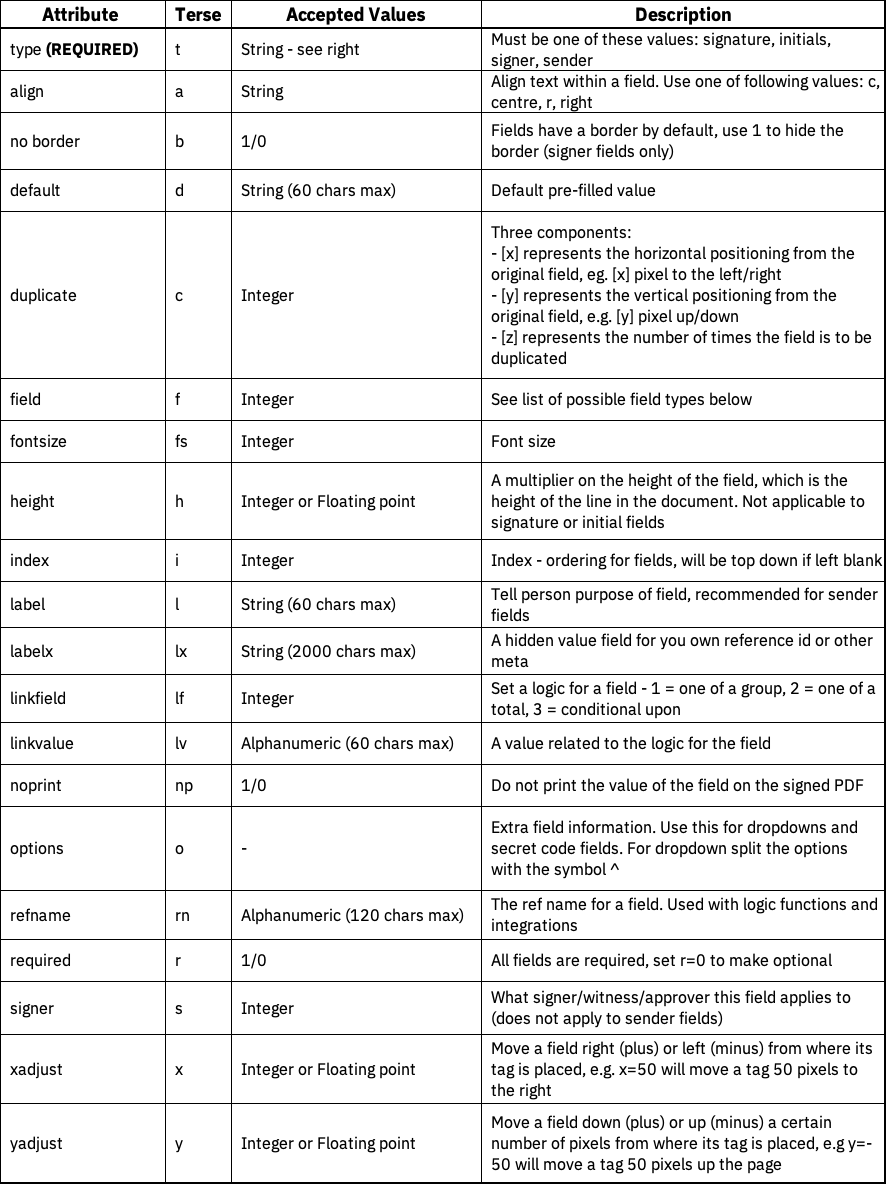
Das einzige erforderliche Attribut ist type oder t.
Beispiele
Eine Signatur für einen Unterzeichner:
<<t=signature>>
Pflichtfeld für Sender mit Label Our business, Standardwert My Biz Name und Schriftgröße 12:
<<t=sender;l=Our business;d=My Biz Name;fs=12>>
Pflichtfeld für Unterzeichner 1, das eine E-Mail verlangt:
<<t=signer;s=1;f=1>>
Optionales Dropdown-Feld für Unterzeichner 1 mit drei Werten:
<<t=signer;s=1;r=0;f=20;o=something^or^other>>
Pflichtfeld für Unterzeichner 1, verbreitert und dreifach so hoch wie eine normale Zeile:
<<t=signer;s=1;h=3; >>
Feldcodes für das Attribut f
Verwenden Sie das Attribut field oder f, um Aussehen oder Validierung bei Sender- und Unterzeichnerfeldern zu ändern.
- 1 = E-Mail
- 2 = yyyy/mm/dd
- 3 = yy/mm/dd
- 4 = dd/mm/yyyy
- 5 = dd/mm/yy
- 6 = mm/dd/yyyy
- 7 = mm/dd/yy
- 8 = yyyy.mm.dd
- 9 = yy.mm.dd
- 10 = dd.mm.yyyy
- 11 = dd.mm.yy
- 12 = mm.dd.yyyy
- 13 = mm.dd.yy
- 14 = yyyy-mm-dd
- 15 = yy-mm-dd
- 16 = dd-mm-yyyy
- 17 = dd-mm-yy
- 18 = mm-dd-yyyy
- 19 = mm-dd-yy
- 20 = Dropdown, Verwendung des
options-Attributs - 24 =
✓/✗ - 25 =
✓/ leer - 26 =
✗/ leer - 30 = yyyy/mm/dd Auto-Sign-Tagesdatum, nur Unterzeichner
- 31 = yy/mm/dd Auto-Sign-Tagesdatum, nur Unterzeichner
- 32 = dd/mm/yyyy Auto-Sign-Tagesdatum, nur Unterzeichner
- 33 = dd/mm/yy Auto-Sign-Tagesdatum, nur Unterzeichner
- 34 = mm/dd/yyyy Auto-Sign-Tagesdatum, nur Unterzeichner
- 35 = mm/dd/yy Auto-Sign-Tagesdatum, nur Unterzeichner
- 36 = yyyy.mm.dd Auto-Sign-Tagesdatum, nur Unterzeichner
- 37 = yy.mm.dd Auto-Sign-Tagesdatum, nur Unterzeichner
- 38 = dd.mm.yyyy Auto-Sign-Tagesdatum, nur Unterzeichner
- 39 = dd.mm.yy Auto-Sign-Tagesdatum, nur Unterzeichner
- 40 = mm.dd.yyyy Auto-Sign-Tagesdatum, nur Unterzeichner
- 41 = mm.dd.yy Auto-Sign-Tagesdatum, nur Unterzeichner
- 42 = yyyy-mm-dd Auto-Sign-Tagesdatum, nur Unterzeichner
- 43 = yy-mm-dd Auto-Sign-Tagesdatum, nur Unterzeichner
- 44 = dd-mm-yyyy Auto-Sign-Tagesdatum, nur Unterzeichner
- 45 = dd-mm-yy Auto-Sign-Tagesdatum, nur Unterzeichner
- 46 = mm-dd-yyyy Auto-Sign-Tagesdatum, nur Unterzeichner
- 47 = mm-dd-yy Auto-Sign-Tagesdatum, nur Unterzeichner
- 48 = d mmmm yyyy Auto-Sign-Tagesdatum, nur Unterzeichner
- 50 = Ganze Zahl
- 51 = Zahl
- 52 = Währung
- 53 = 1 Zahl
- 54 = 2 Zahlen
- 55 = 3 Zahlen
- 56 = 4 Zahlen
- 57 = 5 Zahlen
- 58 = 6 Zahlen
- 59 = 7 Zahlen
- 60 = 8 Zahlen
- 61 = 9 Zahlen
- 62 = 10 Zahlen