E-Mail-Branding
Benutzer mit Admin-Rechten können maßgeschneiderte E-Mails mit den Farben und Logos ihres Unternehmens gestalten, um eine unverwechselbare Markenidentität zu gewährleisten.
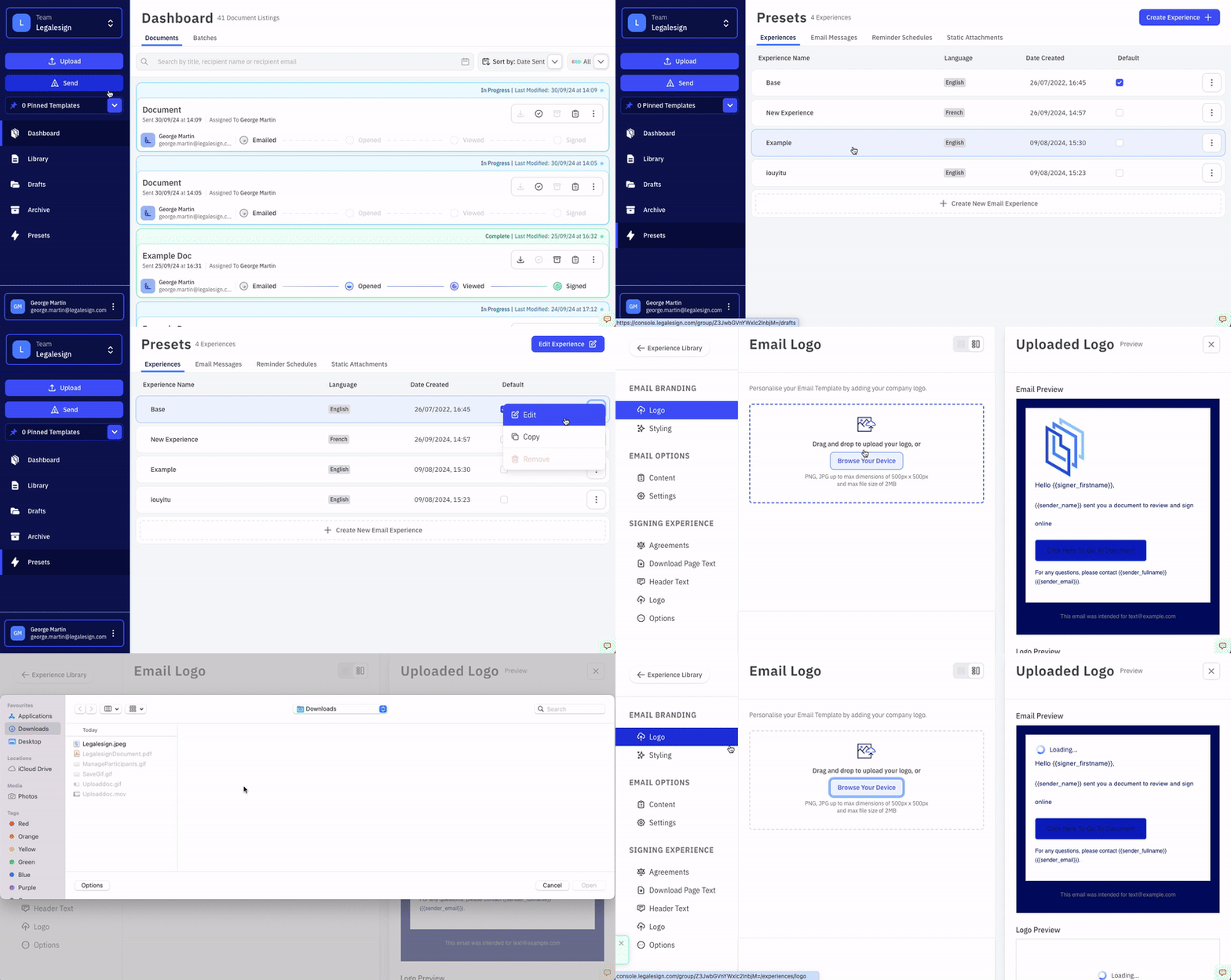
Um mit dem Branding Ihrer E-Mails zu beginnen, besuchen Sie Presets > Experiences. Klicken Sie auf die Experience, die Sie bearbeiten möchten, klicken Sie auf Edit Experiences und gehen Sie dann zu E-Mail-Branding. Alle E-Mails, die von derselben Experience gesendet werden, haben dasselbe E-Mail-Branding.
Der erste Abschnitt ist E-Mail-Logo. Ziehen Sie eine Datei von Ihrem Computer per Drag & Drop oder durchsuchen Sie Ihre Dateien nach dem benötigten Bild.
Benutzer mit Admin-Rechten können maßgeschneiderte E-Mails mit den Farben und Logos ihres Unternehmens gestalten, um eine unverwechselbare Markenidentität zu gewährleisten.
Besuchen Sie dann die E-Mail-Formatierung. Hier können Sie Farben für die verschiedenen Teile der E-Mail auswählen. Nach der Auswahl klicken Sie auf Speichern, um Ihre Änderungen zu bestätigen.
Für eine präzise Farbübereinstimmung verwenden Sie hexadezimale Farbcode. Wenn Sie die Farbcode nicht zur Hand haben, verwenden Sie eine Farbpicker-App, um die hexadezimalen Farbcode von Ihrer Website abzurufen.
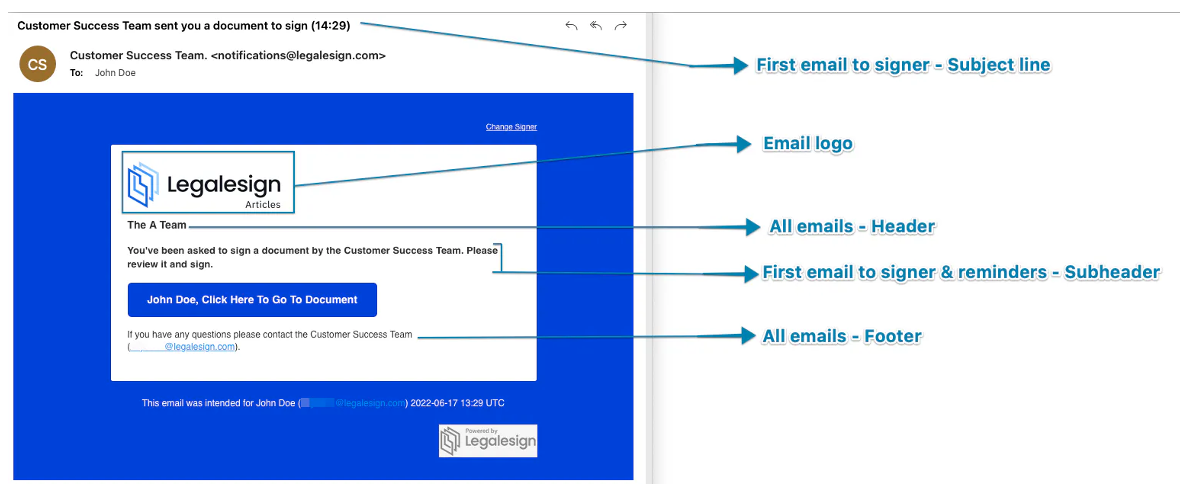
Besuchen Sie E-Mail-Optionen, um den Inhalt Ihrer E-Mails anzupassen. Die meisten Zeilen in einer Legalesign-E-Mail können einzeln geändert werden, um Ihren spezifischen Anforderungen zu entsprechen.
Das untenstehende Format gilt gleichermaßen für Erinnerungs-E-Mails sowie für jene, die bei Unterzeichnung oder Ablehnung gesendet werden.
 Automatisieren Sie spezifische Empfängerdetails mit Hilfe von Seriendruckwerten und E-Mail-Platzhaltern.
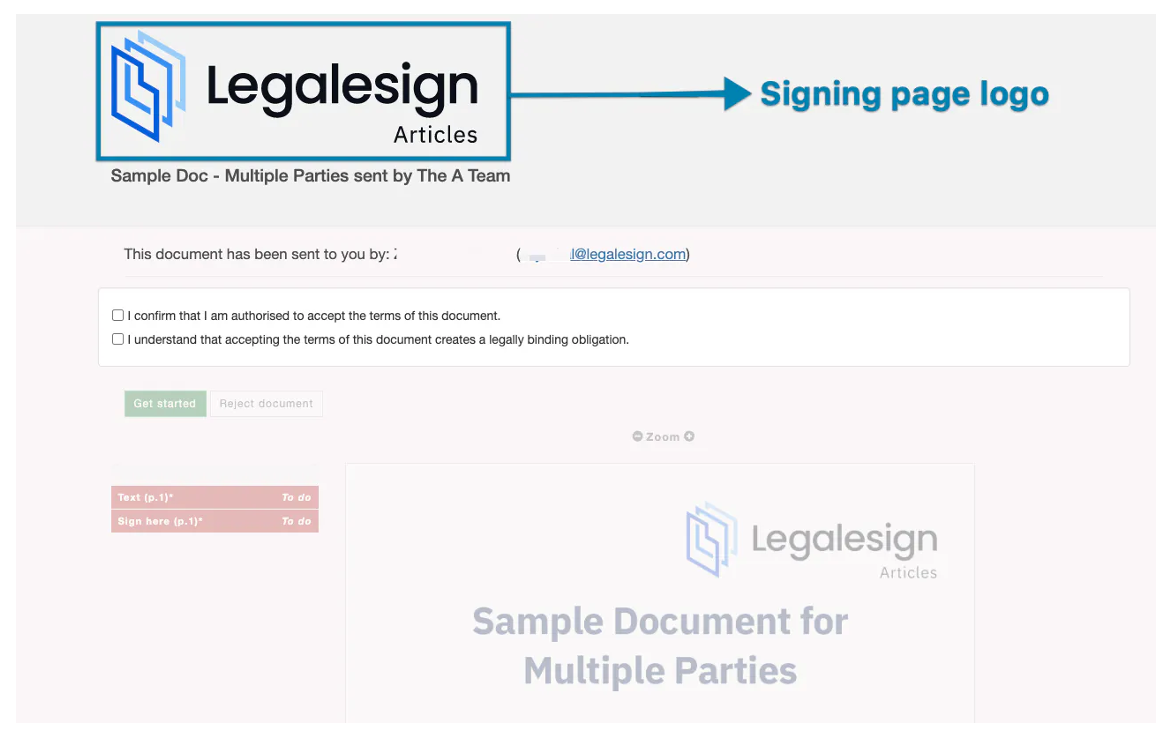
Im Abschnitt Signing Page Logo klicken Sie auf Durchsuchen und wählen eine Bilddatei für Ihr Logo aus oder ziehen ein Bild von Ihrem Computer per Drag & Drop.
Das Logo wird die Kopfzeile aller Signing-Seiten sein, wie unten dargestellt.