Das Dashboard verstehen
Das Legalesign-Dashboard ist der Hauptort, um laufende Arbeiten zu überwachen, schnell zu häufigen Aktionen zurückzukehren und Dokumente oder Vorlagen zu finden, die Aufmerksamkeit erfordern.
Das aktuelle Dashboard kombiniert Schnellaktionen, Aktivitätsübersichten, Dokumentlisten und Abkürzungen in einem Arbeitsbereich.
Dokumente finden und Fortschritt überwachen
Scrollen Sie nach unten oder nutzen Sie die Suchfunktion oben auf der Seite, um ein Dokument zu finden. Sie können mit dem Vornamen, Nachnamen eines Empfängers oder dem Dokumentnamen suchen.
Karteikarten für jedes Dokument zeigen den aktuellen Status und den Fortschritt der Empfänger im Unterschrifts-, Freigabe- oder Beglaubigungsprozess.
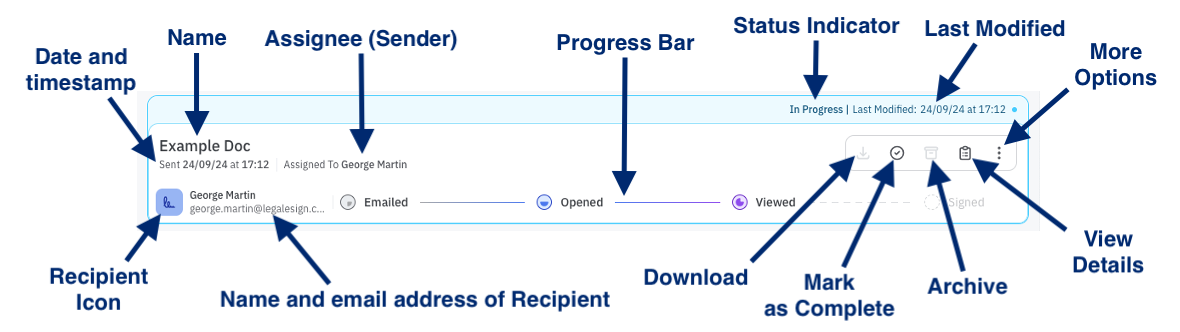
- Der Statusanzeiger ist blau für In Bearbeitung, grün für Abgeschlossen und rot für Abgelehnt.
- Die Fortschrittsleiste zeigt, wie weit die Empfänger im Dokumentenworkflow vorangekommen sind.
- Das Empfängersymbol ermöglicht es, eine Erinnerung zu senden, die Kontaktdaten eines Empfängers zu aktualisieren oder dessen Felder im Dokument zurückzusetzen.
Fahren Sie mit der Maus über ein Dokument, um die Hauptaktionen anzuzeigen:
- Herunterladen speichert eine Kopie des abgeschlossenen Dokuments auf Ihrem Gerät.
- Als abgeschlossen markieren schließt das Dokument ab, wenn es noch nicht vollständig unterschrieben ist.
- Archivieren entfernt das Dokument vom Dashboard und verschiebt es ins Gesendete Archiv.
- Details anzeigen öffnet die Dokumentdetails-Seite und das Prüfprotokoll.
Nutzen Sie Mehr Optionen für zusätzliche Aktionen:
- Sende-Seite neu erstellen lädt die Sende-Seite so neu, wie sie kurz vor dem Versand des Dokuments war, sodass Sie Änderungen vornehmen und eine aktualisierte Version senden können.
- Entfernen löscht das nicht unterschriebene Dokument und hinterlässt einen Eintrag im Gesendete-Archiv. Dies kann nicht rückgängig gemacht werden, und das Entwurfs-PDF wird dauerhaft gelöscht.
Schnellaktionsschaltflächen
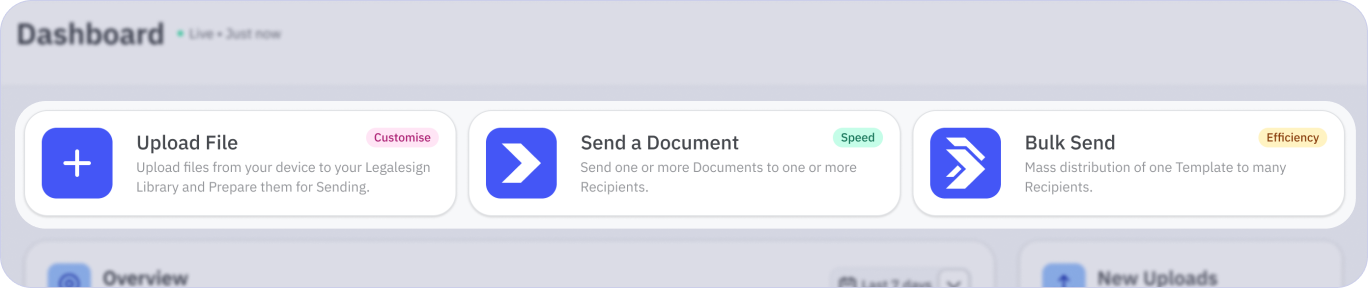
Die Schnellaktionsschaltflächen oben im Dashboard ermöglichen es Ihnen, die gebräuchlichsten Arbeitsabläufe mit einem einzigen Klick zu starten, z. B. eine Datei hochladen oder eine Vorlage senden.
Dokumentenübersicht
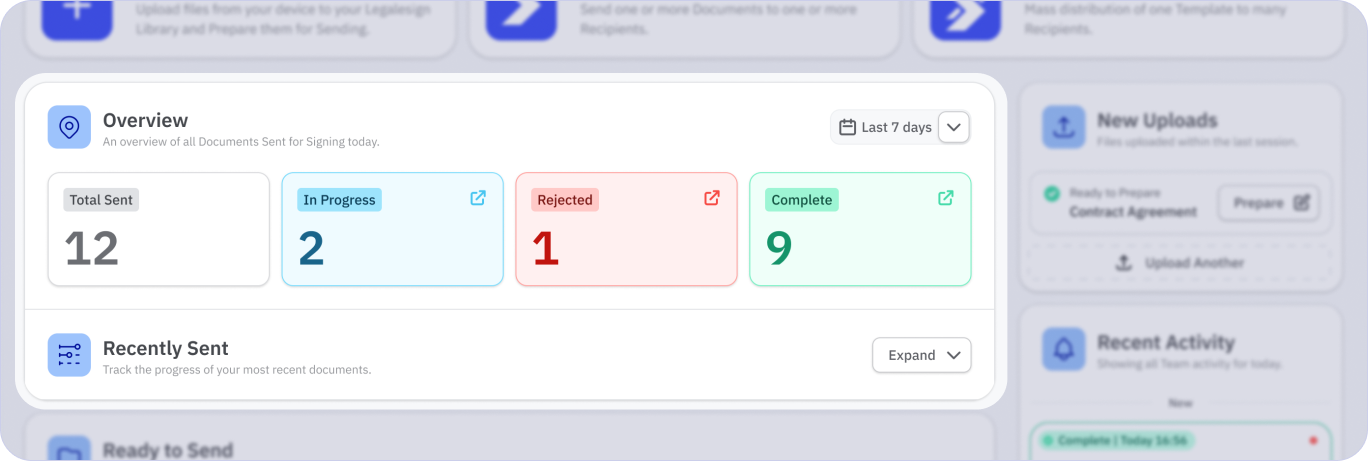
Das Übersichtsfenster zeigt die wichtigsten Dokumentaktivitäten für Ihren ausgewählten Zeitraum an, standardmäßig die letzten 7 Tage. Nutzen Sie es, um zu sehen, was In Bearbeitung ist, was Abgeschlossen wurde und was eventuell Aufmerksamkeit benötigt.
Der Bereich Kürzlich gesendet hebt die 10 zuletzt gesendeten Dokumente für das ausgewählte Team hervor.
Neue Uploads
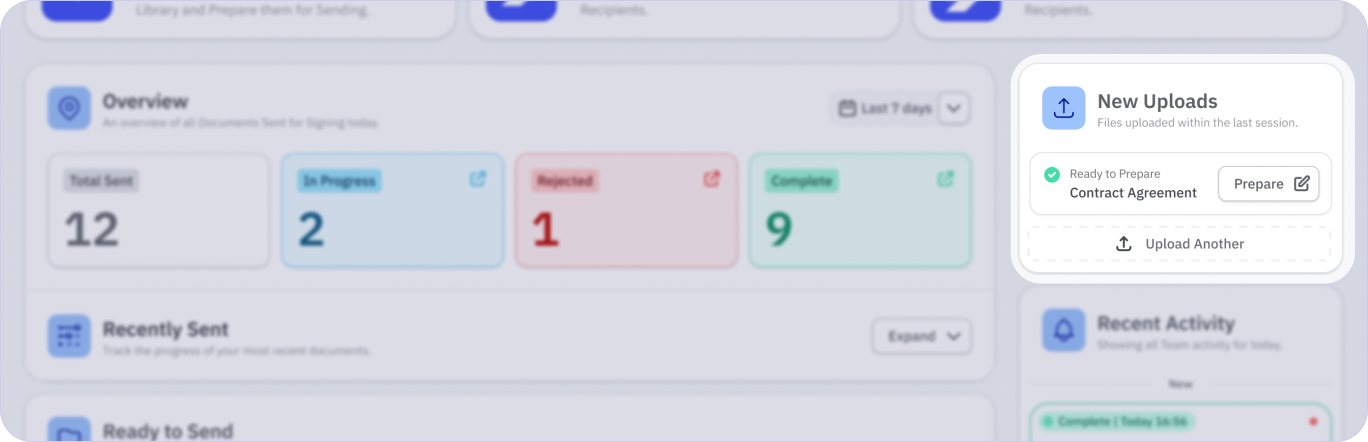
Das Panel Neue Uploads zeigt automatisch kürzlich hochgeladene Dateien an, sodass sie sofort vorbereitet werden können.
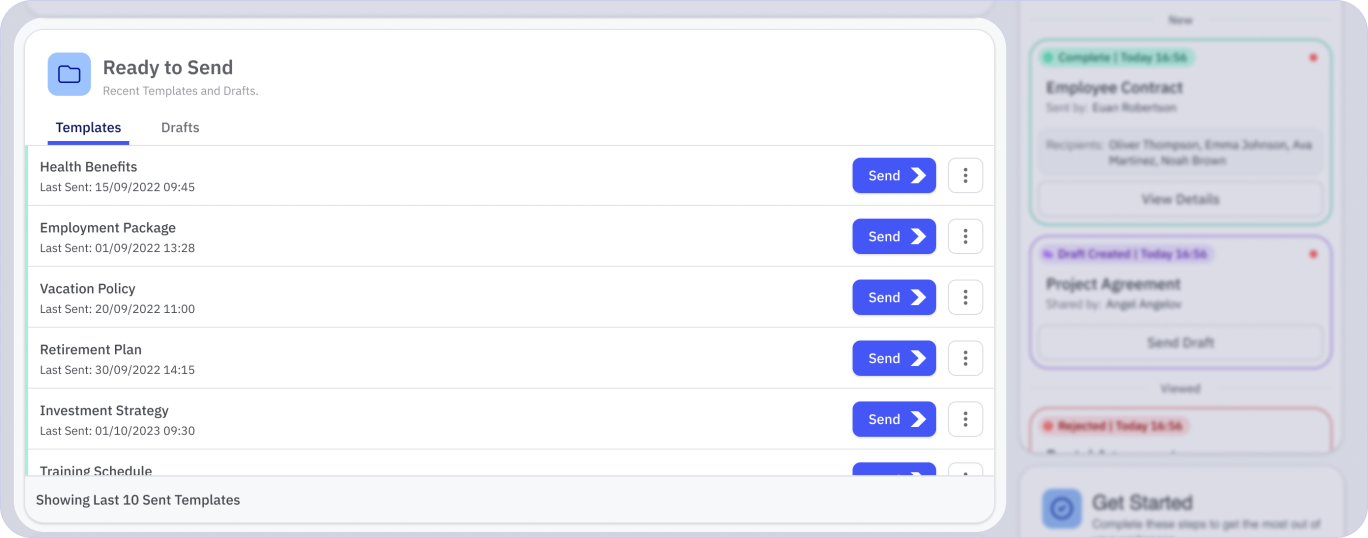
Versandbereit
Das Panel Versandbereit listet die 10 zuletzt bearbeiteten gültigen Vorlagen Ihres Teams auf, damit Sie ohne Umweg über die Bibliothek mit dem Versand beginnen können.
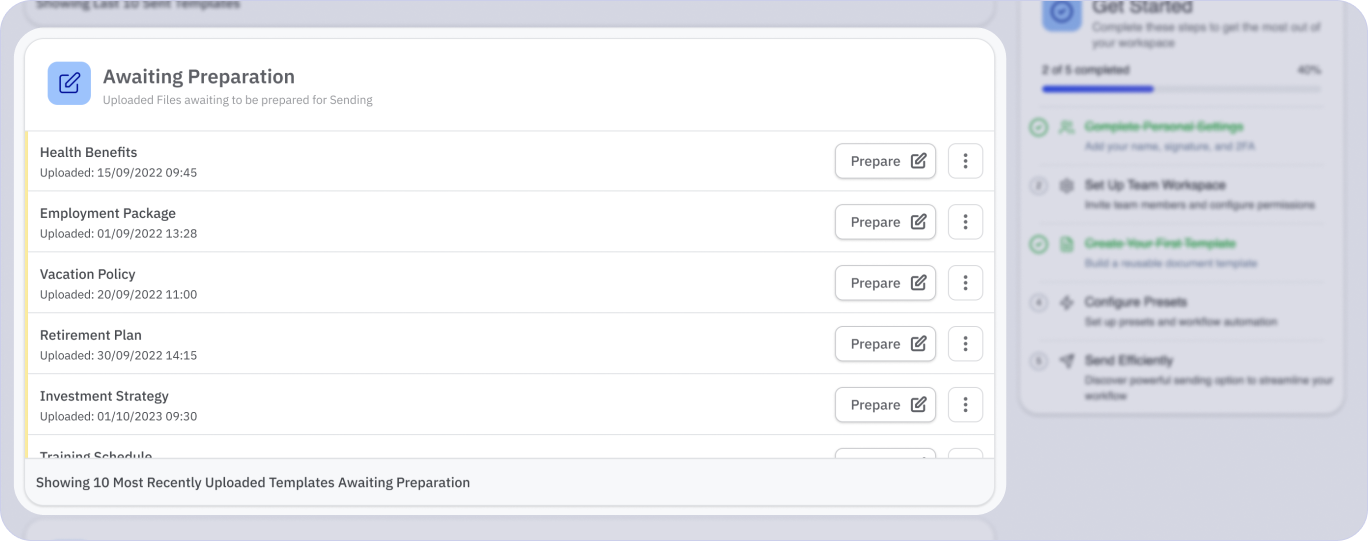
In Vorbereitung
Das Panel In Vorbereitung zeigt die 10 zuletzt erstellten ungültigen Vorlagen an, was den Einstieg in die Bearbeitung erleichtert und die Vorlageneinrichtung abschließt.
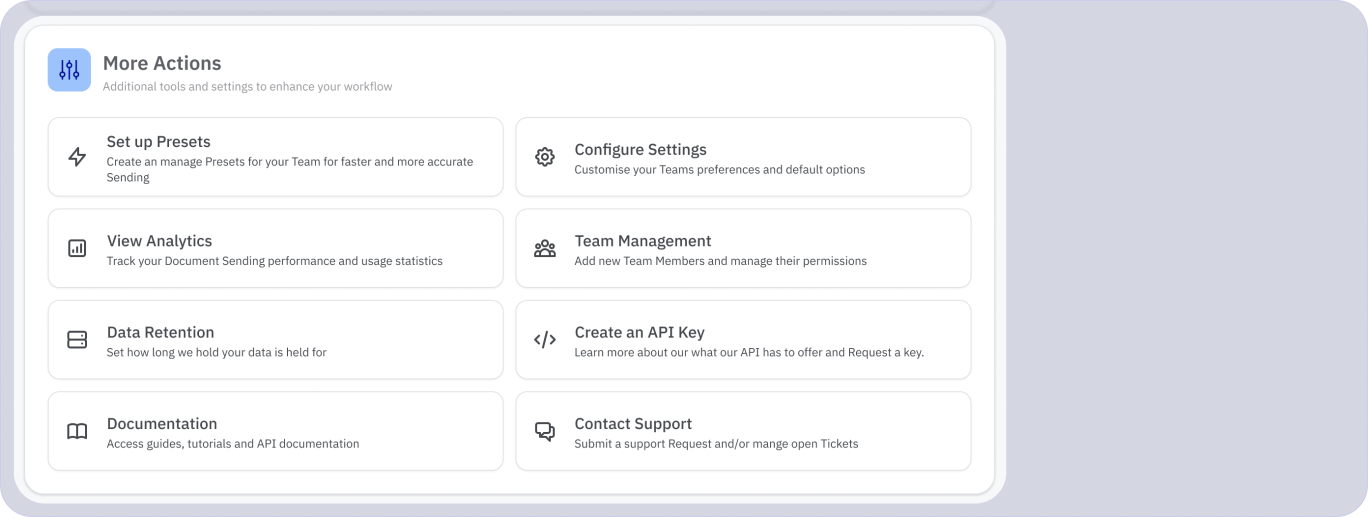
Weitere Aktionen
Das Panel Weitere Aktionen bietet Abkürzungen zu häufig genutzten Bereichen der App.
Posteingang
Der Posteingang in der Hauptnavigation zeigt alle an Sie gesendeten Dokumente, die Ihre Aktion erfordern. Siehe Posteingang für weitere Informationen.