Πώς να χρησιμοποιήσετε το Legalesign Microsoft Word Add-In
Το Legalesign Microsoft Word Add-In σας επιτρέπει να ετοιμάσετε ένα έγγραφο στο Microsoft Word, να τοποθετήσετε πεδία υπογραφής και να το στείλετε για ηλεκτρονική υπογραφή μέσω του λογαριασμού σας Legalesign.
Χρησιμοποιήστε αυτή τη σελίδα αν χρειάζεστε βοήθεια για την εγκατάσταση, είσοδο, προετοιμασία εγγράφου, αποστολή σε έναν ή πολλούς παραλήπτες, ή επικοινωνία με την υποστήριξη.
Πώς να εγκαταστήσετε
Μόλις το add-in είναι διαθέσιμο, οι χρήστες συνήθως το εγκαθιστούν από το Microsoft Word:
- Ανοίξτε το Microsoft Word.
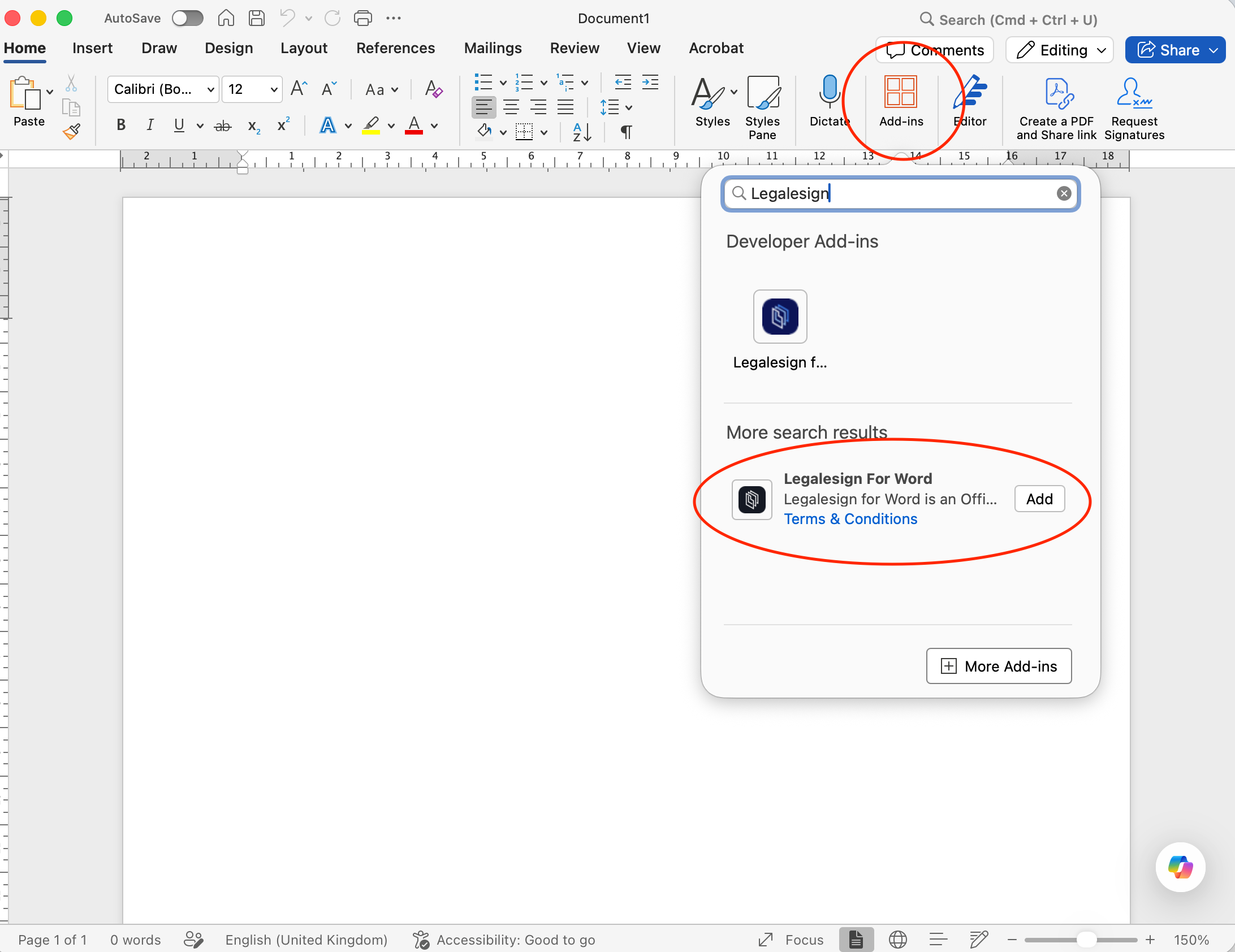
- Μεταβείτε στην Αρχική και επιλέξτε Add-ins.
- Επιλέξτε Περισσότερα Add-ins.
- Αναζητήστε το Legalesign στο κατάστημα Office Add-ins.
- Επιλέξτε το Legalesign Microsoft Word Add-In.
- Επιλέξτε Προσθήκη για να το εγκαταστήσετε.
- Ανοίξτε το add-in στο Word και εισέλθετε με τον λογαριασμό σας Legalesign.
Σε ορισμένες εκδόσεις του Word, το κατάστημα add-in μπορεί επίσης να είναι διαθέσιμο από Αρχείο > Λήψη Add-ins.
Αν η οργάνωσή σας διαχειρίζεται κεντρικά το Microsoft 365, ο διαχειριστής Microsoft 365 μπορεί να εγκαταστήσει ή να διαθέσει το add-in στους χρήστες.
Πριν ξεκινήσετε
Για να χρησιμοποιήσετε το add-in, χρειάζεστε:
- Λογαριασμό Legalesign.
- Δικαιώματα αποστολής εγγράφων από τον λογαριασμό ή την ομάδα Legalesign σας.
- Πρόσβαση στο Microsoft Word με το Legalesign Word Add-In εγκατεστημένο.
- Σύνδεση στο διαδίκτυο ώστε το Word να μπορεί να συνδεθεί με τις υπηρεσίες Legalesign.
Αν δεν μπορείτε να εισέλθετε ή να στείλετε έγγραφα, επιβεβαιώστε πρώτα ότι ο λογαριασμός Legalesign είναι ενεργός και ότι έχετε πρόσβαση στη σωστή ομάδα.
Τι κάνει το add-in
Με το Legalesign Microsoft Word Add-In μπορείτε:
- Να ανοίξετε το add-in μέσα από το Microsoft Word.
- Να εισέλθετε με τον λογαριασμό Legalesign.
- Να προσθέσετε θέσεις για υπογραφές και να προετοιμάσετε το έγγραφο για υπογραφή.
- Να στείλετε το έγγραφο σε έναν ή πολλούς παραλήπτες.
- Να χρησιμοποιήσετε την υπάρχουσα ροή εργασίας Legalesign χωρίς να φύγετε από το Word.
Πώς να χρησιμοποιήσετε το Word Add-In
- Ανοίξτε το έγγραφό σας στο Microsoft Word.
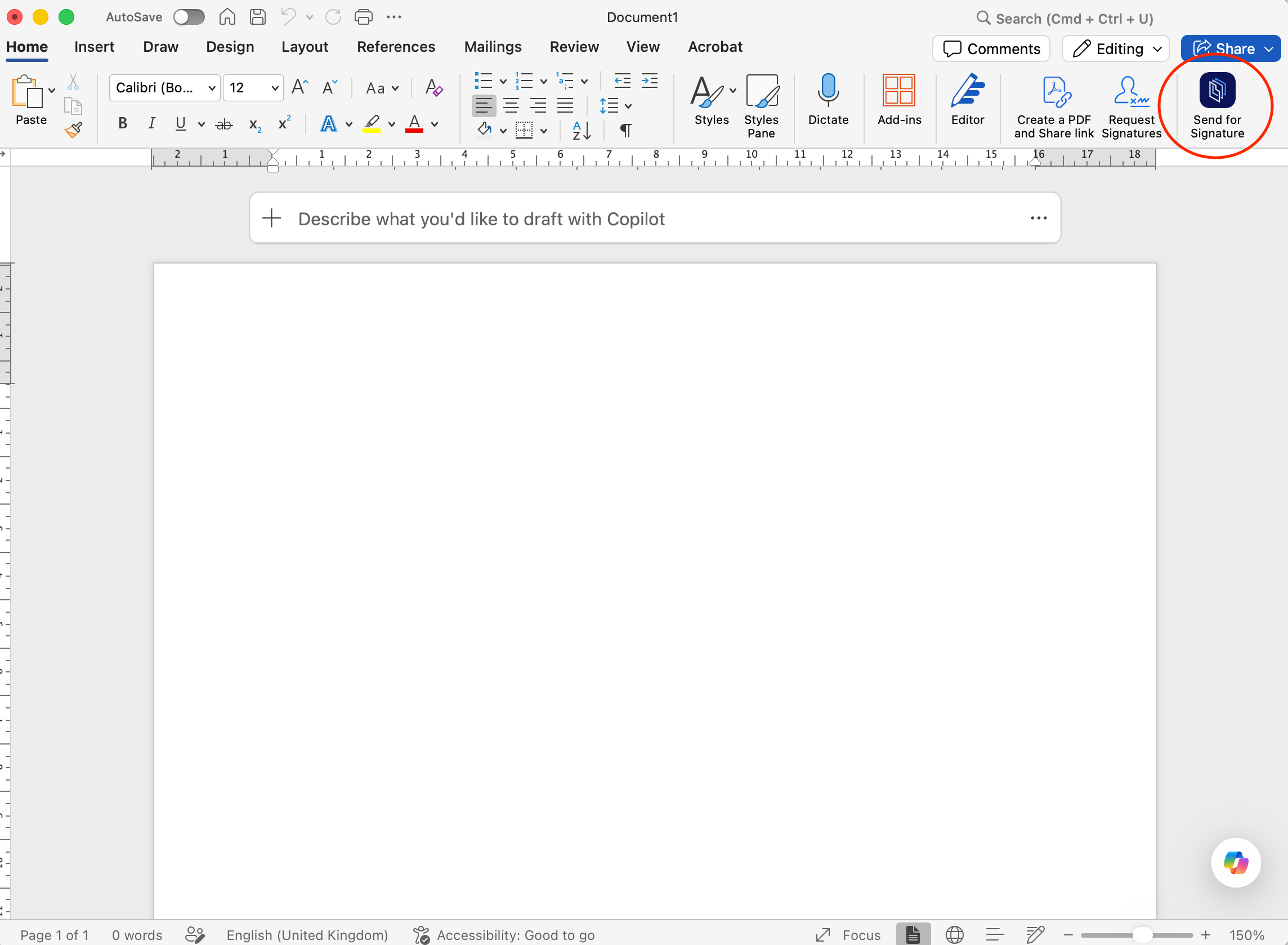
- Κάντε κλικ στην καρτέλα Αποστολή για Υπογραφή - δείτε την εικόνα παρακάτω.
- Εισέλθετε με τον λογαριασμό Legalesign.
- Προσθέστε τα πεδία υπογραφής ή άλλα απαιτούμενα στοιχεία υπογραφής στο έγγραφο.
- Εισάγετε τα στοιχεία του παραλήπτη.
- Επιλέξτε αν θα στείλετε σε έναν παραλήπτη ή σε πολλούς παραλήπτες.
- Ελέγξτε το έγγραφο και τις πληροφορίες παραλήπτη.
- Στείλτε το έγγραφο μέσω του λογαριασμού Legalesign.
Μετά την αποστολή, μπορείτε να παρακολουθείτε την πρόοδο στο Legalesign.
Αποστολή σε πολλούς παραλήπτες
Αν το έγγραφό σας χρειάζεται να υπογραφεί από περισσότερα από ένα άτομα:
- Προσθέστε κάθε παραλήπτη στο add-in πριν την αποστολή.
- Ελέγξτε ότι κάθε πεδίο υπογραφής έχει ανατεθεί στον σωστό παραλήπτη.
- Ελέγξτε τη σειρά παραληπτών αν η ροή εργασίας σας απαιτεί υπογραφές με σειρά.
- Στείλτε το έγγραφο μόλις ολοκληρωθούν όλοι οι παραλήπτες και τα πεδία.
Αν ένα έγγραφο αποσταλεί με ελλιπή στοιχεία παραληπτών ή μη εκχωρημένα πεδία, η αποστολή μπορεί να αποτύχει ή να δημιουργήσει ελλιπή ροή υπογραφής.
Συχνά προβλήματα
Δεν μπορώ να συνδεθώ
Ελέγξτε ότι:
- Χρησιμοποιείτε τη σωστή διεύθυνση email и τον κωδικό πρόσβασης Legalesign.
- Ο λογαριασμός Legalesign είναι ενεργός.
- Ο browser ή η συνεδρία Microsoft 365 δεν μπλοκάρει τη ροή σύνδεσης του add-in.
- Το δίκτυό σας επιτρέπει την πρόσβαση στο Legalesign.
Αν το πρόβλημα συνεχίζεται, επικοινωνήστε με την υποστήριξη.
Το add-in δεν φορτώνει στο Word
Ελέγξτε ότι:
- Το add-in έχει εγκατασταθεί σωστά στο Microsoft Word.
- Το Word είναι συνδεδεμένο στο διαδίκτυο.
- Το περιβάλλον Microsoft 365 σας επιτρέπει τα Office add-ins.
- Έχετε κλείσει και ξανανοίξει το Word μετά την εγκατάσταση αν απαιτείται.
Αν η οργάνωσή σας διαχειρίζεται κεντρικά το Office, ο διαχειριστής Microsoft 365 μπορεί να χρειαστεί να επιβεβαιώσει τη διαθεσιμότητα των add-in ή τις ρυθμίσεις πολιτικής.
Δεν μπορώ να στείλω το έγγραφο
Ελέγξτε ότι:
- Έχετε συνδεθεί στον σωστό λογαριασμό Legalesign.
- Το έγγραφο έχει όλα τα απαιτούμενα πεδία υπογραφής.
- Κάθε παραλήπτης έχει προστεθεί σωστά.
- Ο λογαριασμός ή η ομάδα σας έχει δικαίωμα αποστολής εγγράφων.
Για την κύρια ροή αποστολής στο Legalesign, δείτε το Standard Send.
Οι παραλήπτες δεν έλαβαν το email
Αν ένα έγγραφο έχει σταλεί αλλά κάποιος παραλήπτης δεν έλαβε το email, δείτε το Τι να κάνετε αν ένα email δεν φτάσει σε παραλήπτη.
Υποστήριξη
Για βοήθεια με το Legalesign Microsoft Word Add-In, δημιουργήστε ένα αίτημα υποστήριξης στο support.legalesign.com ↗.
Όταν επικοινωνείτε με την υποστήριξη, συμπεριλάβετε:
- Τη διεύθυνση email του λογαριασμού Legalesign.
- Αν το πρόβλημα συνέβη κατά την είσοδο, την τοποθέτηση πεδίων ή την αποστολή.
- Αν το πρόβλημα επηρεάζει ένα ή όλα τα έγγραφα.
- Κάποιο μήνυμα λάθους που εμφανίστηκε στο Word ή στο add-in.
- Στιγμιότυπα οθόνης αν υπάρχουν.