Ρύθμιση Μοναδικής Σύνδεσης (SSO) με Azure / Entra ID
SSO επιτρέπει στους χρήστες σας να συνδέονται στο Legalesign μέσω του υπάρχοντος παρόχου ταυτότητας και όχι με ξεχωριστό κωδικό Legalesign. Αυτός ο οδηγός καλύπτει την εγκατάσταση χρησιμοποιώντας το Azure Active Directory (Microsoft Entra ID).
Το SSO απαιτεί ένα πλάνο που περιλαμβάνει πρόσβαση SSO. Επικοινωνήστε με τον διαχειριστή του λογαριασμού σας για να επιβεβαιώσετε την επιλεξιμότητα πριν ξεκινήσετε.
Η εγκατάσταση έχει δύο μέρη: καταχωρήστε μια νέα εφαρμογή στο Azure portal σας, και μετά στείλτε στο Legalesign τις τιμές που απαιτούνται για να ολοκληρωθεί η σύνδεση. Το Legalesign θα ενεργοποιήσει το SSO στο λογαριασμό σας και θα παρέχει μία διεύθυνση URL σύνδεσης.
Step 1: Register the application in Azure
- Μεταβείτε στο Azure portal και πλοηγηθείτε στο Azure Active Directory (Microsoft Entra ID).
- Στη στήλη αριστερά, κάντε κλικ στο App registrations > New registration.
- Δώστε στην εφαρμογή ένα όνομα — για παράδειγμα,
Legalesign. - Επιλέξτε τους τύπους λογαριασμών που θέλετε να έχουν πρόσβαση μέσω SSO. Κάντε κλικ στο Help me choose αν δεν είστε σίγουροι.
- Κάτω από το Redirect URI, επιλέξτε Web από το dropdown, εισάγετε την ακόλουθη διεύθυνση URL και μετά κάντε κλικ στο Register:
https://a.legalesign.com/oauth2/idpresponse
Η εφαρμογή δημιουργείται και εμφανίζεται η σελίδα Overview, που δείχνει το Application (client) ID και το Directory (tenant) ID. Αποθηκεύστε και τα δύο — θα τα χρειαστείτε στο Βήμα 6.
Step 2: Add the logout URI
- Στην καρτέλα Overview, κάντε κλικ στον σύνδεσμο Redirect URIs ή μεταβείτε στο Manage > Authentication από το αριστερό μενού.
- Κάντε κλικ στην καρτέλα Settings. Εισάγετε την ακόλουθη διεύθυνση ως Front-channel logout URL:
https://app1.legalesign.com/auth/logged-out?t=1 - Επιλέξτε και τα δύο Access tokens και ID tokens.
- Κάντε κλικ στο Save.
Step 3: Check API permissions
- Κάντε κλικ στο API permissions από το αριστερό μενού.
- Το
Microsoft.Graph>User.Readθα πρέπει να υπάρχει ήδη. Προσθέστε το αν δεν είναι. - Κάντε κλικ στην επιλογή 'Grant admin consent to Legalesign'.
Step 4: Create a client secret
- Κάντε κλικ στο Certificates & secrets από το αριστερό μενού.
- Κάντε κλικ στο New client secret, δώστε μια περιγραφή και ημερομηνία λήξης, στη συνέχεια κάντε κλικ στο Add.
- Αντιγράψτε αμέσως την Value — εμφανίζεται μόνο μία φορά.
Step 5: Add the Legalesign logo (optional)
Κατεβάστε το λογότυπο Legalesign, μετά μεταβείτε στα Branding & properties από το αριστερό μενού. Κάντε ανέβασμα του κάτω από Upload new logo και κάντε κλικ στο Save.
Step 6: Send details to Legalesign
Επικοινωνήστε με τον εκτελεστικό υποστήριξης SSO που έχετε ανατεθεί με τα εξής:
| Τιμή | Πού να τη βρείτε |
|---|---|
| Application (client) ID | Καρτέλα Overview |
| Directory (tenant) ID | Καρτέλα Overview |
| Client secret value | Αντιγράφηκε στο Βήμα 4 |
| Domain names | Όλοι οι τομείς που μπορεί να χρησιμοποιούν τα email των χρηστών σας SSO |
Το Legalesign θα διαμορφώσει το SSO στο λογαριασμό σας και θα απαντήσει με τη διεύθυνση login URL.
After setup: managing access
Για να ελέγξετε ποιοι χρήστες μπορούν να έχουν πρόσβαση στο Legalesign μέσω SSO, μεταβείτε στα Enterprise Apps στο Azure portal και αναζητήστε το Legalesign (ή το όνομα που δώσατε στην εφαρμογή στο Βήμα 1). Η εκχώρηση χρηστών και οι πολιτικές πρόσβασης διαχειρίζονται από εκεί.
Advanced: automatic group assignment
Μόλις λειτουργήσει το SSO, ο διαχειριστής του λογαριασμού σας μπορεί να ρυθμίσει αυτόματη εκχώρηση ομάδας — ώστε οι χρήστες να προστίθενται στην κατάλληλη ομάδα Legalesign στην πρώτη σύνδεση χωρίς καμία χειροκίνητη ενέργεια.
Αυτό λειτουργεί αν οποιοδήποτε χαρακτηριστικό χρήστη Entra (όπως department) αντιστοιχεί άμεσα σε όνομα ομάδας στο Legalesign. Για παράδειγμα, αν οι χρήστες σας έχουν τιμή department HR ή Sales, και οι ομάδες Legalesign είναι οργανωμένες με τον ίδιο τρόπο, η αντιστοίχιση θα λειτουργήσει αυτόματα.
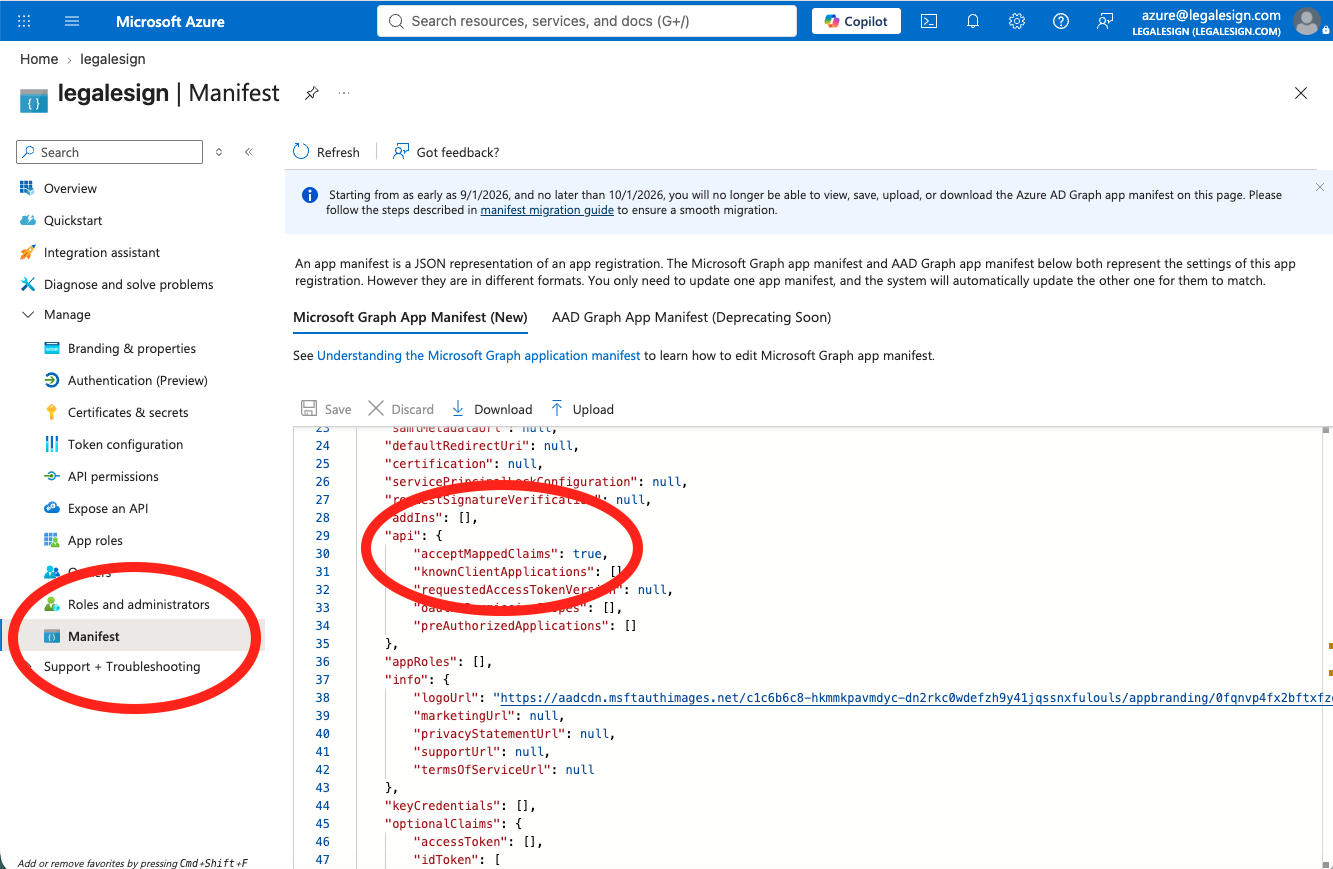
1. Enable mapped claims in the app manifest
Μεταβείτε στο Manifest και βρείτε το πεδίο acceptMappedClaims στο μπλοκ api. Αλλάξτε το από null σε true και αποθηκεύστε:
"api": {
  "acceptMappedClaims": true,
  ...
}
2. Open the related enterprise application
Από την επισκόπηση της εφαρμογής, κάντε κλικ στο Managed application in local directory, ή μεταβείτε στα Enterprise Applications στο Azure και βρείτε την εφαρμογή με το όνομά της.
3. Add a custom claim
Μεταβείτε στο Manage > Single sign-on. Στην ενότητα Attributes & Claims, κάντε κλικ στο Edit, και μετά στο Add new claim.
- Δώστε στο claim ένα όνομα (π.χ.
department) - Ορίστε το Source attribute στο πεδίο Entra που θέλετε να χρησιμοποιήσετε (π.χ.
user.department) - παρέχεται λίστα διαθέσιμων χαρακτηριστικών. - Κάντε κλικ στο Save
4. Confirm with Legalesign support
Πείτε στον διαχειριστή του λογαριασμού σας:
- Το όνομα του claim που χρησιμοποιήσατε
- Πώς οι τιμές των claims αντιστοιχούν στα ονόματα των ομάδων Legalesign σας (αν οι τιμές δεν ταιριάζουν ακριβώς — π.χ.
Admin,Sales,HR) - Το επίπεδο δικαιωμάτων που πρέπει να έχουν οι νέοι χρήστες στην πρώτη σύνδεση
Αφού ρυθμιστεί, η τιμή του χαρακτηριστικού περνάει κατά το login και το Legalesign αναθέτει αυτόματα τον χρήστη στην αντίστοιχη ομάδα.