Usando el Explorador GraphiQL de Legalesign
El Explorador GraphQL de Legalesign te permite probar consultas y mutaciones contra la API en vivo, explorar el esquema completo y depurar antes de escribir código.
Abrir el Explorador
Ve a https://graphiql.legalesign.com/ e inicia sesión con tus credenciales.
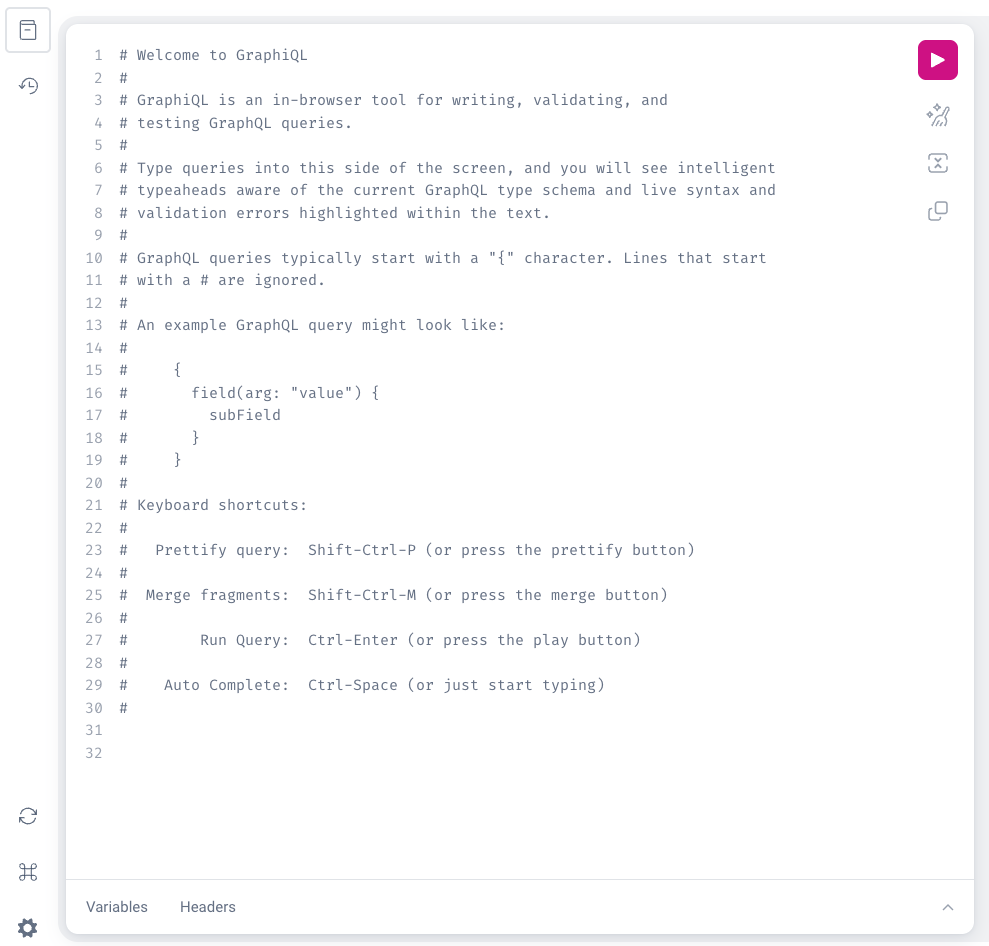
Si aún no tienes una cuenta de Legalesign, regístrate para una prueba gratuita.
Crear una Consulta
Pega lo siguiente en la ventana principal de consulta:
query MyFirstQuery {
  user {
    id
    name
  }
}
Por defecto, si llamas al objeto user la información devuelta es la tuya propia. Ejecuta la consulta haciendo clic en el botón de reproducción en la barra de herramientas superior.
Entendiendo los Resultados
{
  "data": {
    "user": {
      "id": "dXNyZTE2NBB1NWQtNWVjXS00NzIzL3G3NDI5ODEtZmFhOGFjYzdlMGRh",
      "name": "Bob Mortimer",
      "firstName": "Bob",
      "lastName": "Mortimer"
    }
  }
}
La respuesta contiene una propiedad data con un objeto user — porque pedimos un solo objeto User.
User es un caso especial — si no proporcionas un id, asume que quieres tu propia información de usuario. Con otros tipos de objeto siempre tendrás que pasar el id específico:
query GetAGroup {
  group(id: 'zSJy2jhsdDF') {
    id
    name
  }
}
Cómo Obtener Más Información
Buscando
En la esquina superior derecha, haz clic en < Docs para abrir el panel de documentación. En el cuadro Search Schema, escribe User. Haz clic en el primer resultado para ver todos los campos disponibles en el tipo User, con descripciones para cada uno.
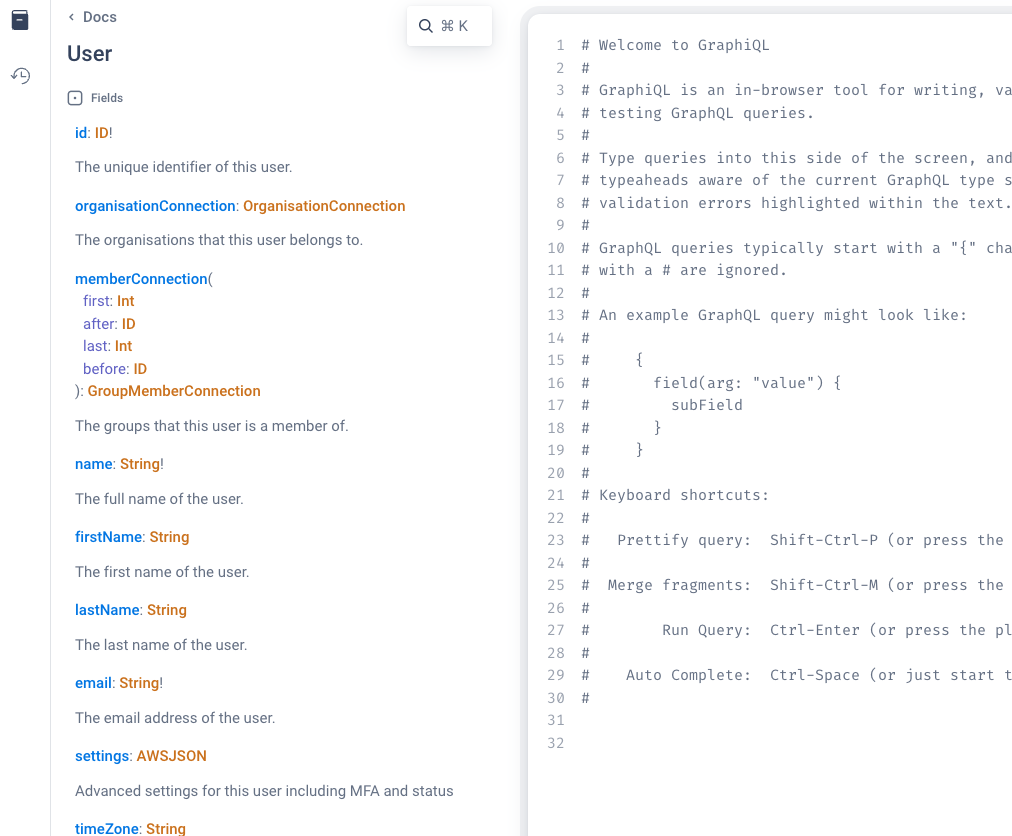
Explorando
Si no sabes cuál es el tipo que quieres, explora el esquema en su lugar. En el Documentation Explorer, haz clic en < Back hasta que estés en la raíz. Verás tres tipos raíz: Query, Mutation y Subscription.
Haz clic en Query para ver los tipos disponibles:
organisation(id: ID, orgId: ID): Organisation
Returns an Organisation.

group(id: ID, groupId: ID): Group
Returns a Group.

user(id: ID, userId: ID): User
Returns a User (or the current user if id is null).
Fíjate que la descripción de User nos dice que podemos obtener el usuario actual omitiendo el id. Haz clic en cualquier tipo para explorar sus campos.
Modificar la Consulta
Intenta agregar más campos:
query MyFirstQuery {
  myInfo: user {
    id
    name
    canAdministerUsers
  }
}
Presiona reproducir. Los resultados ahora incluyen el nuevo campo:
{
  "data": {
    "myInfo": {
      "id": "...",
      "name": "...",
      "canAdministerUsers": true
    }
  }
}
Esto muestra que el usuario de prueba tiene acceso de administrador — si estás usando una cuenta de prueba gratuita, probablemente tú también.