Microsoft Power Platform
¡Actualización! El Conector Certificado ahora está disponible en Power Apps, Power Automate, Copilot Studio y Logic Apps. Haz clic aquí para ver los detalles. El Conector sincronizará automáticamente tus webhooks/disparadores (por ejemplo, crear un flujo al completar un documento) y proporcionará Acciones prefabricadas que ofrecen la funcionalidad de la API REST.
Este artículo te muestra cómo configurar un conector personalizado para la API de Legalesign.
N.B. Los conectores personalizados son ayudantes útiles, pero también es posible llamar a la API de Legalesign directamente sin ellos, por ejemplo: este video sobre cómo guardar automáticamente PDFs firmados en SharePoint.
Para crear un Conector Personalizado:
-
Obtén una cuenta de prueba de Legalesign en https://legalesign.com/landing/free-trial/.
-
Contacta con soporte para solicitar una clave API. Proporciona tu caso de uso, experiencia en desarrollo de API e información para que podamos verificarte a ti y a tu empresa.
-
Guarda en tu equipo el icono legalesign-icon.png y el código del conector legalesign-api-v1-swagger-ms.yaml.
-
Ve a Power Automate > Datos > Conectores personalizados. Haz clic en 'Nuevo conector personalizado' y 'Importar de OpenAPI'.
Completa las pantallas de configuración de Power Automate como sigue:
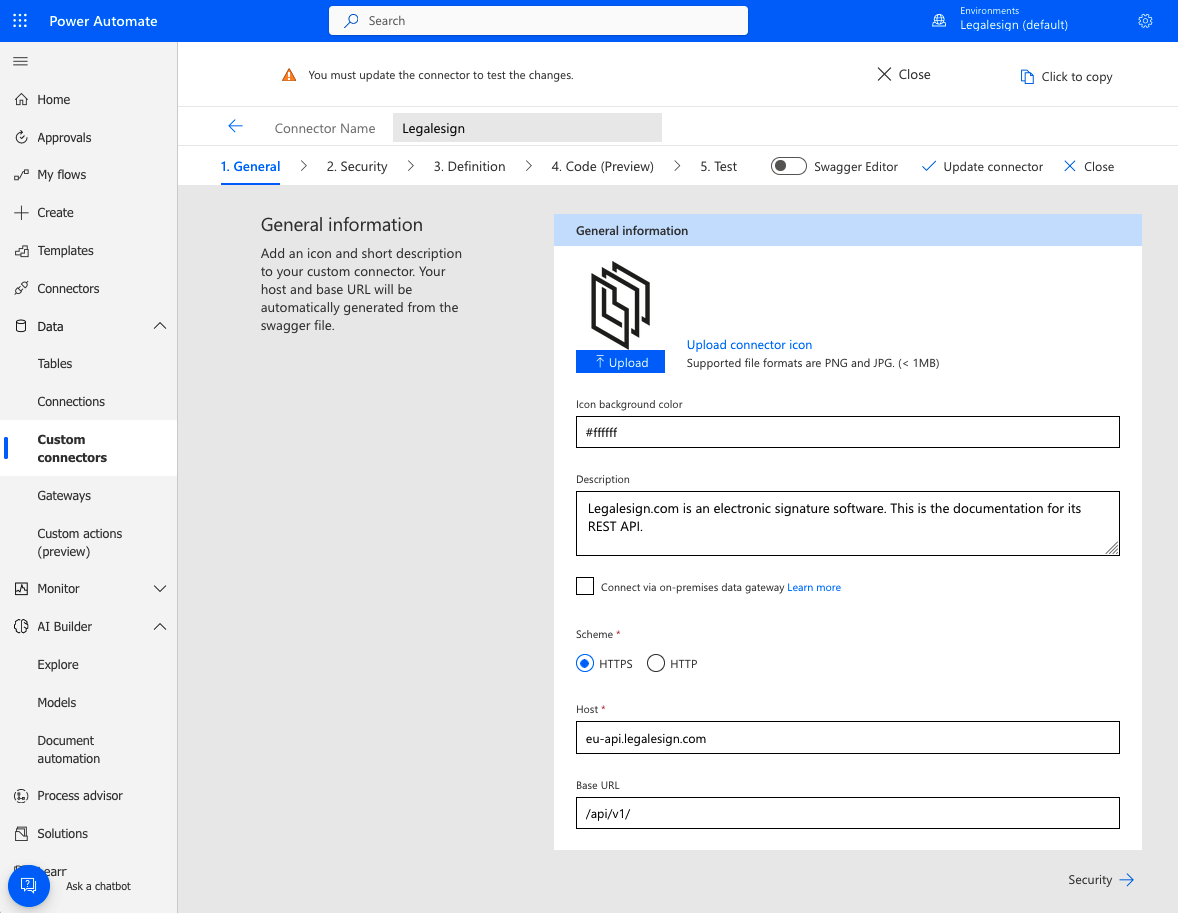
General
Sube el icono que descargaste en el paso 3. Para el 'color de fondo del icono' usa el código hex #ffffff. Establece el host como eu-api.legalesign.com y la URL base como /api/v1/.
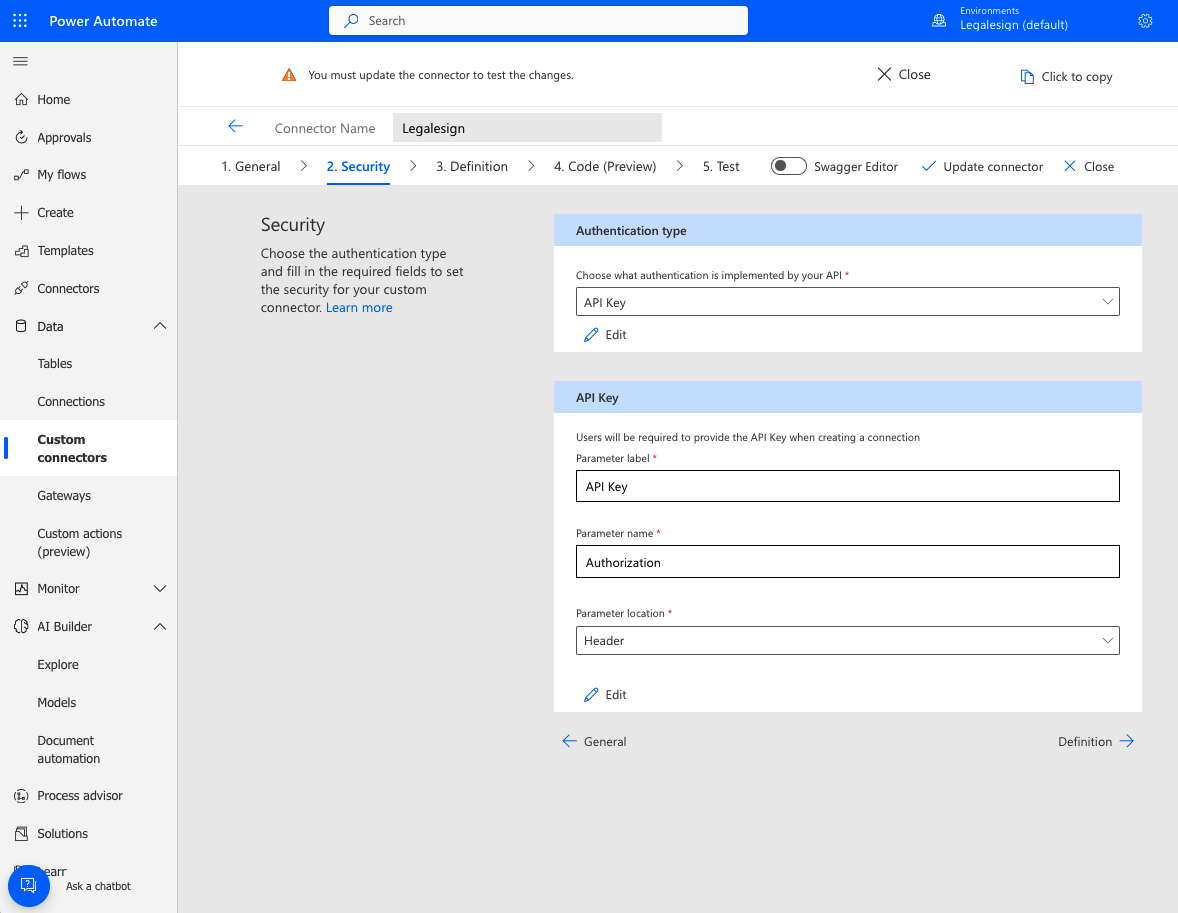
Seguridad
Selecciona 'Clave API' y los valores como se muestran en la imagen siguiente.
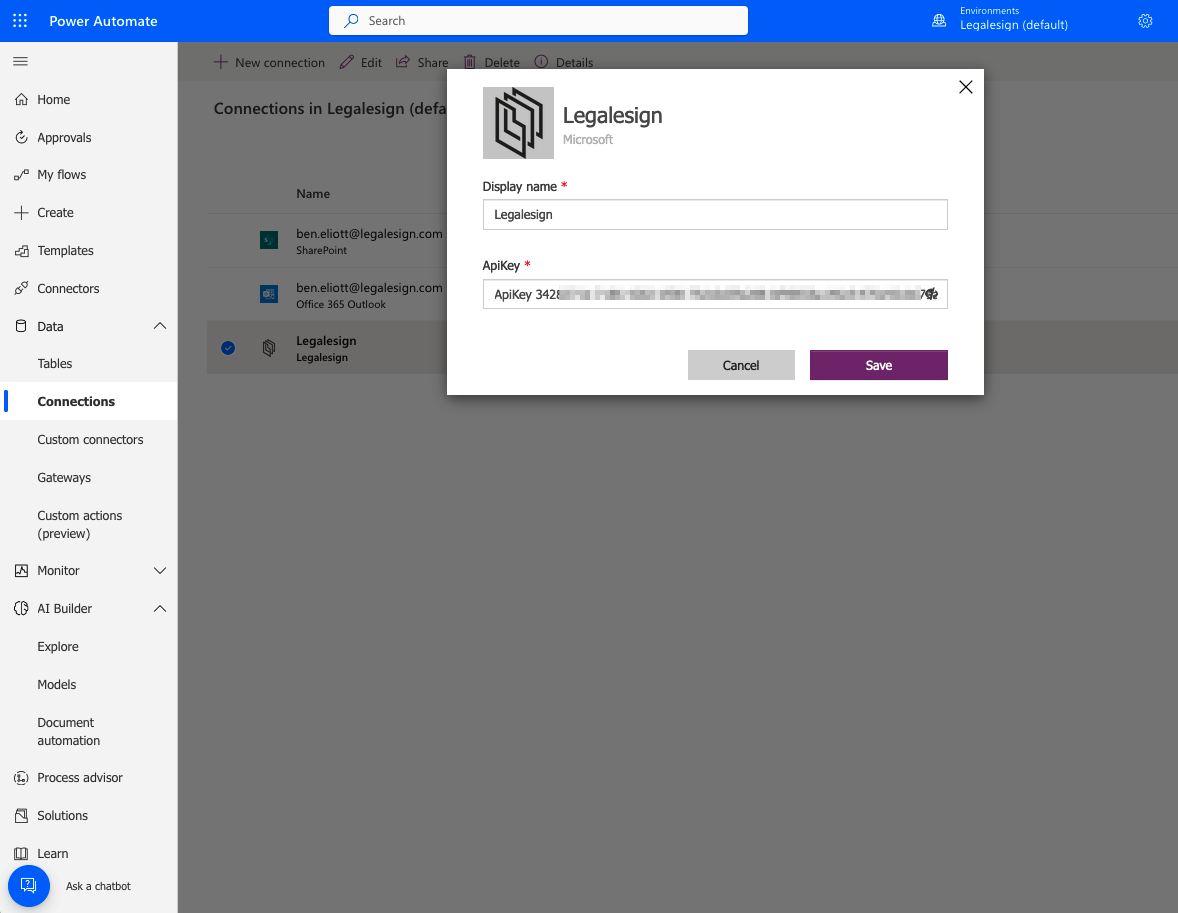
Conector
Se te pedirá configurar el Conector cuando entres en la sección 'Prueba'. El valor que ingreses debe comenzar con 'Bearer xxxxx...'. Tu clave API la puedes encontrar en el Panel de API (https://developer.legalesign.com) en Legalesign.
Prueba
Selecciona un endpoint de consulta más simple para probar tu conexión, por ejemplo getGroups (NO 'getGroup'). Debes ingresar un valor para offset y limit.
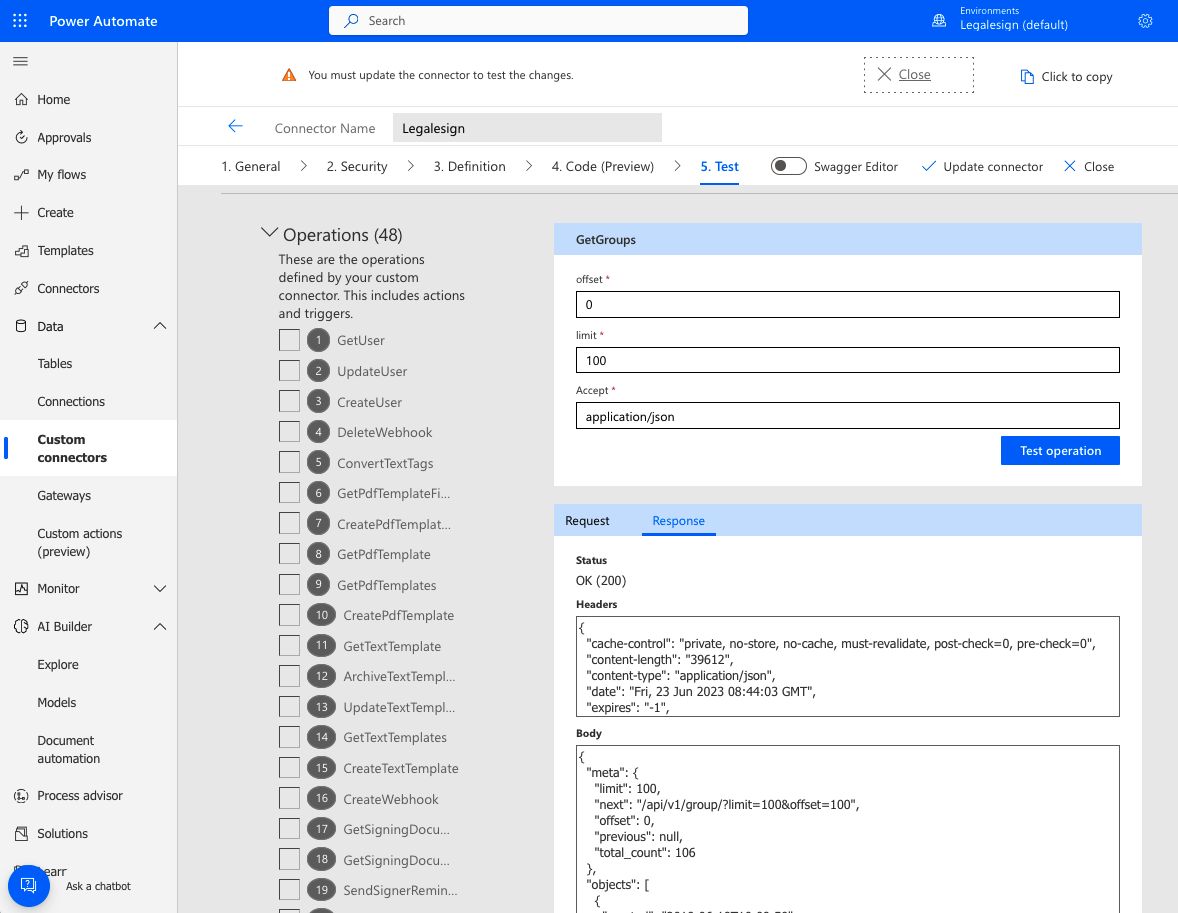
Esa prueba debería devolver un estado 200 y la lista de tus grupos. ¡Éxito!
Si tienes alguna pregunta sobre Legalesign eSignature y Power Automate, ponte en contacto (crea un ticket de soporte).
A continuación, mira este video sobre cómo usar webhooks de Microsoft Power Automate para activar flujos de automatización: cómo guardar automáticamente PDFs firmados en SharePoint.