Campo de fecha de firma
Un campo de fecha de firma marca el documento automáticamente — no se requiere entrada del remitente ni del firmante.
- Fecha de firma del remitente — marca la fecha cuando se envía el documento
- Fecha de firma del firmante — marca la fecha cuando el firmante completa el documento
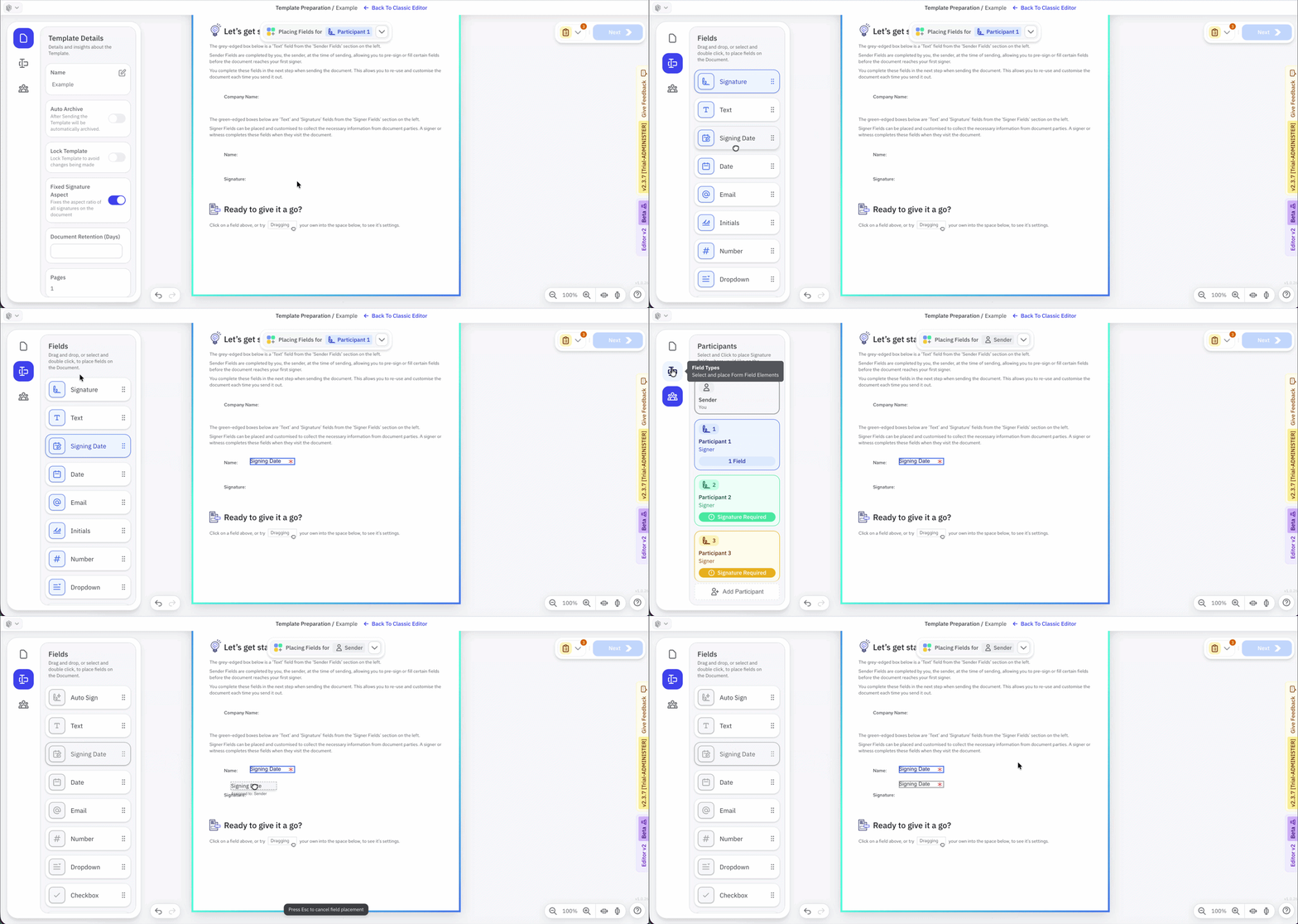
- Abra la página de Preparación de Plantillas.
- Seleccione el participante al que pertenece el campo de fecha — Remitente o el firmante correspondiente.
- Arrastre y suelte un campo de Fecha de firma en el documento.
- En Propiedades del campo, abra Contenido y configure el formato de contenido en la opción de fecha de firma.
Formatos de fecha
Los siguientes formatos están disponibles, seleccionables desde la sección Contenido de Propiedades del campo:
| Formato | Ejemplo |
|---|---|
| dd/mm/yyyy (Predeterminado) | 23/09/2026 |
| yyyy/mm/dd | 2026/09/23 |
| yy/mm/dd | 26/09/23 |
| dd/mm/yy | 23/09/26 |
| mm/dd/yyyy | 09/23/2026 |
| mm/dd/yy | 09/23/26 |
| yyyy.mm.dd | 2026.09.23 |
| yy.mm.dd | 26.09.23 |
| dd.mm.yyyy | 23.09.2026 |
| dd.mm.yy | 23.09.26 |
| mm.dd.yyyy | 09.23.2026 |
| mm.dd.yy | 09.23.26 |
| yyyy-mm-dd | 2026-09-23 |
| yy-mm-dd | 26-09-23 |
| dd-mm-yyyy | 23-09-2026 |
| dd-mm-yy | 23-09-26 |
| mm-dd-yyyy | 09-23-2026 |
| mm-dd-yy | 09-23-26 |
| d mmmm yyyy | 23 Septiembre 2026 |