Consejos avanzados para la preparación de plantillas
Primeros pasos con la Console
Use la tecla SHIFT para seleccionar hasta veinte campos a la vez, luego puede moverlos usando las teclas de flecha en su teclado o realizar acciones que afectarán a todos ellos simultáneamente.
Por ejemplo:
-
Duplicar campos -- Use el botón Duplicar en la parte inferior derecha de la página.
-
Alinear campos -- Use la sección de Colocación en el menú de Propiedades del campo.
-
Cambiar el tamaño de los campos -- Use la sección de Dimensiones en el menú de Propiedades del campo.
Otras funciones disponibles en la página de edición:
-
Etiquetar campos -- Las etiquetas son importantes para ayudar a remitentes y firmantes a completar los formularios. Añada una etiqueta en la sección Contenido del menú de Propiedades del campo.
-
Ordenar campos -- Configure el orden en que se presentan los campos al Remitente y a los Firmantes en la sección Avanzada del menú de Propiedades del campo.
-
Corregir escala de firma -- La escala fija de firma es una opción en el menú de Vista general de la plantilla. Deseleccione cualquier campo seleccionado para ver este menú. Desactívelo para añadir cuadros de firma de cualquier tamaño.
-
Bloquear plantillas PDF -- Una vez que haya terminado de editar, bloquee su plantilla para evitar cambios accidentales por usted u otros usuarios.
-
Lógica de formularios -- Use la lógica de formularios para configurar botones de opción, sumar números ingresados en campos, o crear listas desplegables inteligentes que activan o desactivan otros campos en el formulario.
-
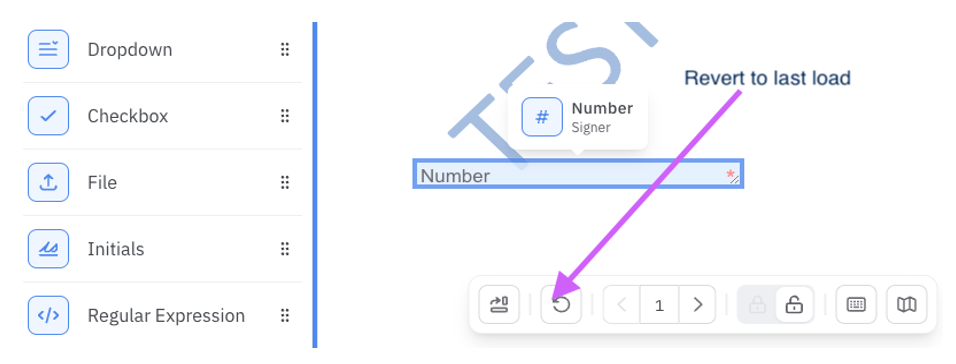
Revertir a la última carga -- Esto revierte la plantilla a la última vez que la página guardó automáticamente.
ADVERTENCIA: No hay opción para rehacer.
También use: Duplicar plantillas -- Para crear copias de sus plantillas antes de realizar grandes modificaciones.
Para contactar con soporte, cree un nuevo ticket en support.legalesign.com ↗
Anterior
Crear y enviar un documento en 60 segundos en Legalesign
Siguiente