Preparación de la plantilla
La página de Preparación de Plantillas es el editor principal para crear y configurar tus plantillas — donde colocas y configuras campos para cada participante antes de enviar. También es donde agregas Campos del Remitente — campos que el remitente completa en el momento del envío para personalizar cada documento, similar a los campos de combinación de correspondencia en Word.
Haz clic en una Plantilla en la Biblioteca para visitar su página de Preparación de Plantillas.
Cada Firmante o Testigo debe tener al menos un campo de firma, pero no los Aprobadores.
A la izquierda hay un panel que controla la configuración general, destinatarios y campos.
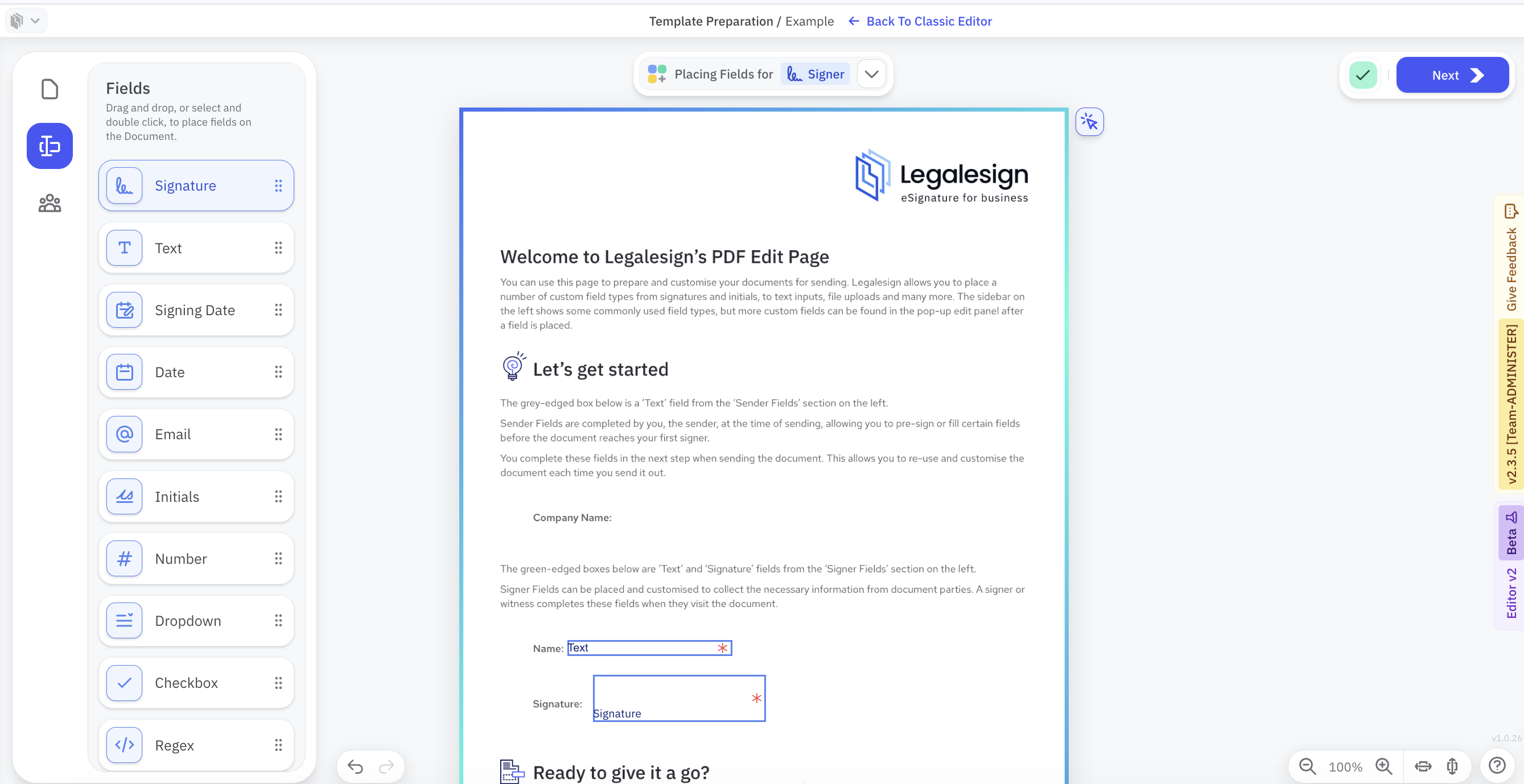
El panel tiene dos estados: un conjunto de opciones si has seleccionado un campo y otro conjunto si no.
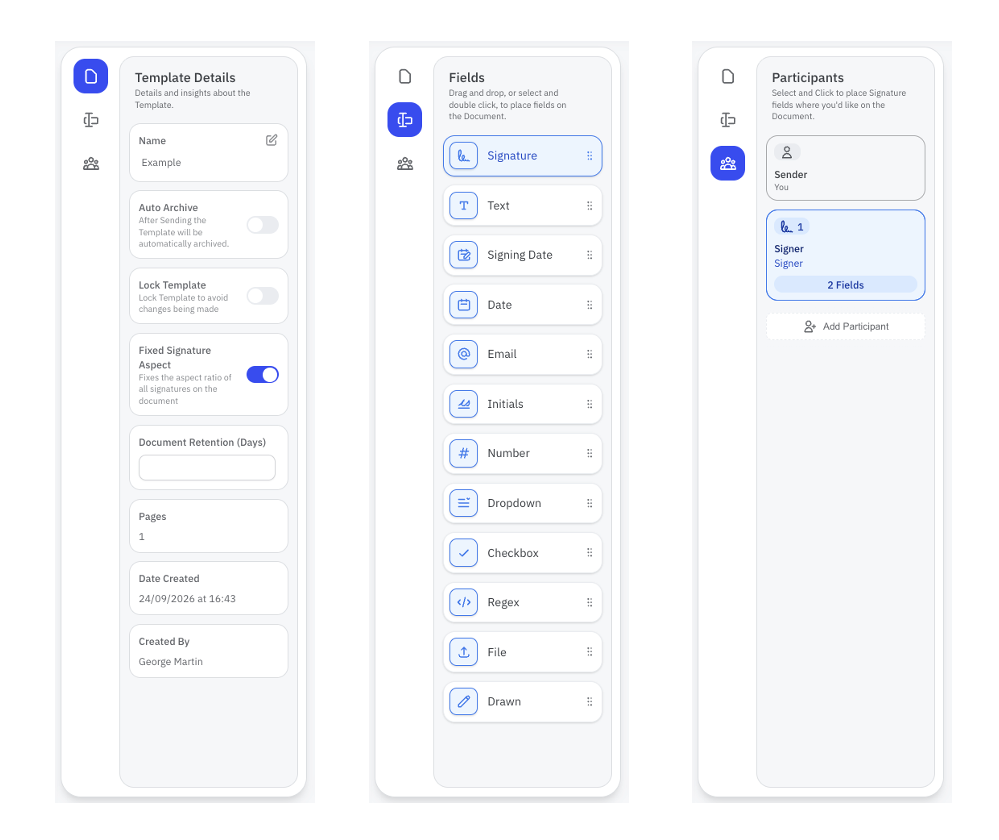
Al entrar, no hay ningún campo seleccionado y verás 3 íconos para subsecciones para:
-
Agregar campos - una lista de Campos de arrastrar y soltar.
-
Actualizar configuración del documento - cambiar el nombre del documento, bloquear campos y 'auto-archivar' (archivar un documento de un solo uso después del envío).
-
Gestionar participantes - agregar, etiquetar o eliminar firmantes, testigos y/o aprobadores.
La imagen a continuación muestra esas opciones. No hay ningún campo seleccionado. Hacer clic en los íconos de la izquierda produce diferentes subsecciones.
Cuando un campo está seleccionado, el panel cambiará al menú de Propiedades del Campo. Esto se divide en tres partes: Contenido, Posicionamiento y Dimensiones.
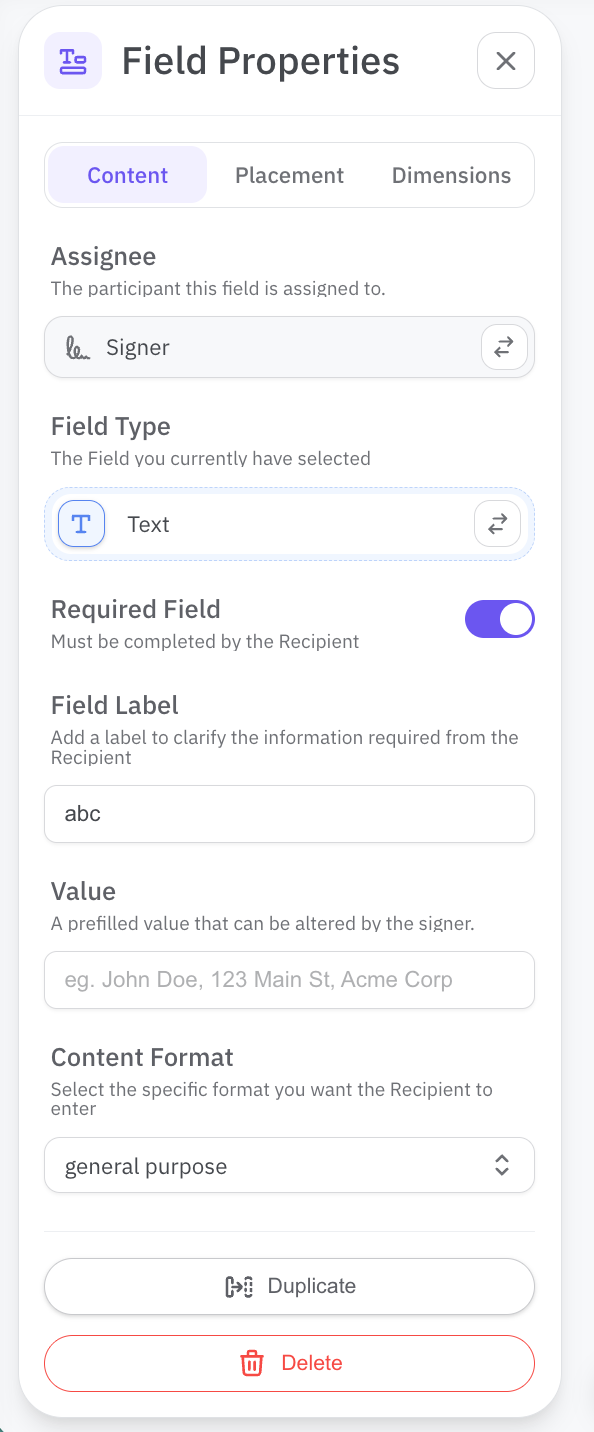
El menú Contenido cambia valores de asignación: la etiqueta, orden, firmante (o aprobador o testigo), valor predefinido y validación.
El menú Posicionamiento permite una ubicación precisa en píxeles, con funciones para alinear múltiples campos (arrastra el ratón sobre los campos para selección múltiple). Lee más sobre posicionamiento y alineación.
El menú Dimensiones permite modificar la altura y anchura píxel a píxel, y funciones para múltiples campos que ayudan a alinear varios campos a la vez.
En todos los casos, cuando un campo está seleccionado, el tamaño de fuente, tipo de fuente y alineación estarán en la barra de menú en la parte superior del documento.
Ve a la pestaña Contenido y desplázate hacia abajo para encontrar el menú Avanzado, haz clic para opciones de:
-
Agregar lógica de formularios variables incluyendo Nombre Ref., Campo de enlace y Valor de enlace.
-
Establecer Excluir del PDF si no quieres que el campo se imprima en el documento final.
Atajos y consejos
- SHIFT + clic también funciona para seleccionar múltiples campos, además de hacer clic y arrastrar el mouse sobre los campos — luego puedes mover, duplicar, alinear o cambiar el tamaño de todos juntos.
- Teclas de flecha para ajustar campos seleccionados en su posición.
- D para duplicar un campo seleccionado (primero selecciona múltiples campos para duplicarlos todos), lee más.
- El ícono de flecha en la esquina superior derecha de la página abre un menú para selección múltiple.
- Usa los íconos de 'deshacer'/'rehacer' en la esquina inferior izquierda para revertir o repetir tus acciones.
Relacionados
- Plantillas, campos y el flujo de preparación
- Cómo subir una plantilla
- Campos del remitente
- Posicionar o alinear múltiples campos
- Cambiar el tamaño de los campos
- Duplicar campos
- Etiquetar campos
- Orden de los campos
- Lógica de formularios
- Bloquear una plantilla
Siguiente paso
- Envió estándar — envía tu plantilla preparada como un documento