Lógica de formularios
La lógica de formularios te permite configurar campos inteligentes para reaccionar a otros eventos en tu formulario.
Para acceder a la configuración de lógica, ve a la página de edición de tu documento, haz clic en un campo del formulario de un firmante. Cuando un campo está seleccionado, el panel de Configuración mostrará el menú Configuración de campo. Este se divide en tres partes: Opciones, Formato y Avanzado.
Las opciones Avanzadas incluyen "campo vinculado" y "valor vinculado", estos se usan para crear las conexiones lógicas entre campos. "Campo vinculado" es un desplegable que muestra las tres opciones disponibles: "Uno de un grupo", "Sumar a un total" y "Campos condicionales"
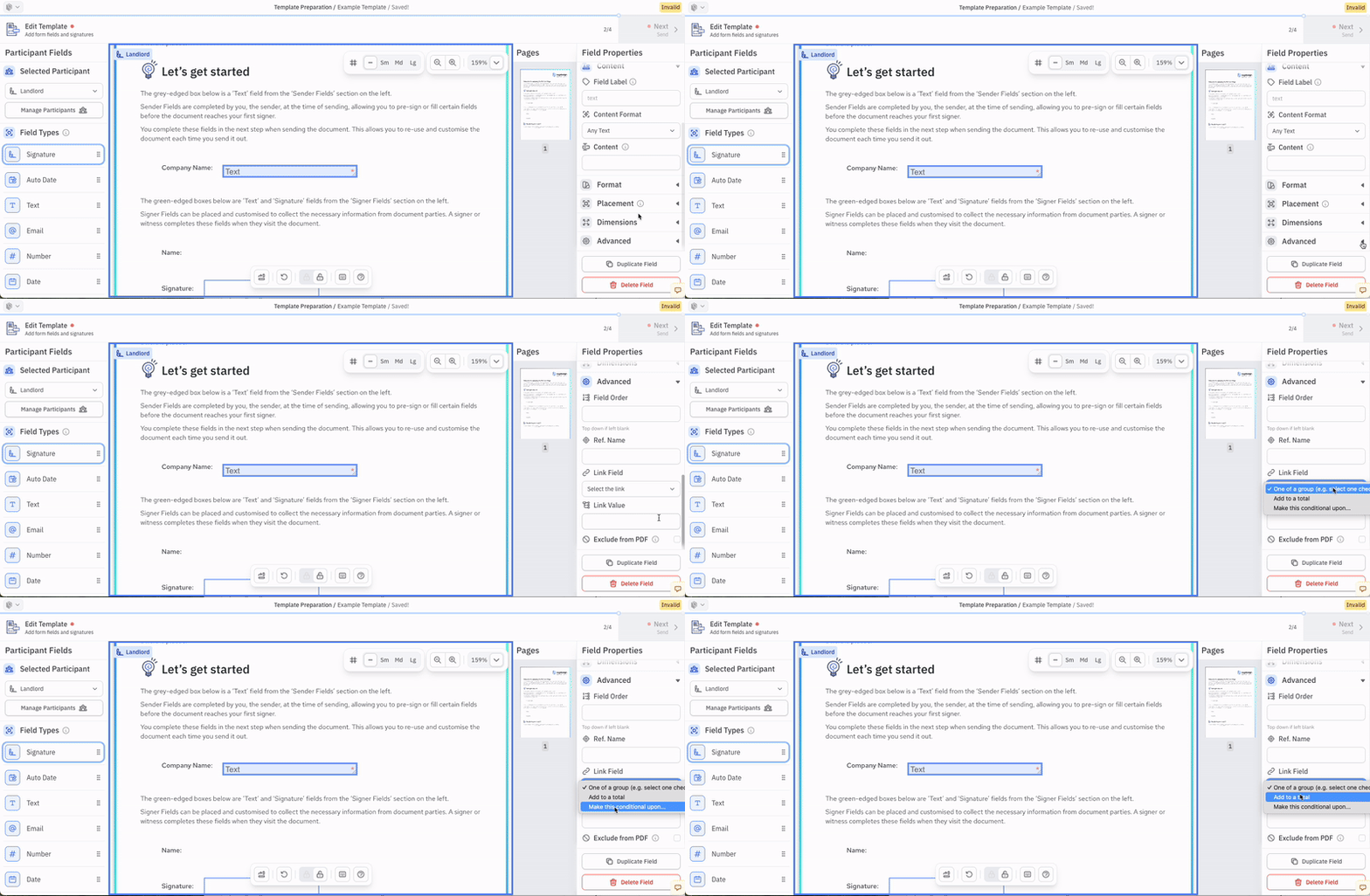
Uno de un grupo
Uno de un grupo te permite añadir un conjunto de casillas de verificación y que el firmante seleccione solo una de ellas. Útil para elegir entre opciones.
Usar listas de casillas en tus formularios es un vestigio de los formularios en papel. Para los eForms utiliza un cuadro desplegable; es una experiencia mucho mejor para tus clientes.
Para cada casilla que quieras en el grupo, ve a la sección lógica y selecciona 'Uno de un grupo' en 'Campo vinculado' y también la misma palabra en 'Valor vinculado' para cada uno (cualquier palabra A-Z).
Sumar a un total
Esta función suma los valores numéricos dentro de varios campos a un solo campo 'total'. Este campo es útil para documentos como hojas de horas o gastos.
Para cada campo que vaya a contribuir a la suma, hazlo opcional, luego ve a la sección lógica y selecciona 'Sumar a un total' y escribe el mismo valor en 'valor vinculado' (usa una palabra corta a-z). Luego introduce esa misma palabra en el campo 'nombre referencia' del campo en el que quieres que aparezca la suma.
Campos condicionales
Los campos condicionales te permiten mostrar u ocultar campos en función del valor de otro campo (el campo controlador). Un solo campo controlador puede usarse para controlar uno o más campos condicionales.
Mostrar campos cuando el valor es SÍ o una casilla está marcada
- Añade un campo Desplegable o Casilla de verificación (el campo controlador).
- Si usas un desplegable, crea una opción llamada
YES. Si usas una casilla de verificación, déjala como casilla por defecto. - Asigna al campo controlador un Nombre Ref.
- Añade uno o más campos condicionales. Para cada campo condicional:
- Configura el Tipo de vínculo a
Hacer esto condicional a. - Configura el Valor vinculado con el Nombre Ref del campo controlador.
- Configura el Tipo de vínculo a
Mostrar campos para un valor específico del desplegable
Puedes mostrar campos solo cuando un desplegable contiene un valor específico.
- Añade un campo Desplegable (el campo controlador).
- Crea las opciones del desplegable necesarias.
- Asigna al campo controlador un Nombre Ref.
- Añade uno o más campos condicionales. Para cada campo condicional:
- Configura el Tipo de vínculo a
Hacer esto condicional a. - Configura el Valor vinculado usando el formato:
<Nombre Ref del controlador>,<Valor del desplegable>
- Configura el Tipo de vínculo a
Rutas condicionales múltiples
Un solo campo controlador puede controlar múltiples grupos de campos. Por ejemplo, si tienes un desplegable llamado Motivo de Consulta con las opciones Queja, Consulta de ventas y Soporte técnico, y un Nombre Ref de Reason:
- Si
Reason=Complaint— muestra los campos de detalles de queja. - Si
Reason=Sales Enquiry— muestra los campos de consulta de ventas. - Si
Reason=Technical Support— muestra los campos de soporte técnico.
Cada grupo de campos condicionales hace referencia al mismo campo controlador pero usa un Valor vinculado diferente:
Reason,Complaint
Reason,Sales Enquiry
Reason,Technical Support
Esto te permite crear formularios dinámicos donde se muestran diferentes secciones dependiendo de la opción seleccionada por el usuario.