Cómo agregar un usuario
Los administradores pueden agregar usuarios desde la página de Usuarios.
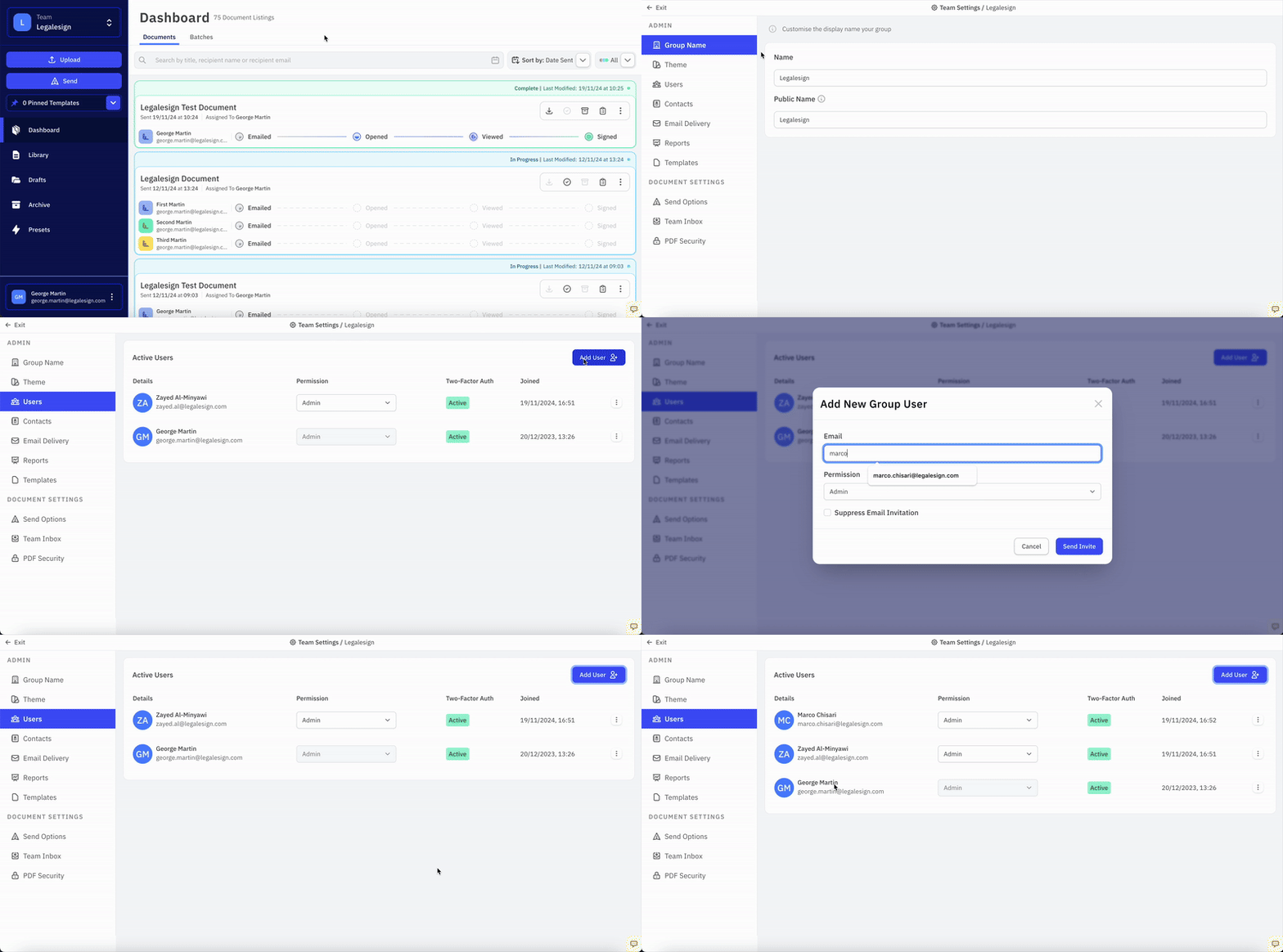
Haga clic en el nombre de su equipo en la parte superior izquierda de la pantalla, haga clic en el ícono de engranaje ⚙ a la derecha del menú desplegable para visitar la página de Configuración del Grupo, y luego haga clic en Usuarios.
Agregar un usuario
Para agregar un nuevo usuario:
- Haga clic en Agregar Usuario + en la esquina superior derecha.
- Ingrese la dirección de correo electrónico del nuevo usuario.
- Elija el nivel de permiso que desea asignarle.
- Si el usuario ya existe o iniciará sesión mediante SSO, marque Suprimir invitación por correo electrónico.
- Confirme la entrada del nuevo usuario.
El usuario aparecerá luego en la página de Usuarios, donde puede revisar o cambiar su acceso más tarde.
Use Suprimir invitación por correo electrónico solo cuando no desee que Legalesign envíe el correo electrónico de invitación normal, por ejemplo, cuando el usuario ya existe o se autenticará mediante su propio flujo de inicio de sesión.
Tareas relacionadas
Para el modelo más amplio de gestión de usuarios, consulte Administración de equipo y cuenta.
Para acciones relacionadas, use: