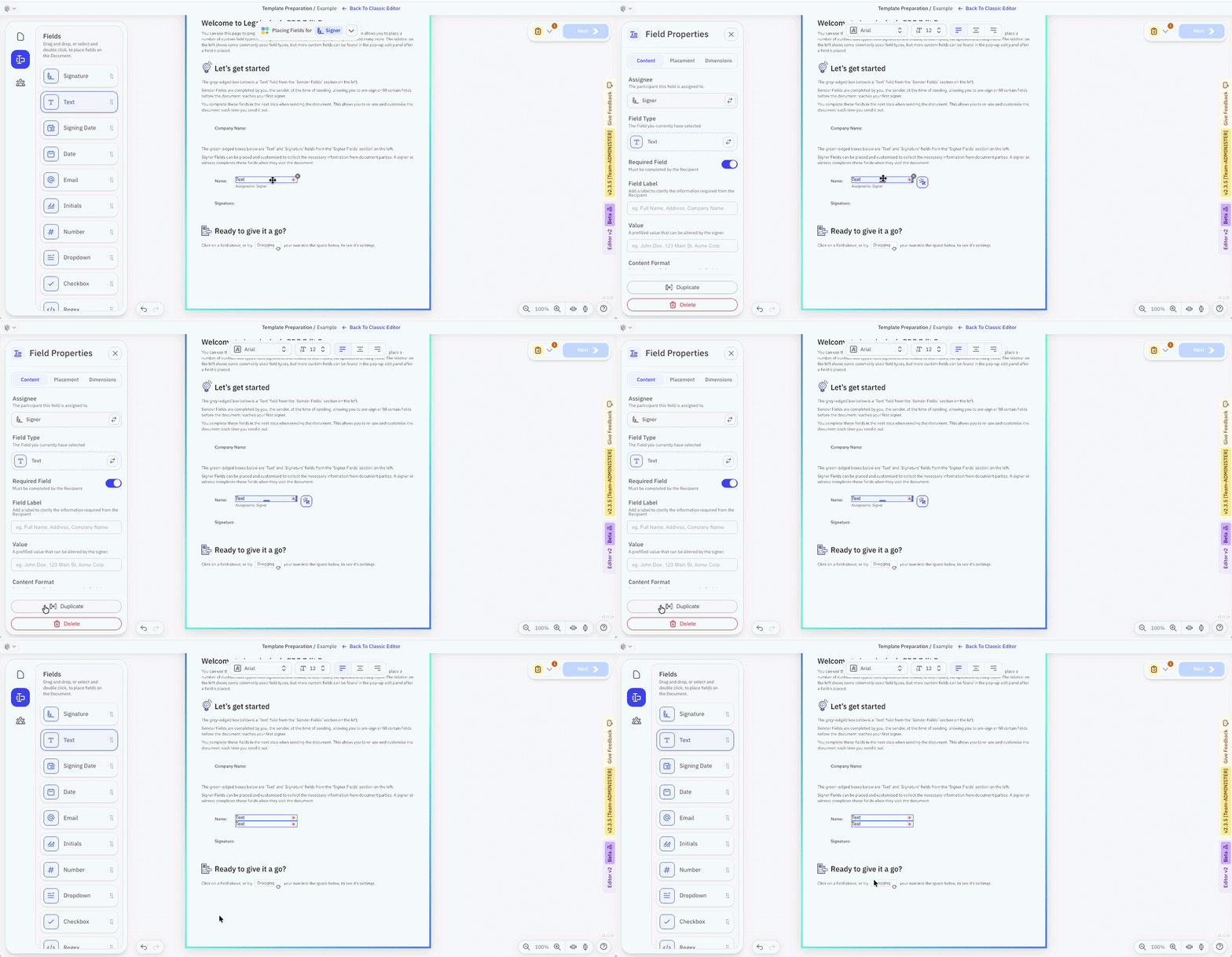
Cómo cambiar el tamaño y la forma de los Campos
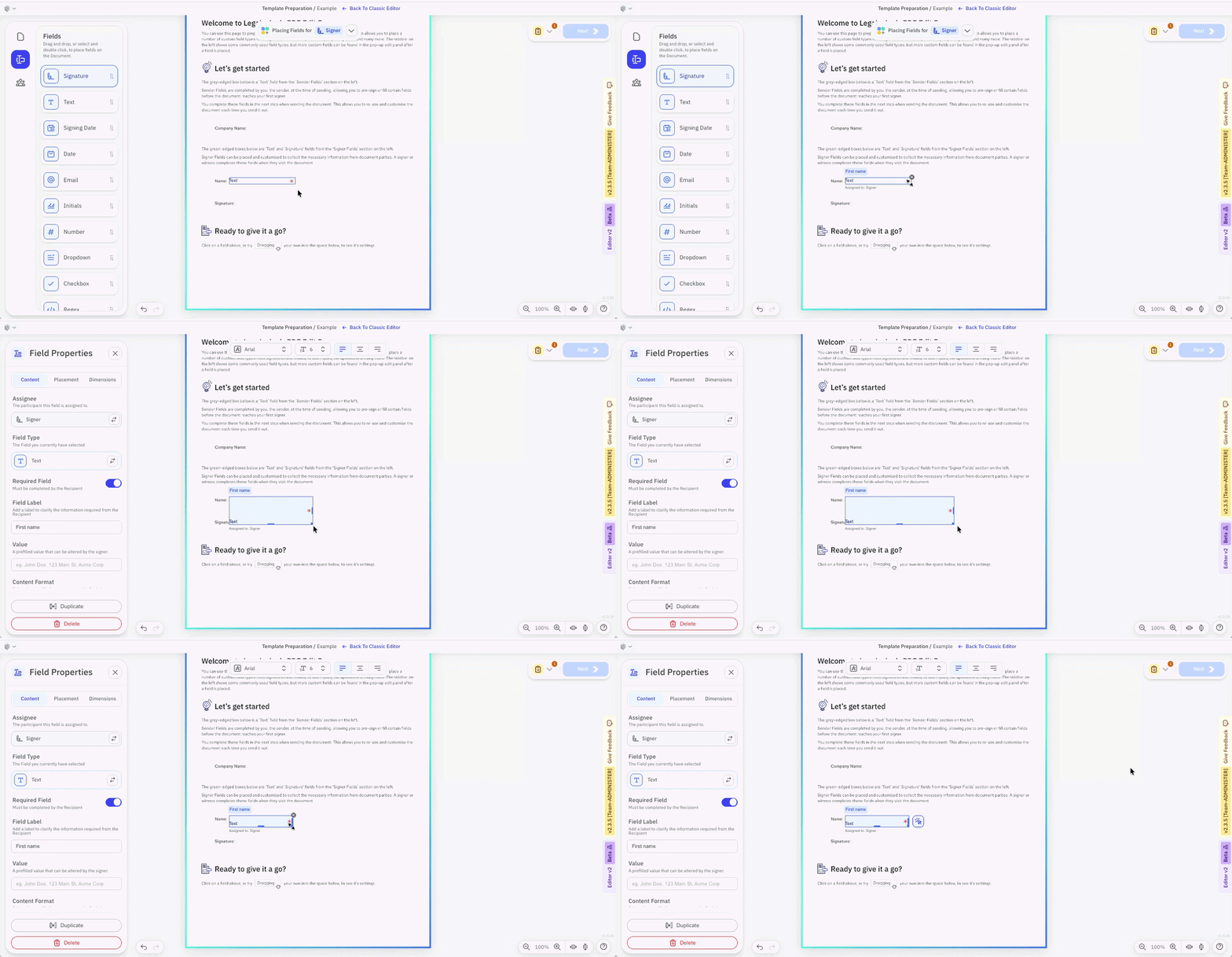
Cuando se crea un campo para firmante o para remitente, aparece con un tamaño y forma estándar. Cambie esto arrastrando el borde inferior o derecho para ampliar o profundizar el campo, o la esquina inferior derecha para hacer ambos. El cursor cambiará a un formato de puntero cuando esté en posición.
Para especificar las dimensiones con precisión:
-
Primero haga clic en el campo
-
Seleccione Dimensiones en la pestaña Propiedades del campo a la izquierda.
-
Modifique la altura y ancho según sea necesario
Si desea establecer varios campos con la misma altura o ancho, arrastre el cursor sobre ellos para seleccionarlos todos y vaya a la sección Dimensiones y use los botones 'Escalar y Cambiar tamaño' con la pestaña Dimensiones.

Una vez que sus campos tengan el mismo tamaño, si desea alinearlos, haga clic en la pestaña 'Colocación' en Propiedades del campo y utilice los botones de Alineación proporcionados.
Duplique un campo seleccionándolo y presionando D en su teclado. Si selecciona varios campos, todos esos campos serán duplicados.
El botón de duplicar se encuentra al pie de la sección Propiedades del campo.