Envío Rápido
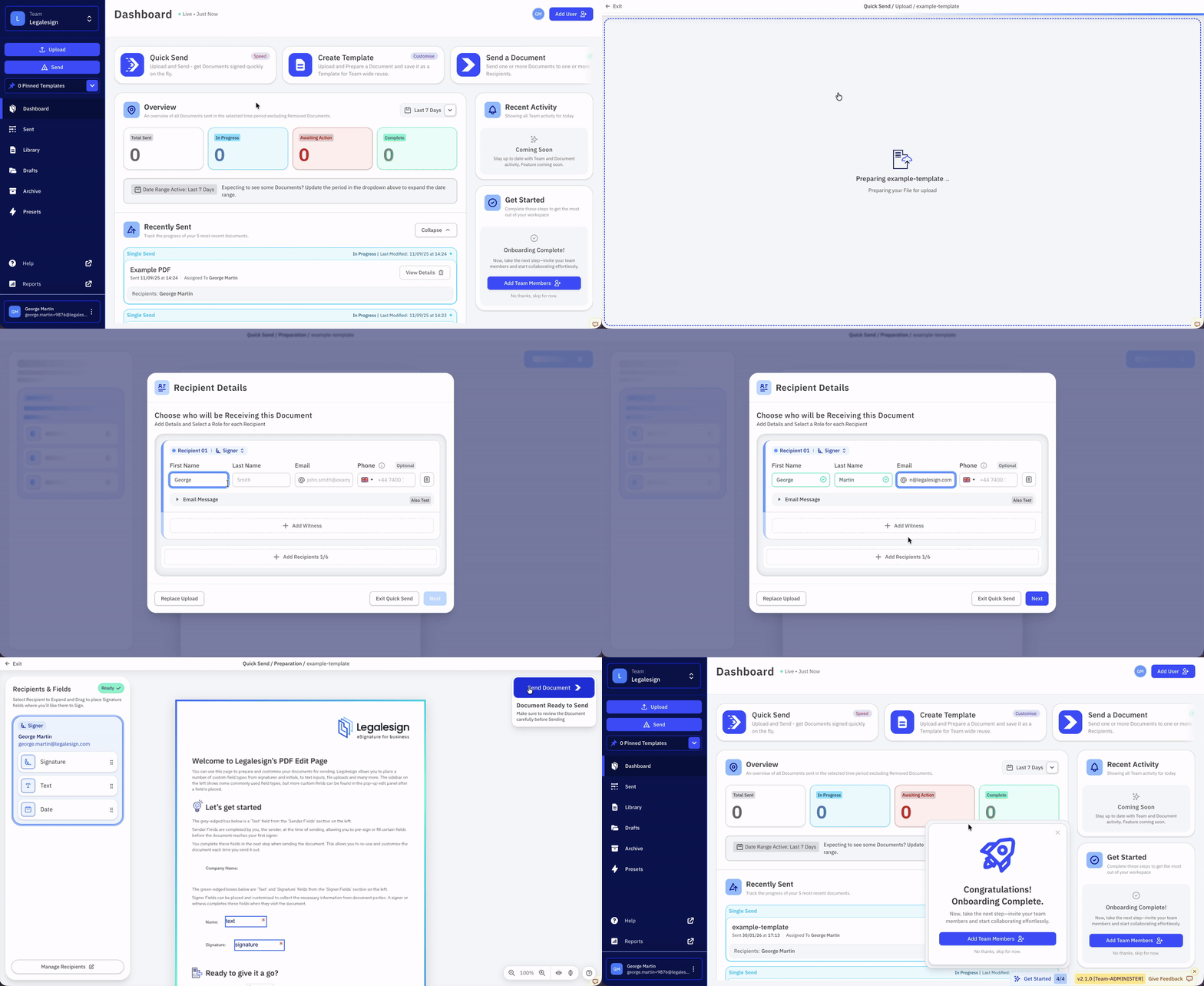
Envío Rápido te permite subir, preparar y enviar un documento en solo unos segundos. Es ideal para enviar un documento único sin necesidad de crear una plantilla reutilizable.
Cómo Usar Envío Rápido
-
Ve a la sección Enviar en la navegación del lado izquierdo.
-
Selecciona Envío Rápido.
-
Sube tu documento arrastrándolo y soltándolo, o navegando en tu dispositivo.
-
Añade los detalles del destinatario, incluyendo:
-
Nombre
-
Apellido
-
Dirección de correo electrónico
-
Opcional: número de teléfono, selección de rol y testigo
-
-
En la página de edición, arrastra y suelta campos en tu documento. Puedes:
-
Añadir etiquetas
-
Cambiar tipos y formatos de campo
-
Asignar campos a destinatarios
-
-
Cuando termines, haz clic en Enviar Documento.
Después de Enviar
Una vez que tu documento ha sido enviado, puedes:
-
Verlo y rastrearlo desde tu Panel de Control, o
-
Iniciar una nueva acción de envío eligiendo:
-
Enviar el mismo documento a un destinatario diferente
-
Enviar un documento diferente al mismo destinatario
-
Iniciar un envío completamente nuevo
-
Haz clic en Continuar para confirmar tu elección.
Tu plantilla específica de sesión se archiva automáticamente una vez que se completa el envío.
Personalizar Campos Disponibles
Los administradores del equipo pueden controlar qué tipos de campos están disponibles en Envío Rápido a nivel de equipo.
- Ve a Configuración del Equipo.
- Encuentra la sección Campos de Envío Rápido.
- Activa o desactiva los tipos de campo que tu equipo necesite.
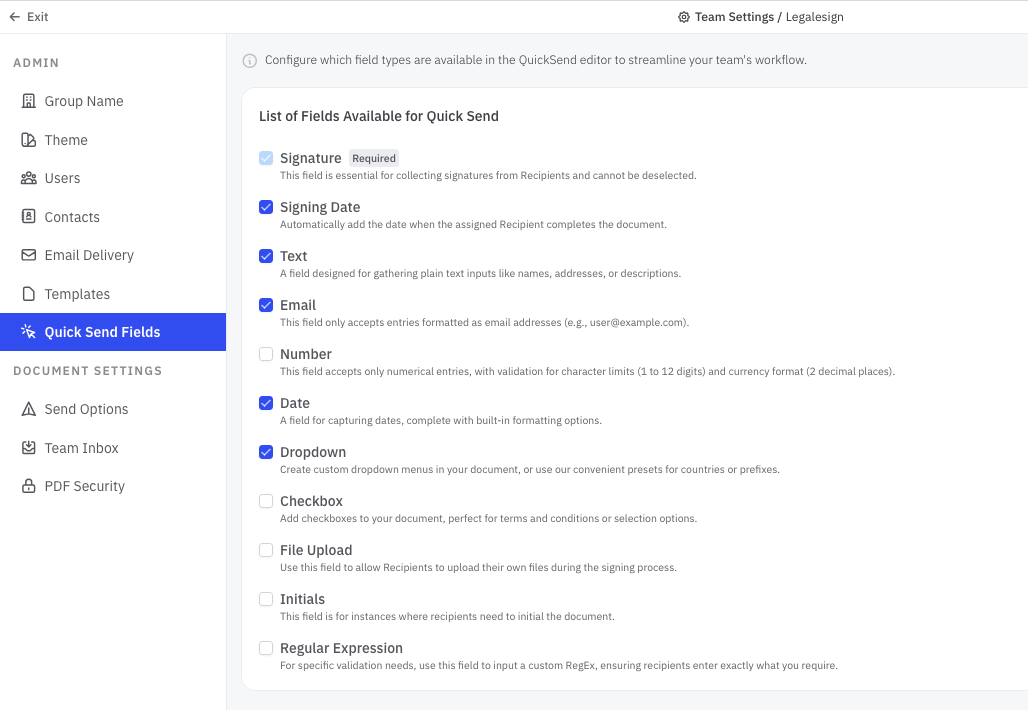
Esto se aplica a todos los usuarios del equipo.