Cómo subir tu firma (para auto-firma)
La función Mi Firma te permite subir una imagen de tu propia firma a tu cuenta. Tu firma guardada puede usarse de dos maneras:
- Firma automática al enviar — agrega un campo Mi Firma a una plantilla de documento (un campo de Remitente). Cuando se envía el documento, tu firma se aplica automáticamente a ese campo.
- Firma preguardada al firmar — cuando eres un destinatario firmando un documento, tu firma guardada está disponible para seleccionar en la página de firma en lugar de dibujarla o escribirla.
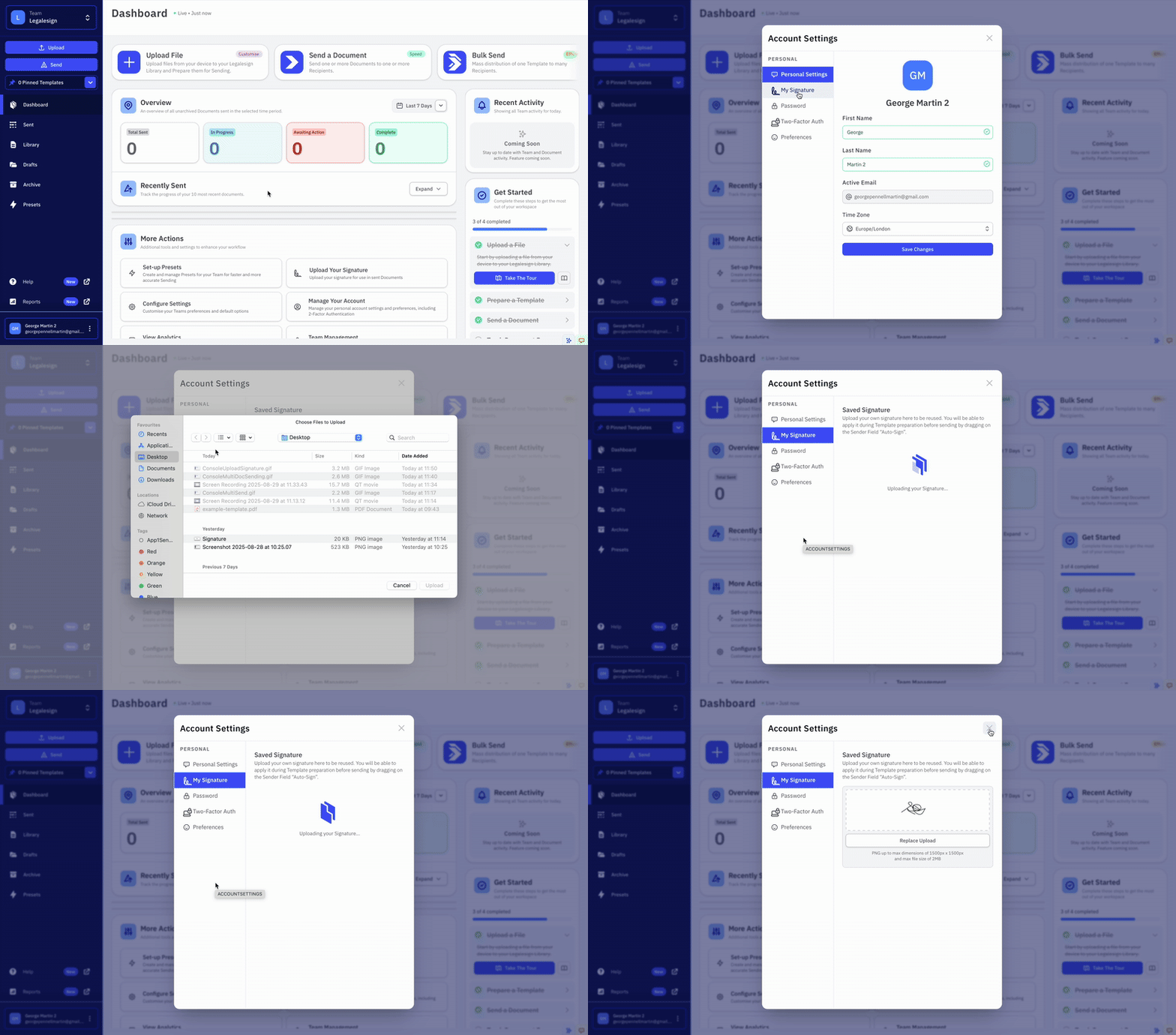
Para subir tu firma:
-
Haz clic en tu nombre en la esquina inferior izquierda.
-
Ve a Configuración de la cuenta.
-
Luego a Mi Firma.
-
Haz clic en Subir Firma o Reemplazar Firma.
-
Sube una imagen de firma desde tu dispositivo.
-
Haz clic en 'Guardar Cambios' para confirmar.
Si no tienes una imagen de firma, puedes crear una tomando una foto o captura de pantalla de tu firma y subiéndola a tu dispositivo.
Inbox is different
Donde tu firma se aplica como 'firma automática' al enviar, no eres un destinatario y el documento no aparecerá en tu bandeja de entrada. Si te agregan como destinatario en un documento y necesitas firmarlo tú mismo, aparecerá en tu Bandeja de entrada en su lugar.