Cómo usar el complemento de Microsoft Word de Legalesign
El complemento de Microsoft Word de Legalesign le permite preparar un documento en Microsoft Word, colocar campos de firma y enviarlo para firma electrónica a través de su cuenta de Legalesign.
Use esta página si necesita ayuda para instalar, iniciar sesión, preparar un documento, enviarlo a un destinatario o a varios destinatarios, o ponerse en contacto con soporte.
Cómo instalar
Una vez que el complemento esté disponible, los usuarios normalmente lo instalarán desde Microsoft Word:
- Abra Microsoft Word.
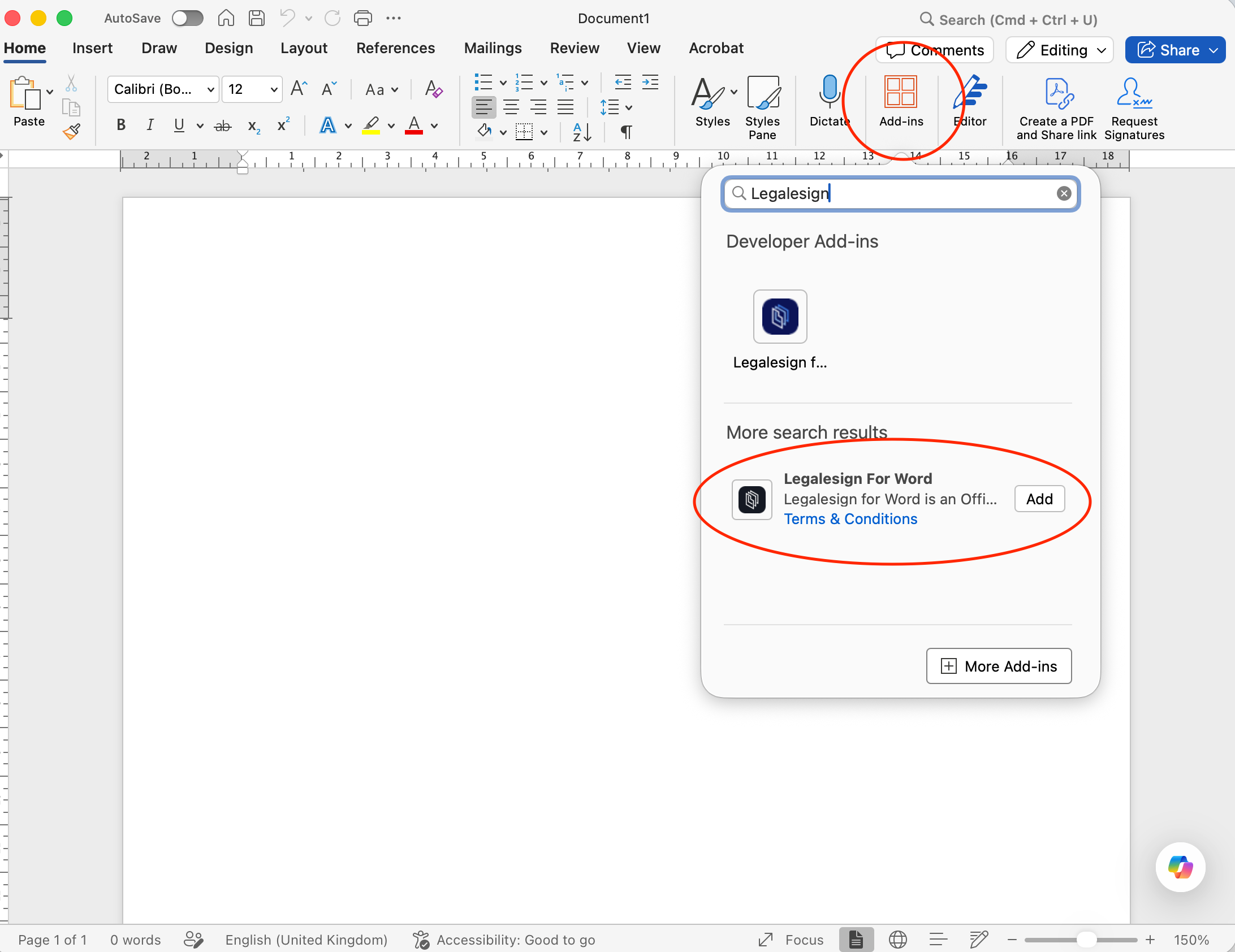
- Vaya a Inicio y seleccione Complementos.
- Seleccione Más complementos.
- Busque Legalesign en la tienda de complementos de Office.
- Seleccione el complemento de Microsoft Word de Legalesign.
- Seleccione Agregar para instalarlo.
- Abra el complemento en Word e inicie sesión con su cuenta de Legalesign.
En algunas versiones de Word, la tienda de complementos también puede estar disponible desde Archivo > Obtener complementos.
Si su organización administra Microsoft 365 centralmente, el administrador de Microsoft 365 puede instalar o poner el complemento a disposición de los usuarios.
Antes de empezar
Para usar el complemento, necesita:
- Una cuenta de Legalesign.
- Permiso para enviar documentos desde su cuenta o equipo de Legalesign.
- Acceso a Microsoft Word con el complemento de Legalesign instalado.
- Una conexión a internet para que Word pueda conectarse a los servicios de Legalesign.
Si no puede iniciar sesión o enviar documentos, primero confirme que su cuenta de Legalesign está activa y que tiene acceso al equipo correcto.
Qué hace el complemento
Con el complemento de Microsoft Word de Legalesign puede:
- Abrir el complemento desde Microsoft Word.
- Iniciar sesión con su cuenta de Legalesign.
- Añadir marcadores de posición para firma y preparar el documento para firmar.
- Enviar el documento a un destinatario o a varios destinatarios.
- Usar su flujo de trabajo existente de Legalesign sin salir de Word.
Cómo usar el complemento de Word
- Abra su documento en Microsoft Word.
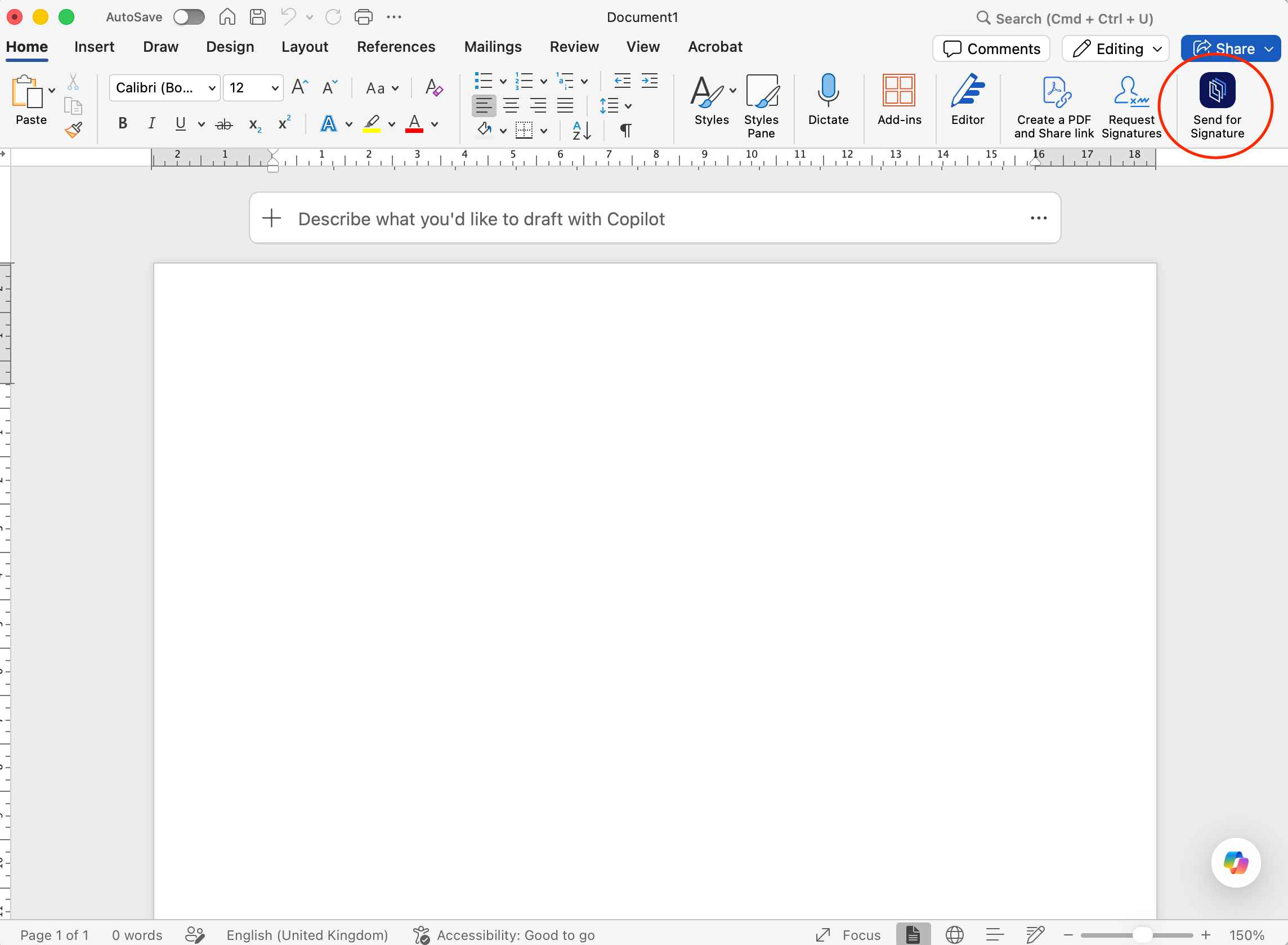
- Haga clic en la pestaña Enviar para firma - vea la imagen abajo.
- Inicie sesión con su cuenta de Legalesign.
- Añada los campos de firma u otros elementos de firma requeridos al documento.
- Ingrese los detalles del destinatario.
- Elija enviar a un solo destinatario o a varios destinatarios.
- Revise el documento y la información del destinatario.
- Envíe el documento a través de su cuenta de Legalesign.
Después de enviar, puede seguir el progreso en Legalesign.
Envío a múltiples destinatarios
Si su documento necesita que más de una persona firme:
- Agregue cada destinatario en el complemento antes de enviar.
- Verifique que cada campo de firma esté asignado al destinatario correcto.
- Revise el orden de los destinatarios si su flujo de trabajo requiere que las personas firmen en secuencia.
- Envíe el documento cuando todos los destinatarios y campos estén completos.
Si se envía un documento con detalles de destinatarios faltantes o campos sin asignar, el envío puede fallar o generar un flujo de firma incompleto.
Problemas comunes
No puedo iniciar sesión
Verifique que:
- Está usando la dirección de correo y contraseña correctas de Legalesign.
- Su cuenta de Legalesign está activa.
- Su navegador o sesión de Microsoft 365 no bloquea el flujo de inicio de sesión del complemento.
- Su red permite acceso a Legalesign.
Si el problema continúa, contacte soporte.
El complemento no carga en Word
Verifique que:
- El complemento está instalado correctamente en Microsoft Word.
- Word está conectado a internet.
- Su entorno de Microsoft 365 permite complementos de Office.
- Cierra y vuelve a abrir Word después de la instalación si es necesario.
Si su organización administra Office centralmente, el administrador de Microsoft 365 puede necesitar confirmar la disponibilidad del complemento o las configuraciones de políticas.
No puedo enviar el documento
Verifique que:
- Está conectado a la cuenta correcta de Legalesign.
- El documento contiene todos los campos de firma requeridos.
- Cada destinatario fue añadido correctamente.
- Su cuenta o equipo tiene permiso para enviar documentos.
Para el flujo principal de envío en Legalesign, vea Standard Send.
Los destinatarios no recibieron el correo electrónico
Si un documento fue enviado pero un destinatario no recibió el correo electrónico, vea Qué hacer si un correo no llega a un destinatario.
Soporte
Para ayuda con el complemento de Microsoft Word de Legalesign, cree un ticket de soporte en support.legalesign.com ↗.
Al contactar con soporte, incluya:
- La dirección de correo electrónico de su cuenta Legalesign.
- Si el problema ocurrió durante el inicio de sesión, colocación de campos o envío.
- Si el problema afecta a un documento o a todos los documentos.
- Cualquier mensaje de error mostrado en Word o en el complemento.
- Capturas de pantalla si están disponibles.