Marcar como completado
Un documento solo debe ser Marcado como Completado si un firmante ha imprimido y completado el documento usando una firma "en tinta" y ahora ambas versiones del documento necesitan ser conciliadas.
Si otro destinatario ha firmado el documento electrónicamente o de alguna otra manera necesitas una copia del documento en su estado actual, descarga el borrador en PDF ahora, ya que dejará de estar disponible una vez marcado como completado. Si ningún destinatario ha firmado el documento electrónicamente, entonces este paso no es necesario.
Cuando recibas la versión del documento firmada en tinta; escanéala y súbela a tu dispositivo. Luego guarda ambas versiones físicas del documento juntas para tus registros.
Ahora puedes marcar la versión electrónica del documento como completa. Los documentos pueden ser Marcados como Completados en el Dashboard haciendo clic en el icono de la ✓ a la derecha de la tarjeta del Documento.
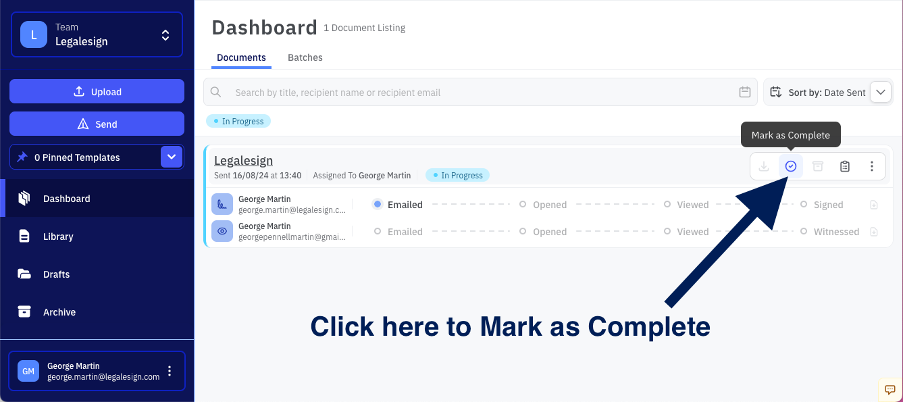 Aparecerá un cuadro emergente de "Marcar como Completado" con un menú desplegable que ofrece dos opciones:
"Sí, tengo una copia PDF para subir" -- Subir una nueva versión del Documento eliminará la versión antigua. Así que solo selecciona esta opción si no es necesario conservar la versión electrónica del documento.
"No, no tengo una copia para subir" - Selecciona esta opción para mantener la versión electrónica del documento. Deberás proporcionar una explicación escrita de por qué no puedes proporcionar la nueva versión del documento.
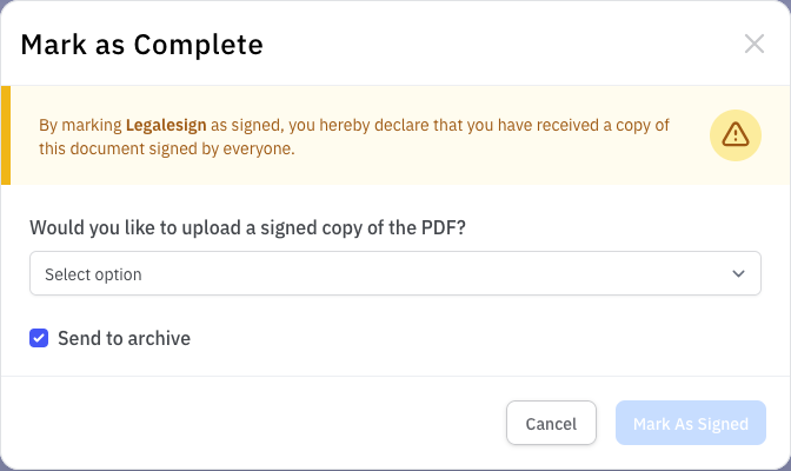 "Enviar al Archivo" -- Esta opción está marcada por defecto. Una vez archivado, tu documento permanecerá accesible en el Archivo de Documentos. Si no archivas tu documento, permanecerá en tu dashboard.
Luego haz clic en "Marcar como Firmado" para completar el documento.
Alternativamente, puedes escanear y subir el documento en tinta, copiar los campos y configuraciones del documento original, y luego enviarlo a tus otros firmantes. Esto asegura que solo exista una copia del documento, y esté completamente certificado y almacenado digitalmente.
Si necesitas marcar a un solo Destinatario como completado dentro de un flujo de trabajo con varios firmantes (en lugar de todo el Documento), consulta Marcar un Destinatario como completado.
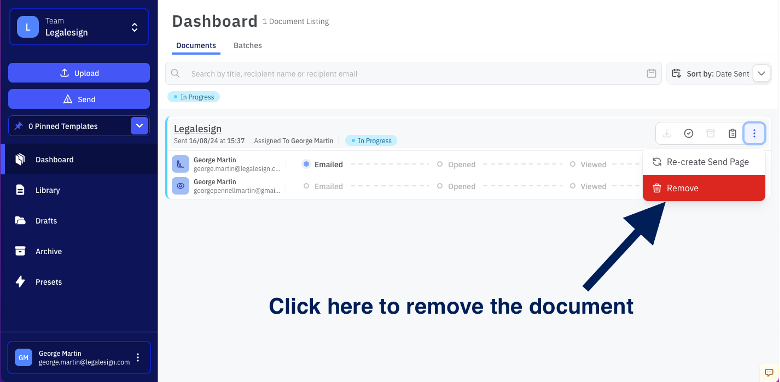
Si simplemente quieres eliminar un documento porque ya no es válido, puedes hacerlo en el Dashboard. Los Documentos Eliminados todavía pueden ser accedidos en el Archivo de Documentos.