Roles y cómo añadir Participantes
Los participantes son las partes añadidas a una Plantilla que necesitan realizar ciertas acciones para asegurarse de que el documento esté completo. Los participantes se asignan a un Destinatario en la página de Destinatarios al enviarlo.
Para el modelo detrás de roles, orden y estructura de flujo de trabajo, consulte Roles de Participantes y Tipos de Flujo de Trabajo.
Cada Participante tiene un Rol, dependiendo del tipo de acción que realizará en el documento. Hay cuatro Roles:
-
Firmante
-
Testigo
-
Aprobador
-
Remitente (usted)
Agregue, cambie o elimine un participante haciendo clic en el botón Gestionar Participantes en la Página de Edición. Pero no puede haber más ni menos de un Remitente.
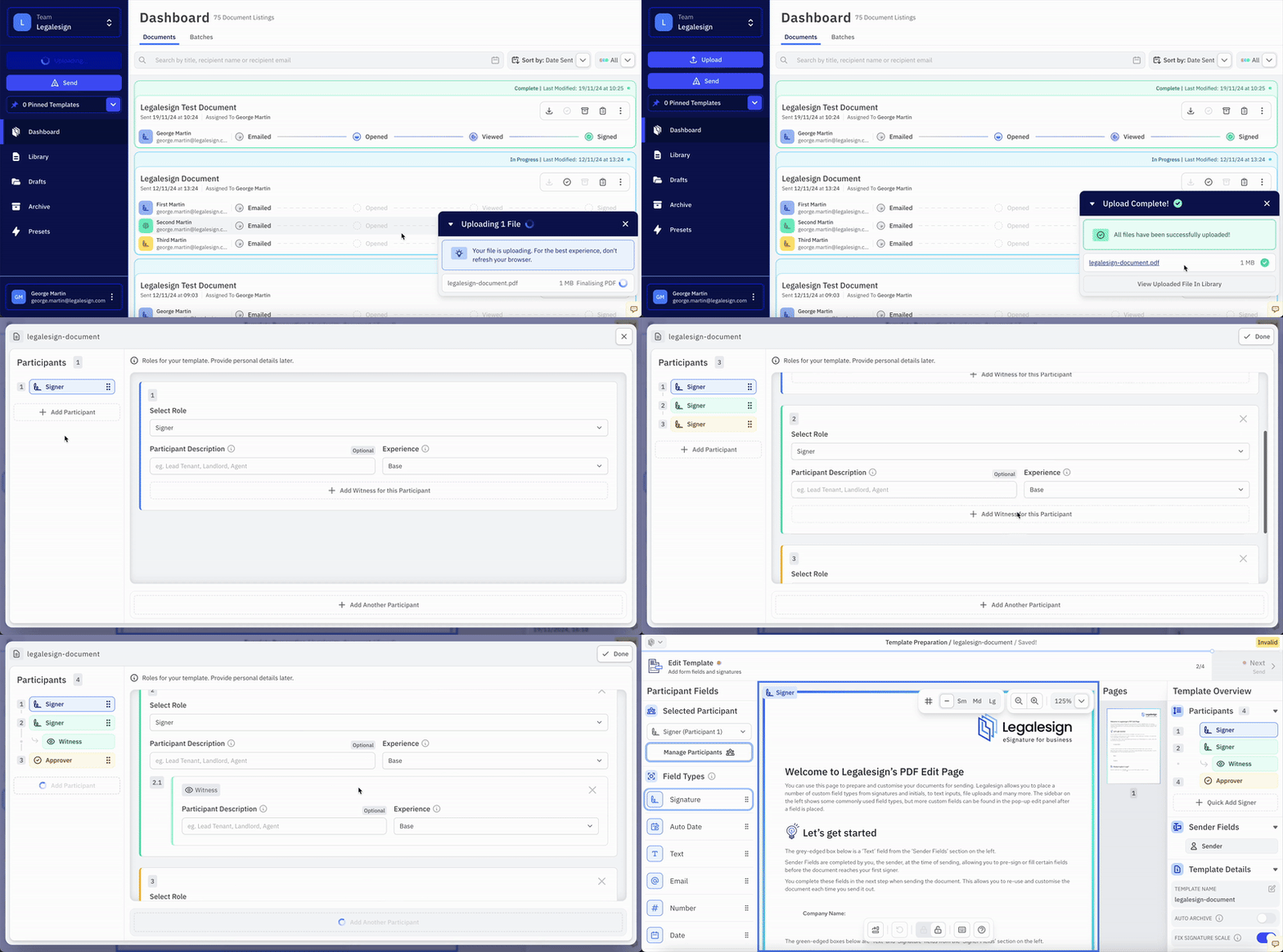
Si es necesario reorganizar el orden de los Participantes, esto se puede hacer arrastrando y soltando la lista de Participantes a la izquierda de la página.
En la tarjeta del Participante recién creada, use el menú desplegable para seleccionar el Rol
-
Los Firmantes necesitarán al menos un campo de Firma para que una Plantilla sea válida para enviar.
-
Los Aprobadores no firman el documento, solo lo aprueban; necesitarán estar asignados al menos a un campo (distinto a la firma) para que una Plantilla sea válida.
-
Los Testigos deben estar asignados a un Firmante. Añádalos haciendo clic en el botón +Agregar Testigo para este Participante.
-
El Remitente es la parte que envía el documento, se le pueden asignar campos para completar en la página de Edición y luego podrá rellenarlos en la página de Detalles.
Aprobadores
Un Aprobador es un participante que no está obligado a dejar una firma. Por ejemplo, un gestor puede necesitar solamente fechar una escritura antes de enviarla a HM Land Registry.
Para añadir un Aprobador, cree o edite un participante y seleccione Aprobador en el desplegable de Rol.
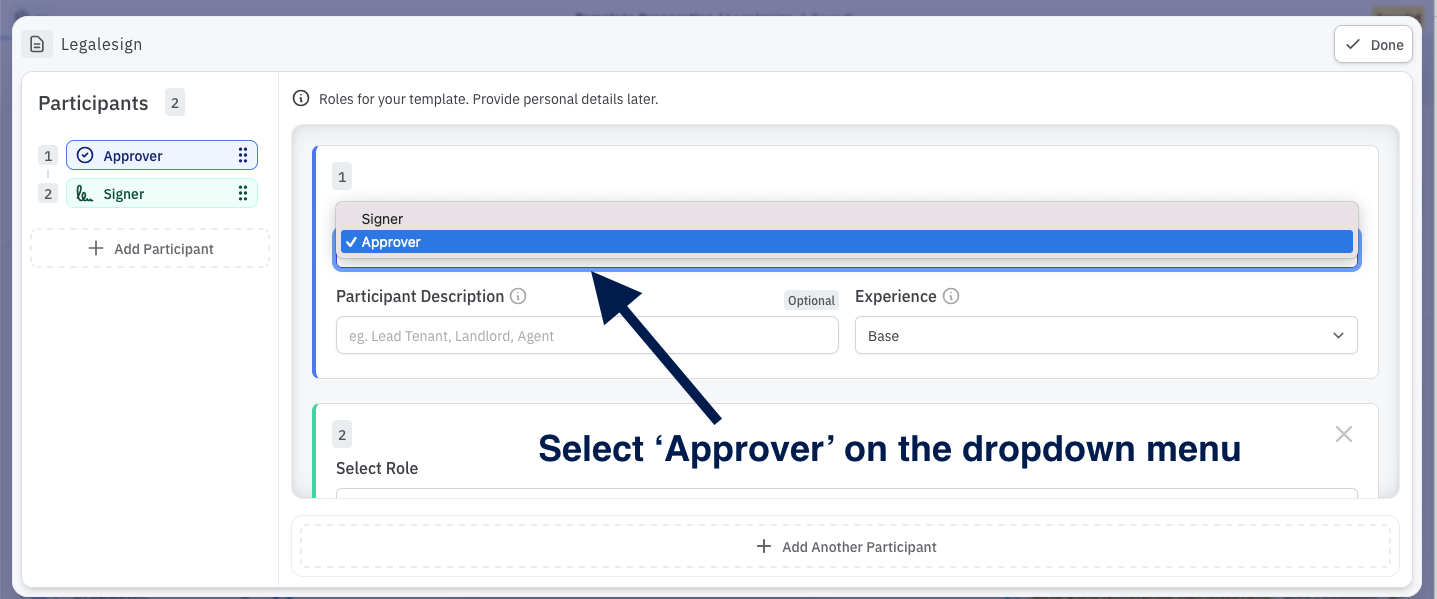
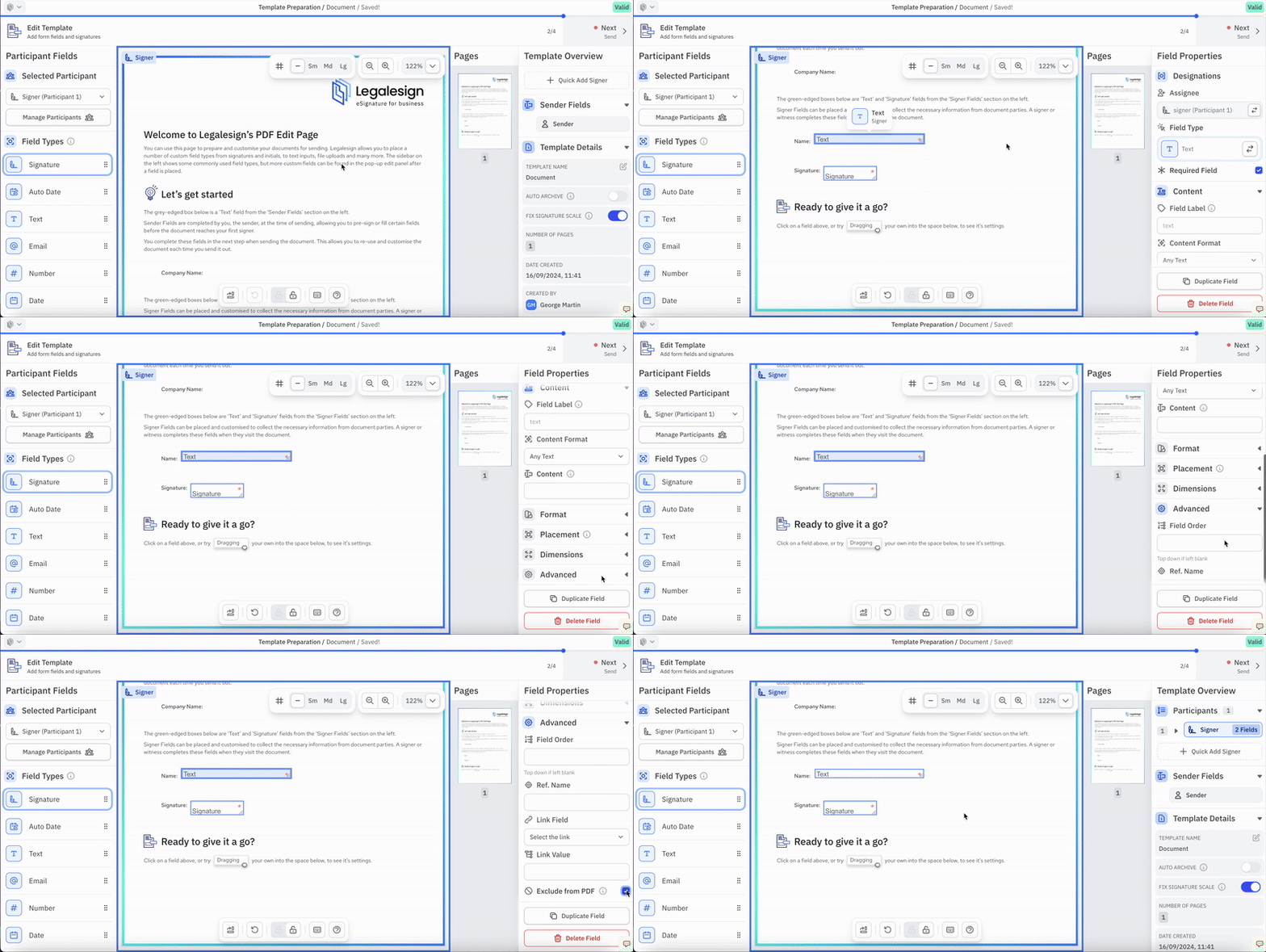
Cualquier campo completado por el Aprobador aparecerá en el PDF final, a menos que esté utilizando Excluir del PDF.
Después de recibir el documento, el Aprobador puede aprobarlo o rechazarlo usando el panel lateral. Si el documento es rechazado, el Aprobador también puede proporcionar una razón.