Enviar documentos en masa para firma masiva
El envío masivo con un clic te permite enviar documentos a miles de personas simultáneamente. Por ejemplo, si necesitas distribuir una actualización de políticas en masa o emitir una inscripción anual de nómina para tu empresa.
Cada documento puede personalizarse individualmente utilizando un archivo CSV preparado, para ayudar a personalizar tus documentos o prellenar información relevante para cada destinatario.
Si estás decidiendo entre envíos agrupados, envíos múltiples, y envíos masivos impulsados por CSV, consulta Batching, Multi-send, and Bulk Send.
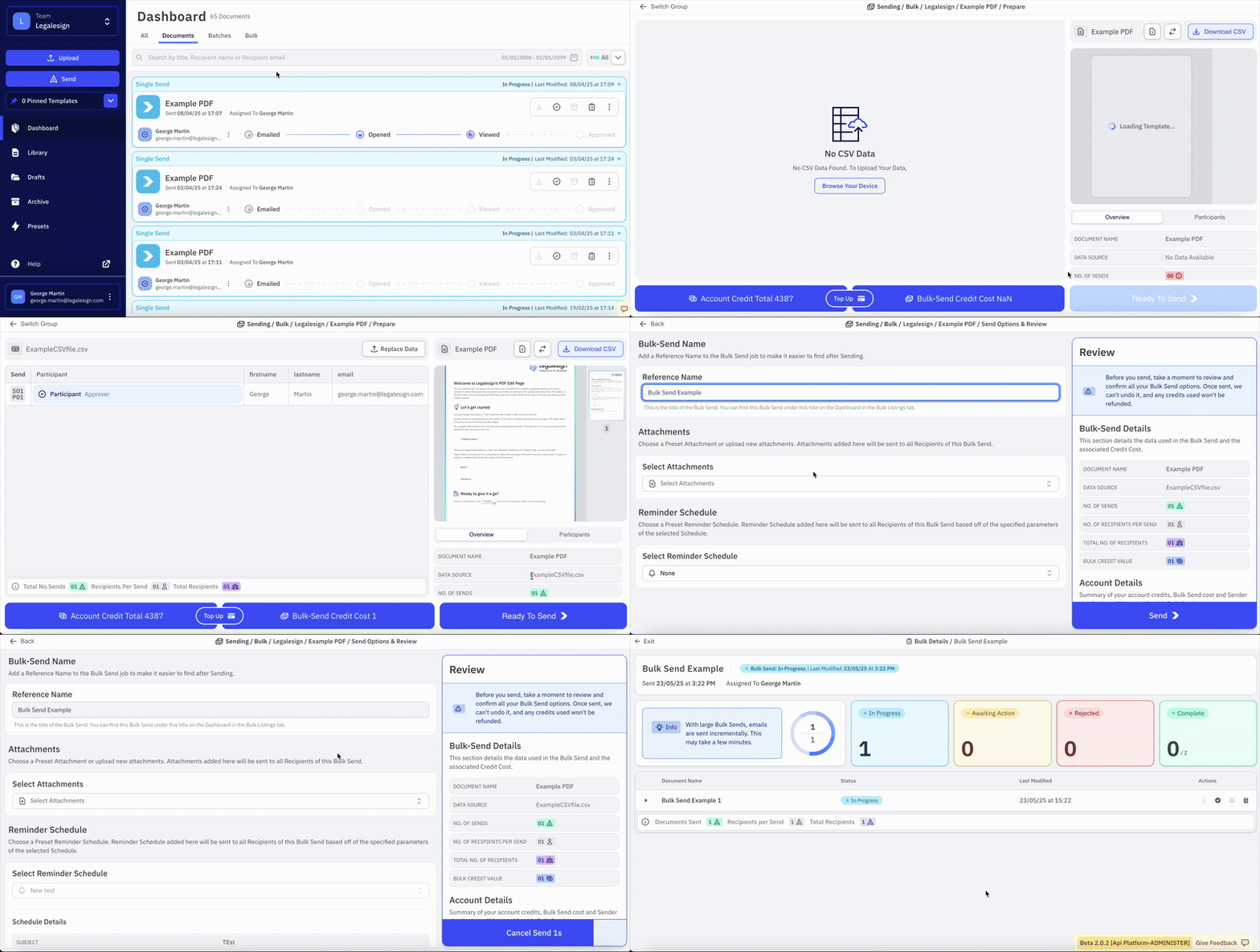
Para comenzar, haz clic en "Enviar" en la barra de navegación izquierda y luego selecciona "Envio masivo" en el cuadro emergente. Selecciona una Plantilla y luego sube un archivo CSV pre-preparado (ver detalles a continuación), luego agrega un nombre de referencia e incluye los horarios de recordatorio y cualquier archivo adjunto.
Finalmente, haz clic en Enviar para despachar el documento a todos los destinatarios.
Preparar un CSV para Envío Masivo
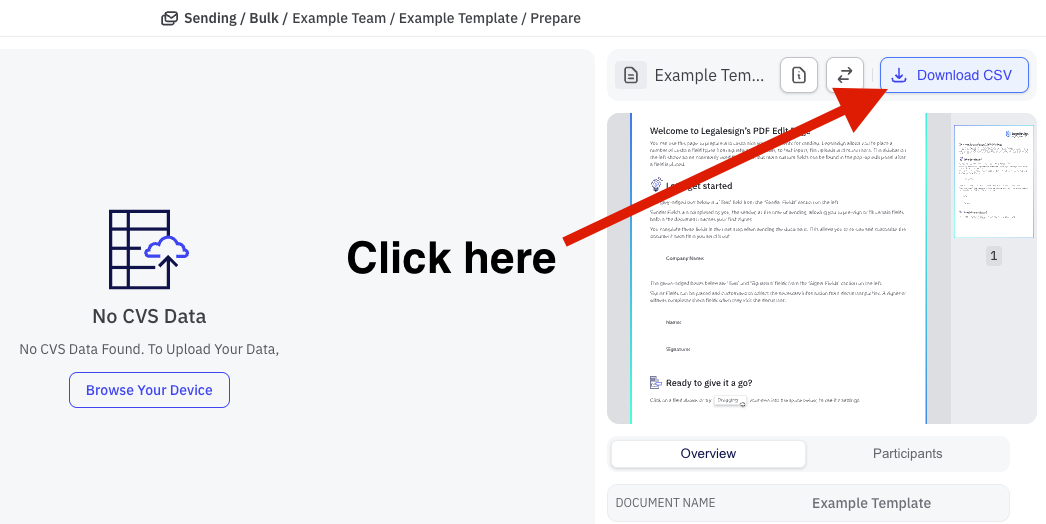
- Descarga un archivo CSV desde la página de Envío Masivo.
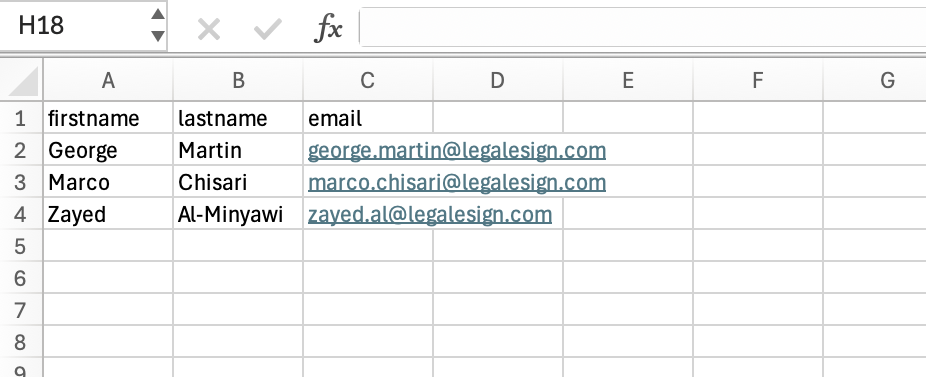
- Llena las tres columnas requeridas:
firstnamelastnameemail
- Crea una fila nueva para cada destinatario.
Así es como podría verse un CSV simple para Envío Masivo:
Migrar el Envío Masivo de App1 a Console implicará estos cambios en el CSV:
- Elimina el espacio de
firstnameylastname. - Añade un guion bajo
_al comienzo de cualquier campo de remitente. - Algunos encabezados reservados han cambiado de nombre.
Documentos para múltiples destinatarios
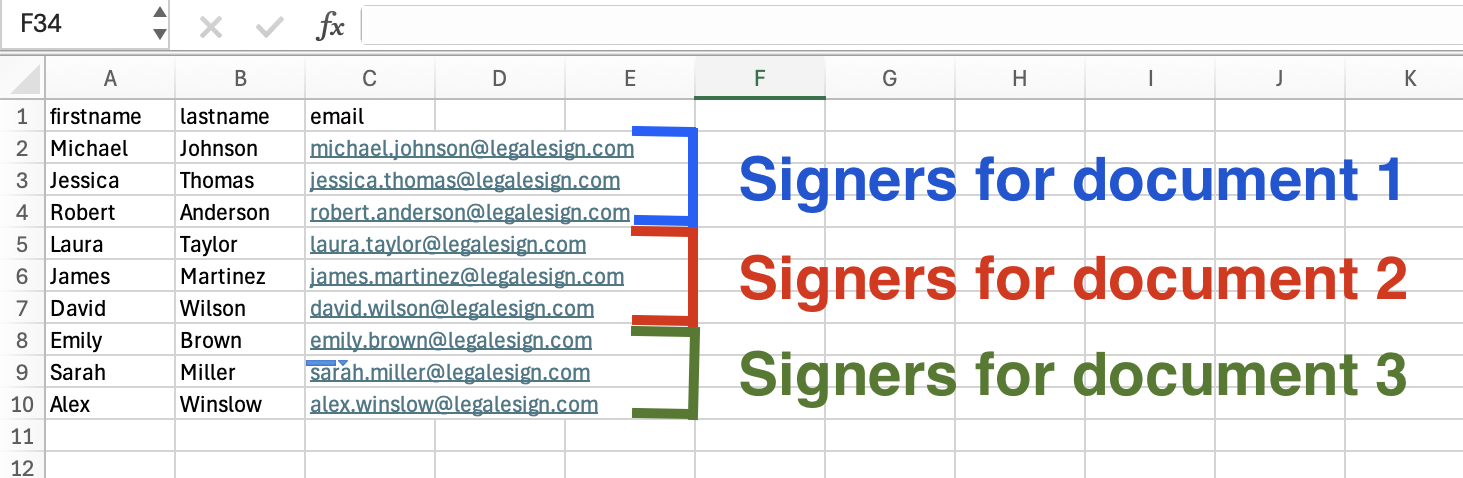
Para documentos con múltiples destinatarios, el sistema dividirá las filas del CSV para que coincidan (por ejemplo, si tienes tres participantes en tu Plantilla, entonces las filas 2/3/4 serán Participantes 1, 2 y 3 del documento respectivamente).
Etiquetas de campos de remitente
Si tu Plantilla contiene campos de Remitente, añade cada etiqueta de campo de remitente como un nuevo encabezado de columna con un guion bajo "_" antes del valor del encabezado. Luego ingresa la información del campo de remitente en la columna directamente debajo.
Encabezados opcionales
Estos encabezados pueden añadirse como columnas adicionales en tu archivo CSV. Esto te permite personalizar cada documento dentro del envío masivo:
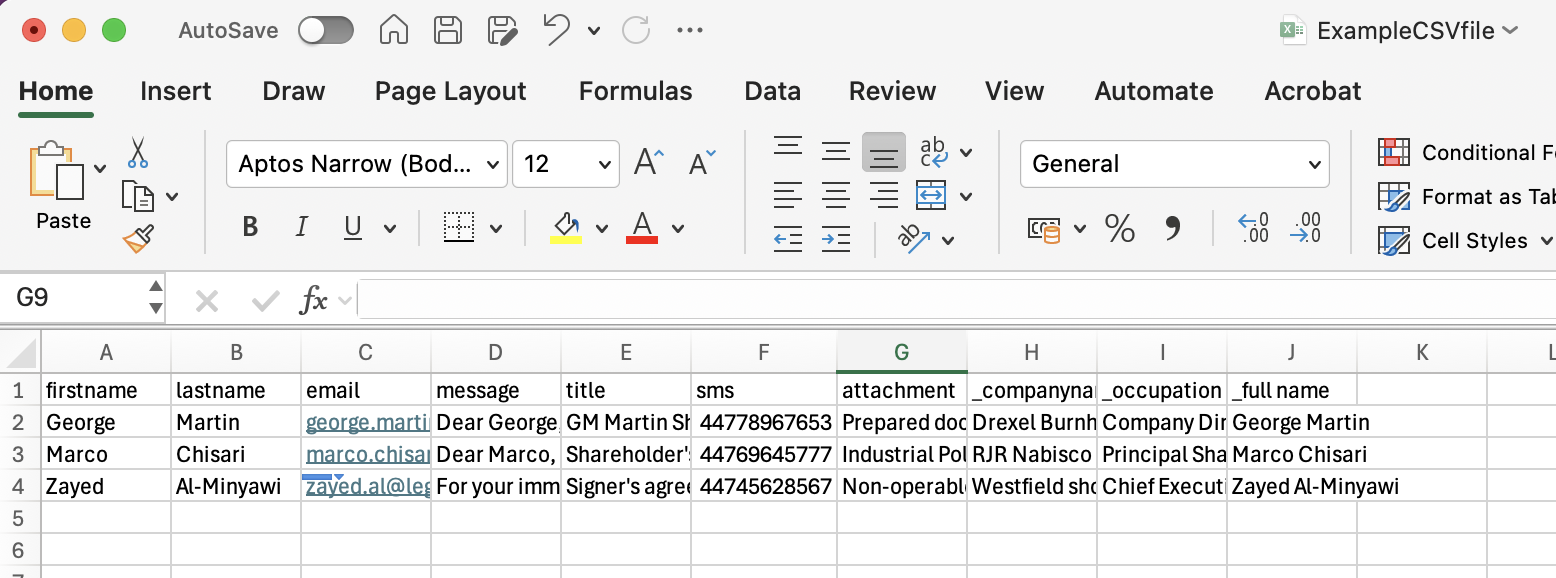
message: incluye un mensaje personalizado para cada destinatariotitle: establece un título diferente para cada documento; de lo contrario, se usa el nombre de referencia por defectosms: añade un número de teléfono para SMS si se requiere para verificaciónattachment: agrega IDs de archivos adjuntos para usar con el documento
Aquí hay un archivo con cada encabezado reservado junto con tres campos de remitente:
Decidir después
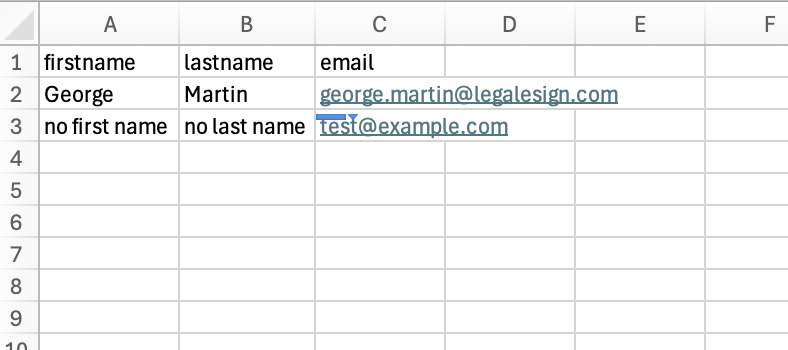
Para especificar que un destinatario será decidido más tarde, inserta "no first name" en la columna firstname, inserta "no last name" en la columna lastname, y "test@example.com" en la columna email.
El destinatario directamente arriba de ellos deberá entonces insertar sus datos de contacto en la página de firma.
Si el envío masivo de documentos aún no cubre tus necesidades, considera usar el Legalesign API.