Configurar inicio de sesión único (SSO) con Azure / Entra ID
SSO permite que tus usuarios inicien sesión en Legalesign a través de tu proveedor de identidad existente en lugar de una contraseña separada de Legalesign. Esta guía cubre la configuración usando Azure Active Directory (Microsoft Entra ID).
SSO requiere un plan que incluya acceso SSO. Contacta a tu gerente de cuenta para confirmar la elegibilidad antes de comenzar.
La configuración tiene dos partes: registrar una nueva aplicación en tu portal de Azure, luego enviar a Legalesign los valores necesarios para completar la conexión. Legalesign habilitará SSO en tu cuenta y proporcionará una URL de inicio de sesión.
Paso 1: Registrar la aplicación en Azure
- Ve a tu portal de Azure y navega a Azure Active Directory (Microsoft Entra ID).
- En la columna izquierda, haz clic en App registrations > New registration.
- Dale un nombre a la aplicación — por ejemplo,
Legalesign. - Selecciona los tipos de cuenta que quieres que tengan acceso SSO. Haz clic en Help me choose si no estás seguro.
- Bajo Redirect URI, selecciona Web del menú desplegable, ingresa la siguiente URL y luego haz clic en Register:
https://a.legalesign.com/oauth2/idpresponse
La aplicación se crea y aterrizas en su página de Overview, que muestra tu Application (client) ID y Directory (tenant) ID. Guarda ambos — los necesitarás en el Paso 6.
Paso 2: Agregar la URI de cierre de sesión
- En la pestaña Overview, haz clic en el enlace Redirect URIs, o ve a Manage > Authentication en el menú de la izquierda.
- Haz clic en la pestaña Settings. Ingresa lo siguiente como Front-channel logout URL:
https://app1.legalesign.com/auth/logged-out?t=1 - Marca tanto Access tokens como ID tokens.
- Haz clic en Save.
Paso 3: Verificar permisos API
- Haz clic en API permissions en el menú de la izquierda.
Microsoft.Graph>User.Readdebería estar ya listado. Añádelo si no es así.- Haz clic en la opción para 'Grant admin consent to Legalesign'.
Paso 4: Crear un secreto de cliente
- Haz clic en Certificates & secrets en el menú de la izquierda.
- Haz clic en New client secret, ponle una descripción y expiración, luego haz clic en Add.
- Copia el Value inmediatamente — solo se muestra una vez.
Paso 5: Agregar el logo de Legalesign (opcional)
Descarga el logo de Legalesign, luego ve a Branding & properties en el menú de la izquierda. Súbelo bajo Upload new logo y haz clic en Save.
Paso 6: Enviar detalles a Legalesign
Contacta a tu ejecutivo de soporte SSO asignado con lo siguiente:
| Valor | Dónde encontrarlo |
|---|---|
| Application (client) ID | Pestaña Overview |
| Directory (tenant) ID | Pestaña Overview |
| Valor del cliente secreto | Copiado en el Paso 4 |
| Nombres de dominios | Todos los dominios que puedan usar tus usuarios de correo SSO |
Legalesign configurará SSO en tu cuenta y responderá con tu URL de inicio de sesión.
Después de la configuración: gestión de acceso
Para controlar qué usuarios pueden acceder a Legalesign vía SSO, ve a Enterprise Apps en el portal de Azure y busca Legalesign (o el nombre que le diste a la aplicación en el Paso 1). La asignación de usuarios y políticas de acceso se gestionan desde ahí.
Avanzado: asignación automática de grupos
Una vez que SSO funcione, tu gerente de cuenta puede configurar la asignación automática de equipos — así los usuarios se agregan al equipo correcto de Legalesign al primer inicio de sesión sin ningún paso manual.
Esto funciona si cualquier atributo de usuario Entra (como department) se asigna directamente a un nombre de equipo en Legalesign. Por ejemplo, si tus usuarios tienen un valor department de HR o Sales, y tus grupos Legalesign están organizados igual, la asignación funcionará automáticamente.
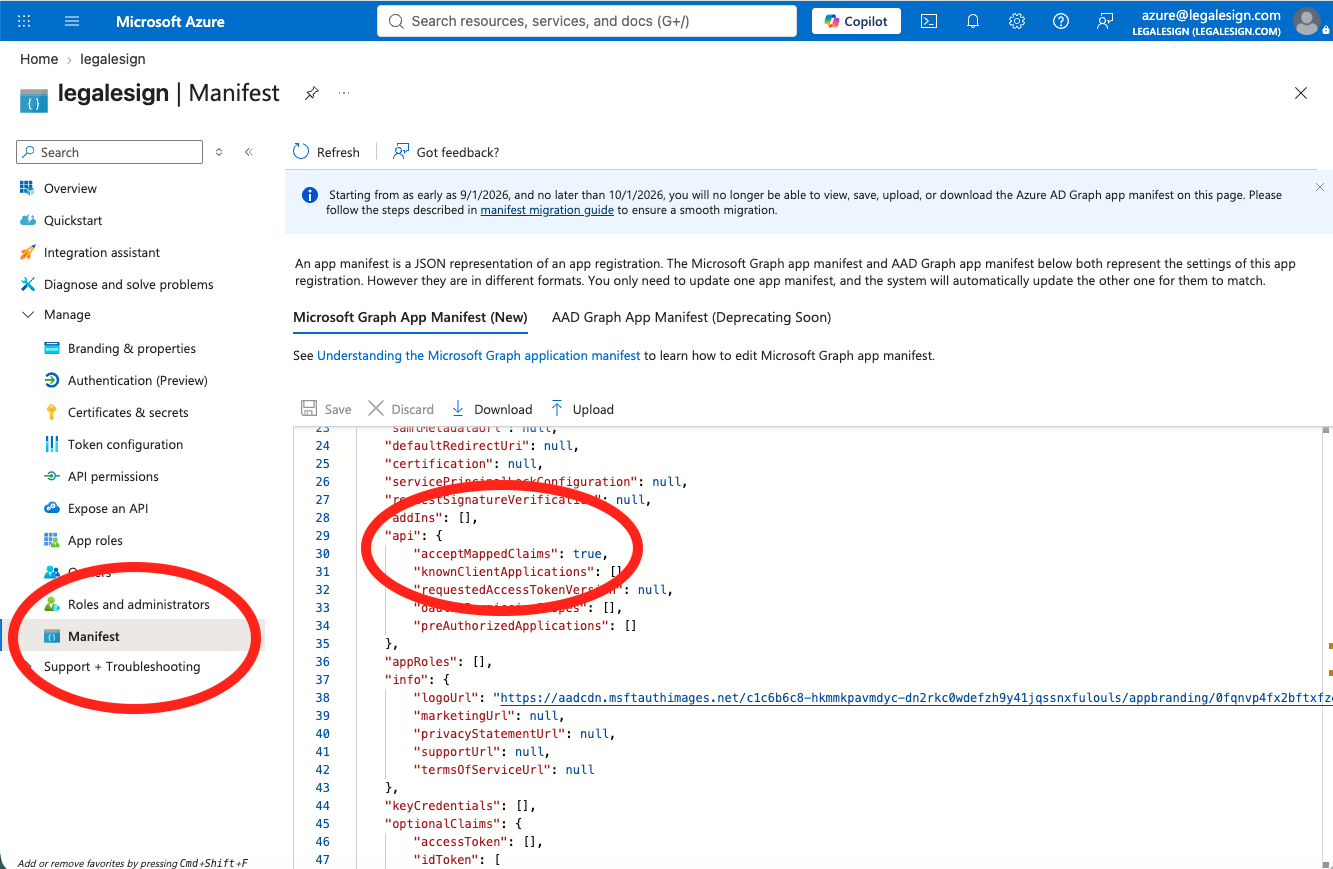
1. Habilitar mapped claims en el manifiesto de la app
Ve a Manifest y encuentra el campo acceptMappedClaims en el bloque api. Cámbialo de null a true y guarda:
"api": {
  "acceptMappedClaims": true,
  ...
}
2. Abre la aplicación empresarial relacionada
Desde el Overview de la app, haz clic en Managed application in local directory, o ve a Enterprise Applications en Azure y encuentra la aplicación por nombre.
3. Agrega un claim personalizado
Ve a Manage > Single sign-on. En la sección Attributes & Claims, haz clic en Edit, luego Add new claim.
- Dale un nombre al claim (por ejemplo,
department) - Configura Source attribute al campo Entra que quieres usar (por ejemplo,
user.department) - se proporciona una lista de atributos disponibles. - Haz clic en Save
4. Confirma con soporte de Legalesign
Comunícale a tu gerente de cuenta:
- El nombre del claim que usaste
- Cómo mapean los valores del claim a los nombres de tus grupos Legalesign (si los valores no coinciden exactamente — por ejemplo
Admin,Sales,HR) - El nivel de permiso que deberían asignarse a los nuevos usuarios en el primer inicio de sesión
Una vez configurado, el valor del atributo se pasa al inicio de sesión y Legalesign asigna automáticamente al usuario al equipo correspondiente.