Referencia de etiquetas de texto
Las etiquetas de texto son marcadores especialmente formateados que se colocan en un documento Word o PDF. Cuando Legalesign procesa el archivo, esas etiquetas se convierten automáticamente en campos de firma o de formulario.
Utiliza etiquetas de texto cuando quieras generar campos a partir del documento fuente en lugar de colocarlos manualmente durante la preparación de la plantilla.
Antes de usar etiquetas de texto
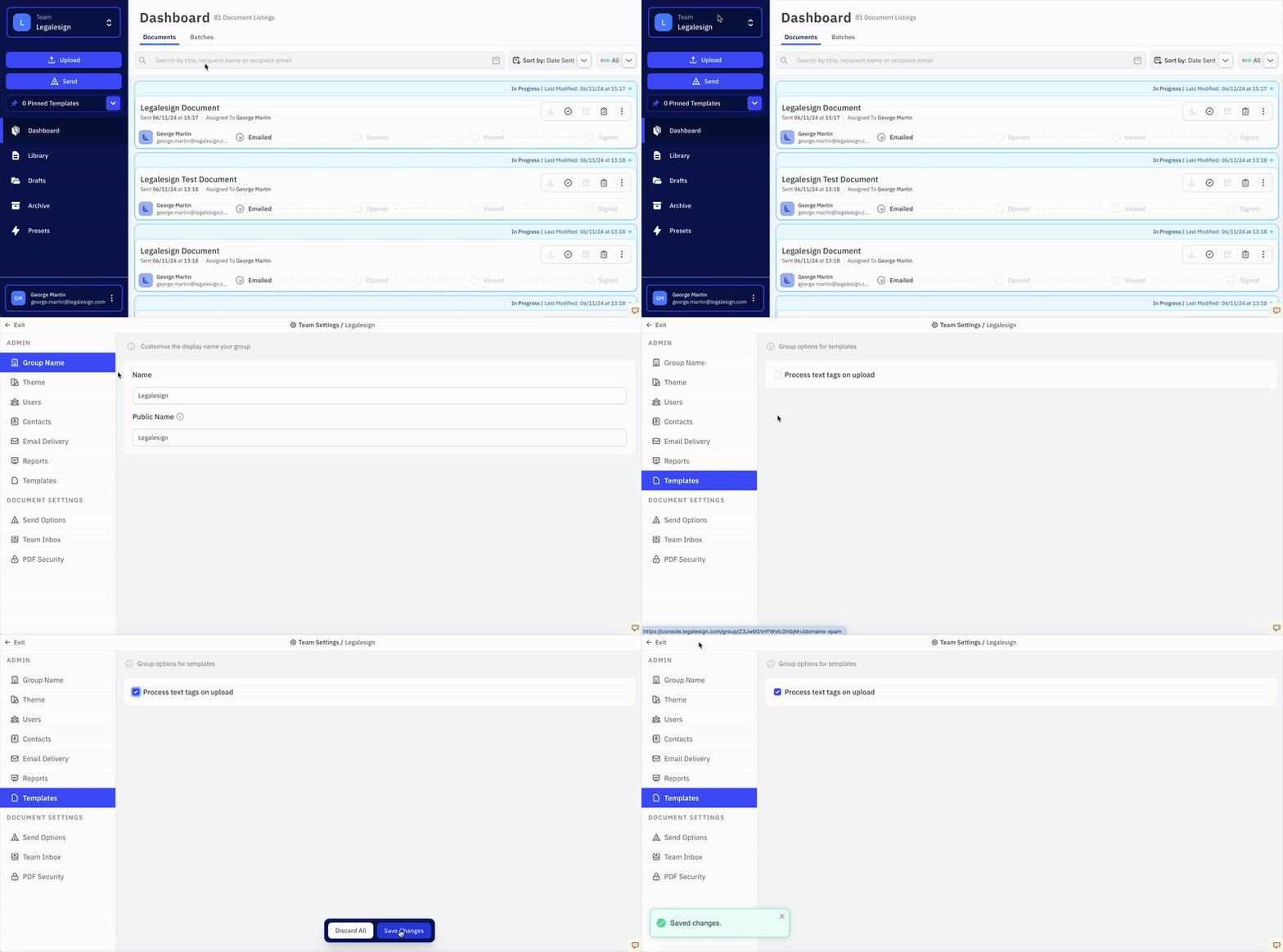
Para procesar etiquetas de texto al subir un archivo, ve a Group Settings > Templates, habilita Process text tags on upload y guarda el cambio.
Sintaxis básica
Una etiqueta simple de firma se ve así:
<<t=signature>>
Los marcadores << y >> indican a Legalesign que interprete el contenido como una etiqueta de texto.
El contenido dentro de la etiqueta está compuesto por atributos:
- forma larga, por ejemplo
type=signature - forma abreviada, por ejemplo
t=signature
Múltiples atributos se separan con punto y coma:
<<type=signature;signer=1>>
Versión abreviada:
<<t=signature;s=1>>
Atajos
Para campos comunes puedes omitir la sintaxis completa de atributos y usar un formato más simple:
<<signature>>— añade un campo de firma para el firmante 1<<initials>>— añade un campo de iniciales para el firmante 1<<Full Name>>— añade un campo de texto con la etiqueta "Full Name" (puede ser cualquier etiqueta, ver más abajo) para que el firmante 1 lo complete
Para asignar un atajo a otro firmante, añade el número del firmante al final:
<<signature2>>— campo de firma para el firmante 2<<initials3>>— campo de iniciales para el firmante 3<<Full Name2>>— campo de texto para el firmante 2
La etiqueta puede contener letras, números, espacios, guiones y apóstrofes. Si el último carácter es un número, Legalesign lo interpreta como el número de firmante. Si no hay número al final, se usa por defecto firmante 1.
Un caso especial es tu propia firma para ese uso:
<<autosign>>— ver My Signature (auto-sign)
Para control total sobre el tipo de campo, formato, validación y otras opciones, usa la sintaxis completa de atributos que se describe a continuación.
Cómo especificar un firmante
Si no especificas un firmante, Legalesign asume que el campo es para el firmante 1.
Los números de participante funcionan así:
- firmantes:
1a99 - testigos:
101a199
Ejemplos:
s=3significa firmante 3s=103significa el testigo asociado al firmante 3
Los aprobadores se tratan como firmantes sin un campo de firma.
Reglas comunes
Tamaño de fuente
Si no estableces fontsize o fs, Legalesign intenta inferir el tamaño del documento.
Ancho del campo
El ancho del campo se basa en la distancia entre el primer < y el último >. Añade espacios dentro de la etiqueta para aumentar el ancho. Reduce el ancho usando atributos abreviados, texto más pequeño o un tamaño de fuente explícito.
Altura del campo
Usa height o h como multiplicador de la altura de línea actual:
h=2duplica la alturah=0.5reduce a la mitad la altura
El atributo h no se aplica a firmas ni iniciales porque esos usan una proporción fija.
Fondo
El fondo del campo siempre es blanco.
Obligatorio versus opcional
Los campos son obligatorios por defecto. Usa r=0 para hacer un campo opcional.
Para casillas de verificación, establece r=0 si el firmante puede dejarla sin marcar.
Tipos de campo soportados
Legalesign soporta cuatro tipos de campos con etiquetas de texto principales:
sender: completado al enviarsigner: completado por un firmantesignature: campo de firmainitials: campo de iniciales
Problemas conocidos
La extracción de posición de PDFs es sensible al diseño. Evita:
- etiquetas que se dividen en varias líneas
- etiquetas que usan una fuente o altura de texto diferente al contenido circundante
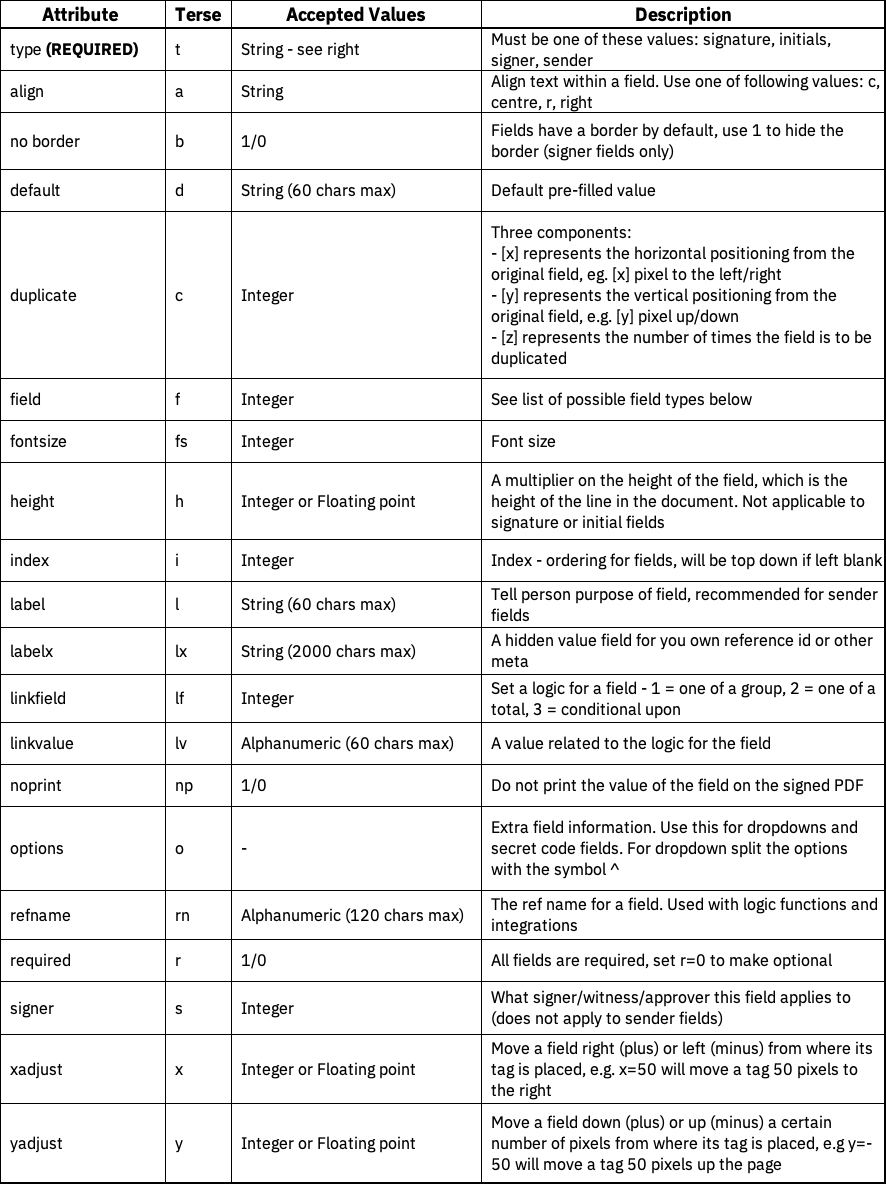
Referencia de atributos
El único atributo obligatorio es type o t.
Ejemplos
Una firma para un firmante:
<<t=signature>>
Campo obligatorio para el remitente con etiqueta Our business, valor por defecto My Biz Name, y tamaño de fuente 12:
<<t=sender;l=Our business;d=My Biz Name;fs=12>>
Campo obligatorio para el firmante 1 que requiere un valor de email:
<<t=signer;s=1;f=1>>
Campo opcional desplegable para el firmante 1 con tres valores:
<<t=signer;s=1;r=0;f=20;o=something^or^other>>
Campo obligatorio para el firmante 1, ancho aumentado y altura del triple de la línea normal:
<<t=signer;s=1;h=3; >>
Códigos de campo para el atributo f
Usa el atributo field o f para cambiar la apariencia o validación en los campos de remitente y firmante.
- 1 = Email
- 2 = aaaa/mm/dd
- 3 = aa/mm/dd
- 4 = dd/mm/aaaa
- 5 = dd/mm/aa
- 6 = mm/dd/aaaa
- 7 = mm/dd/aa
- 8 = aaaa.mm.dd
- 9 = aa.mm.dd
- 10 = dd.mm.aaaa
- 11 = dd.mm.aa
- 12 = mm.dd.aaaa
- 13 = mm.dd.aa
- 14 = aaaa-mm-dd
- 15 = aa-mm-dd
- 16 = dd-mm-aaaa
- 17 = dd-mm-aa
- 18 = mm-dd-aaaa
- 19 = mm-dd-aa
- 20 = Desplegable, usando el atributo
options - 24 =
✓/✗ - 25 =
✓/ en blanco - 26 =
✗/ en blanco - 30 = Fecha de firma automática aaaa/mm/dd, solo firmante
- 31 = Fecha de firma automática aa/mm/dd, solo firmante
- 32 = Fecha de firma automática dd/mm/aaaa, solo firmante
- 33 = Fecha de firma automática dd/mm/aa, solo firmante
- 34 = Fecha de firma automática mm/dd/aaaa, solo firmante
- 35 = Fecha de firma automática mm/dd/aa, solo firmante
- 36 = Fecha de firma automática aaaa.mm.dd, solo firmante
- 37 = Fecha de firma automática aa.mm.dd, solo firmante
- 38 = Fecha de firma automática dd.mm.aaaa, solo firmante
- 39 = Fecha de firma automática dd.mm.aa, solo firmante
- 40 = Fecha de firma automática mm.dd.aaaa, solo firmante
- 41 = Fecha de firma automática mm.dd.aa, solo firmante
- 42 = Fecha de firma automática aaaa-mm-dd, solo firmante
- 43 = Fecha de firma automática aa-mm-dd, solo firmante
- 44 = Fecha de firma automática dd-mm-aaaa, solo firmante
- 45 = Fecha de firma automática dd-mm-aa, solo firmante
- 46 = Fecha de firma automática mm-dd-aaaa, solo firmante
- 47 = Fecha de firma automática mm-dd-aa, solo firmante
- 48 = Fecha de firma automática d mmmm aaaa, solo firmante
- 50 = Número entero
- 51 = Número
- 52 = Moneda
- 53 = 1 número
- 54 = 2 números
- 55 = 3 números
- 56 = 4 números
- 57 = 5 números
- 58 = 6 números
- 59 = 7 números
- 60 = 8 números
- 61 = 9 números
- 62 = 10 números