Entendiendo el Tablero
El Tablero de Legalesign es el lugar principal para monitorear el trabajo en curso, volver a realizar acciones comunes y encontrar documentos o plantillas que necesitan atención.
El tablero actual combina acciones rápidas, resúmenes de actividad, listas de documentos y accesos directos en un solo espacio de trabajo.
Encontrar documentos y monitorear el progreso
Desplázate hacia abajo o usa la función de búsqueda en la parte superior de la página para encontrar un documento. Puedes buscar usando el nombre, apellido del destinatario o el nombre del documento.
Cada tarjeta de documento muestra el estado actual y el progreso de los destinatarios a través del proceso de firma, aprobación o testificación.
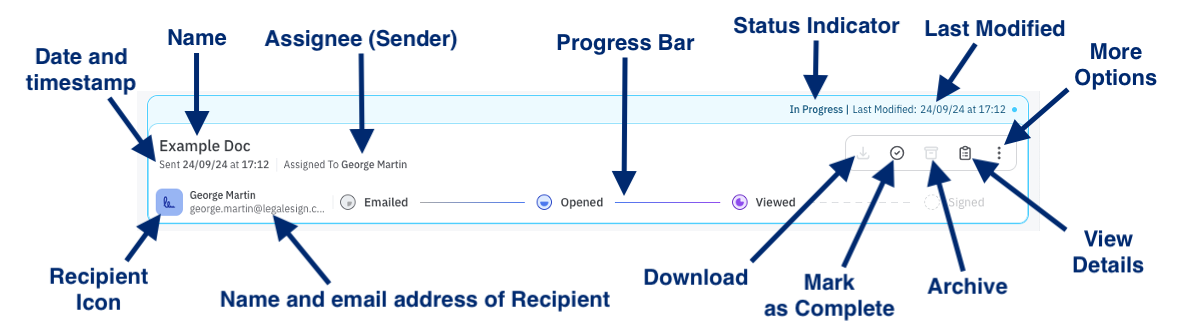
- El indicador de estado es azul para En Progreso, verde para Completo y rojo para Rechazado.
- La barra de progreso muestra qué tan lejos han avanzado los destinatarios en el flujo de trabajo del documento.
- El ícono del destinatario te permite enviar un recordatorio, actualizar los datos de contacto del destinatario o restablecer sus campos en un documento.
Coloca el cursor sobre un documento para revelar sus acciones principales:
- Descargar guarda una copia del documento completado en tu dispositivo.
- Marcar como Completo completa el documento si aún no ha sido firmado completamente.
- Archivar elimina el documento del Tablero y lo mueve al Archivo de Enviados.
- Ver Detalles abre la página de detalles del documento y el registro de auditoría.
Usa Más Opciones para acciones adicionales:
- Re-crear Página de Envío recarga la página de envío tal como estaba justo antes de que se enviara el documento, para que puedas hacer cambios y enviar una versión actualizada.
- Eliminar borra el documento no firmado y deja un registro en el Archivo de Enviados. Esto no se puede deshacer, y el PDF borrador se elimina permanentemente.
Botones de acción rápida
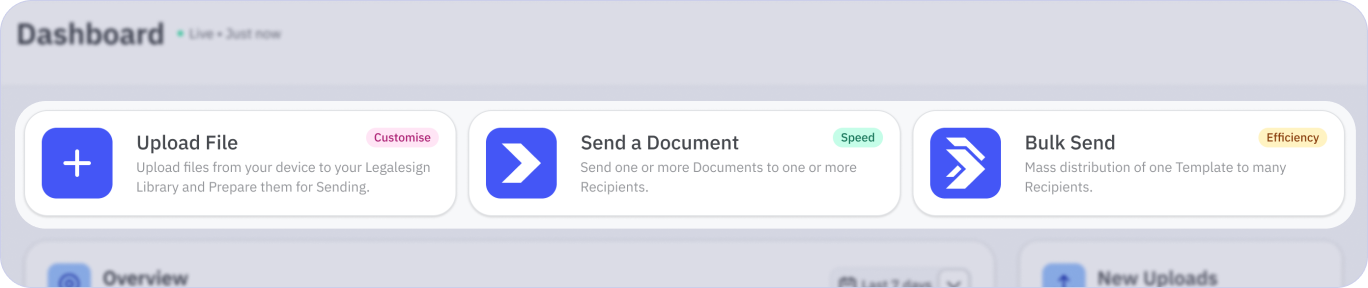
Los Botones de Acción Rápida en la parte superior del Tablero te permiten iniciar los flujos de trabajo más comunes con un solo clic, incluyendo subir un archivo o enviar una plantilla.
Resumen de documentos
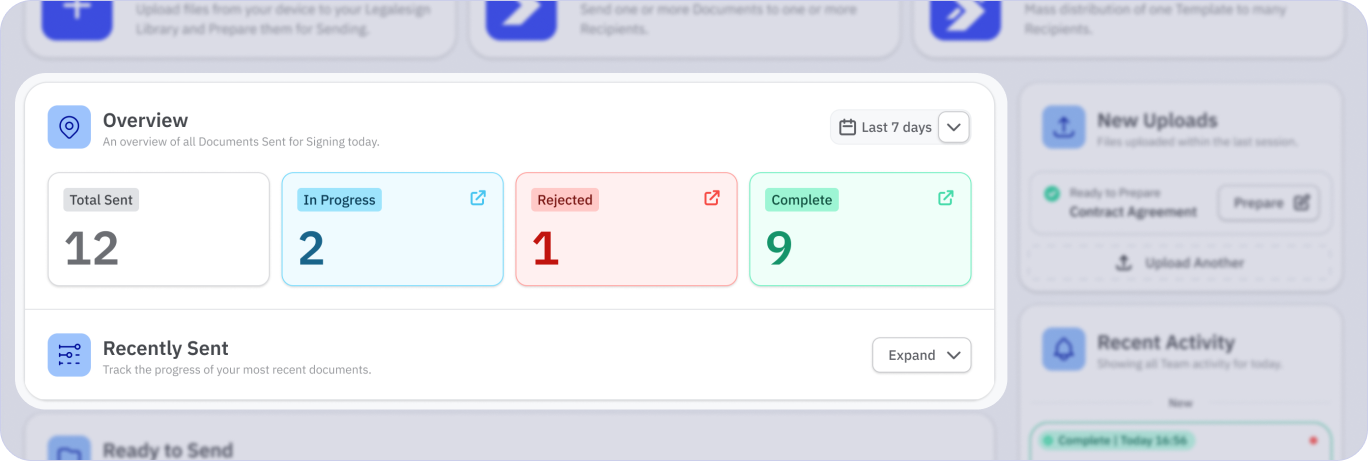
El Panel de Resumen muestra la actividad principal de documentos para el período seleccionado, que por defecto es los últimos 7 días. Úsalo para ver qué está En Progreso, qué está Completo y qué puede necesitar atención.
La sección Enviados Recientemente destaca los 10 documentos enviados más recientemente para el equipo seleccionado.
Nuevas subidas
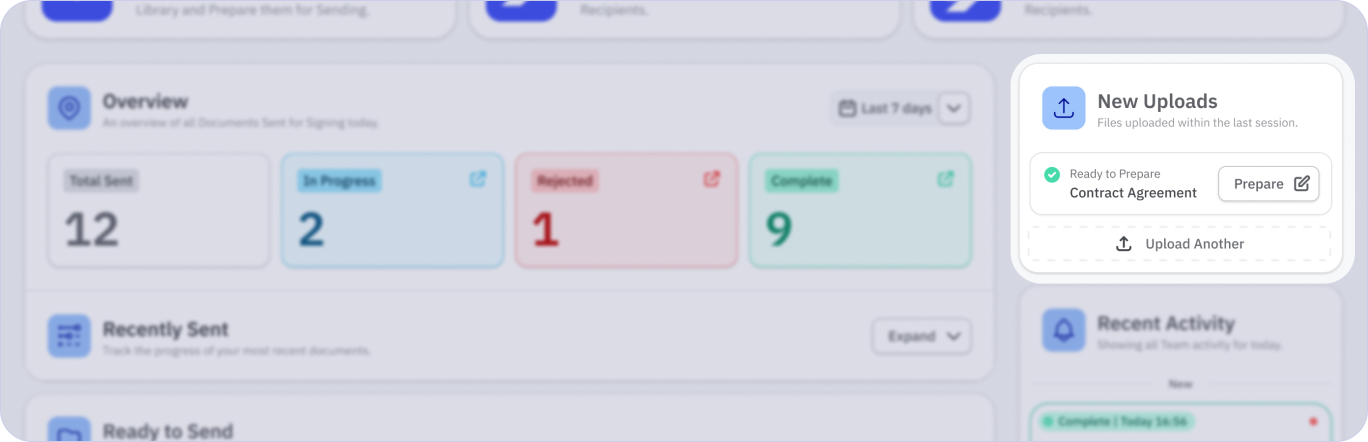
El panel de Nuevas Subidas muestra automáticamente los archivos subidos recientemente para que puedan ser preparados inmediatamente.
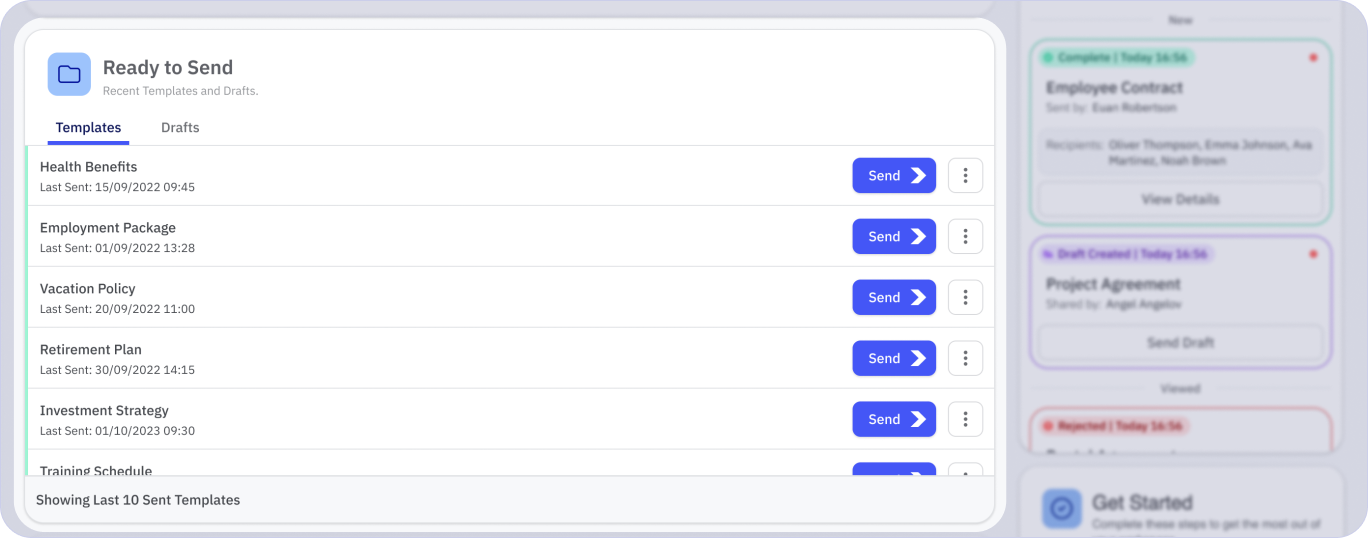
Listo para enviar
El panel Listo para Enviar lista las 10 plantillas válidas más recientemente modificadas de tu equipo para que puedas empezar a enviar sin tener que pasar primero por la Biblioteca.
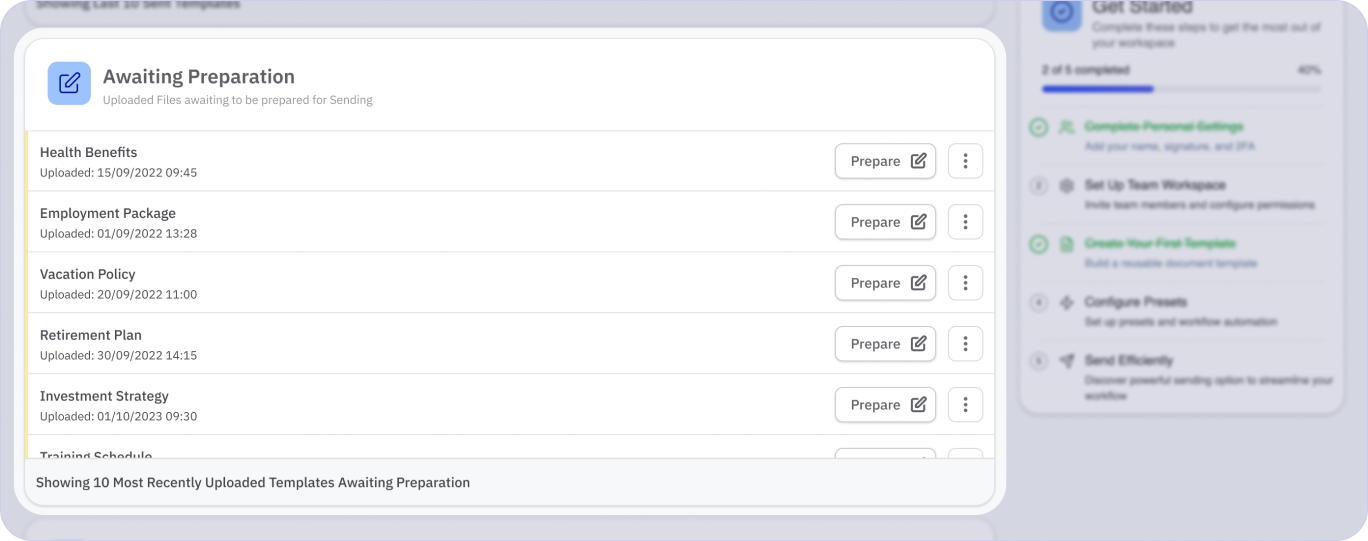
En espera de preparación
El panel En Espera de Preparación lista las 10 plantillas no válidas creadas más recientemente, facilitando que puedas entrar a editar y terminar la configuración de la plantilla.
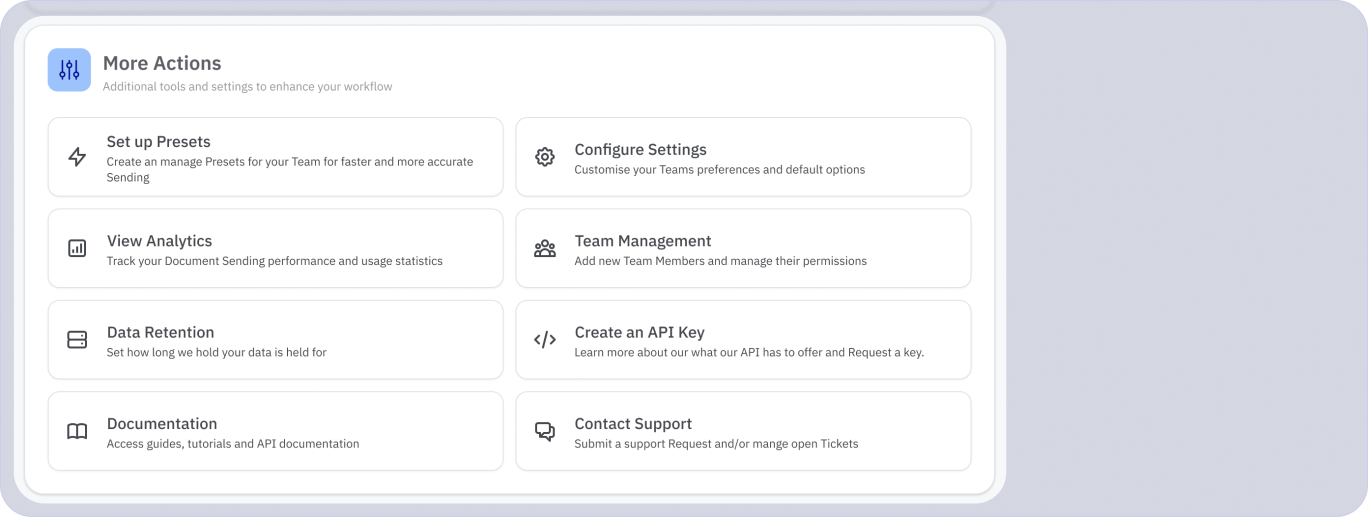
Más acciones
El panel Más Acciones ofrece accesos directos a las partes más usadas de la aplicación.
Bandeja de entrada
La Bandeja de entrada en la navegación principal muestra todos los documentos enviados a ti que requieren tu acción. Consulta Bandeja de entrada para más información.