Configuration de votre projet C#
Vous utilisez Cursor, Claude ou un autre outil de codage IA ? Connectez-le aux docs Legalesign pour une aide contextuelle pendant que vous suivez ce tutoriel.
Nous allons utiliser Visual Studio Code sans outils dépendants de la plateforme — mais si vous utilisez Visual Studio 202X, les étapes devraient être similaires, voire un peu plus simples.
Dans VS Code, disponible en téléchargement ici, installez l'extension C# Dev Kit et suivez les instructions pour vous assurer que le SDK .NET et les outils C# sont bien installés sur votre machine.
Il convient de noter qu’il existe d'excellentes bibliothèques .NET GraphQL. Dans ces exemples, nous avons choisi de rester neutres vis-à-vis des bibliothèques mais ce n’est pas une obligation. Consultez :
Créez un nouveau projet C# dans VS Code. Ouvrez la Palette de commandes (Affichage -> Palette de commandes) et commencez à taper "nouveau projet", vous devriez bientôt voir l’option .NET : Nouveau projet.
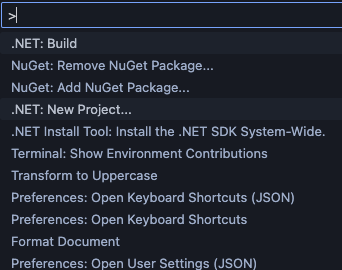
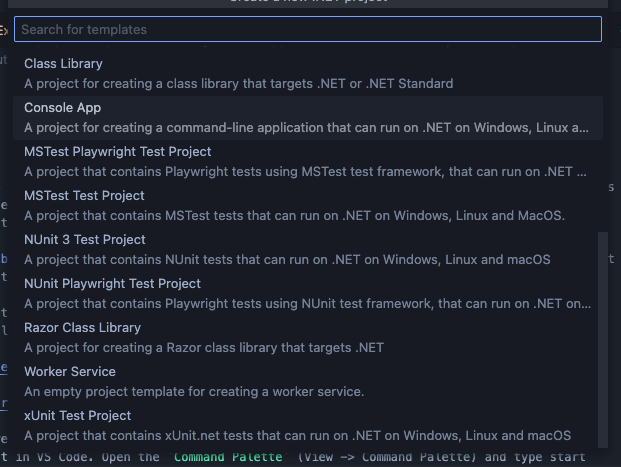
Choisissez cette option puis sélectionnez le type d'application Console.
Aucun paquet NuGet supplémentaire n’est nécessaire pour ces exemples. Pour les détails sur l’authentification, voir S’authentifier avec l’API.